
Area di stampa
Disegna un'area di ritaglio da cui un elemento non può uscire, così le foto e il testo dei clienti restano sulla parte stampabile del prodotto.
Il riquadro Area di stampa contiene l’Area di ritaglio: un rettangolo sull’immagine del prodotto. Qualsiasi parte dell’elemento al di fuori viene tagliata. Usala per dare libertà ai clienti senza permettere loro di mettere il design dove non puoi stampare.
È l’ultimo riquadro della scheda Personalizzatore di ogni tipo di opzione supportato.
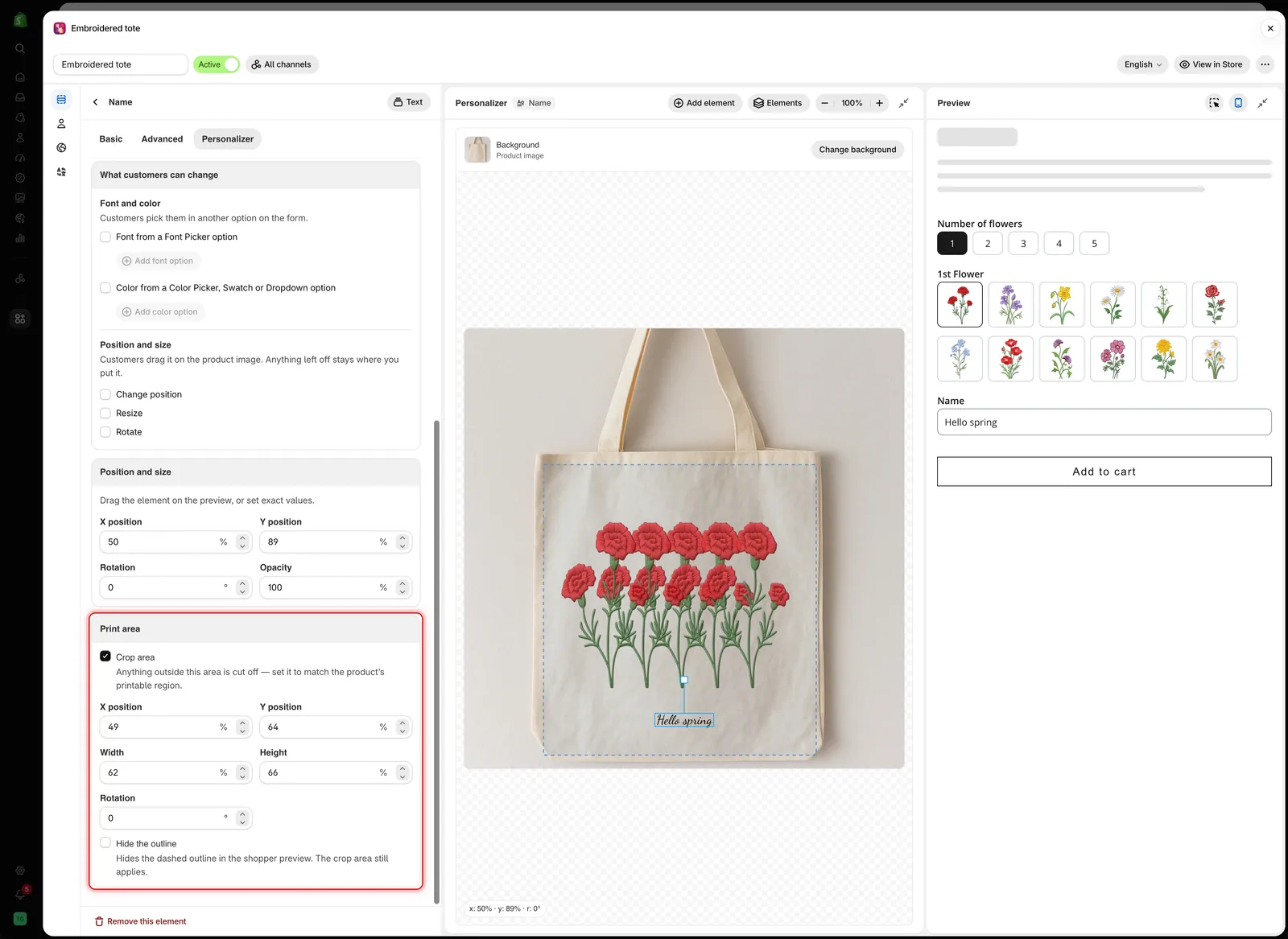
Con Area di ritaglio attivata, il suo contorno tratteggiato compare nell'area di lavoro, dove puoi anche trascinarlo e ridimensionarlo.
Le impostazioni
| Impostazione | Predefinito | Cosa fa |
|---|---|---|
| Area di ritaglio | Disattivata | Attiva l'area di ritaglio e mostra le impostazioni sottostanti |
| Posizione X | 50% | Centro orizzontale dell'area |
| Posizione Y | 50% | Centro verticale dell'area |
| Larghezza | 50% | Quanto è larga l'area |
| Altezza | 50% | Quanto è alta l'area |
| Rotazione | 0° | Ruota l'area, da -180 a 180 |
| Nascondi il contorno | Disattivato | Nasconde ai clienti il contorno tratteggiato. L'area di ritaglio resta comunque applicata |
Tutti i valori sono percentuali dell’immagine, come le posizioni degli elementi.
Quando usarla
| Situazione | Perché aiuta |
|---|---|
| I clienti possono spostare un elemento | Non possono trascinarlo fuori dall'area stampabile |
| I clienti possono ridimensionare un elemento | Una foto troppo grande viene tagliata al bordo invece di coprire il prodotto |
| Una foto va inserita in una finestra fissa | La foto riempie la finestra e niente fuoriesce |
| Il testo deve restare su una placca incisa | I testi lunghi vengono tagliati al bordo della placca |
Come configurarla
-
Attiva Area di ritaglio
Nel riquadro Area di stampa. Nell’area di lavoro compare un contorno tratteggiato.
-
Falla coincidere con l’area stampabile
Trascina il contorno nell’area di lavoro e tira le sue maniglie, oppure digita Posizione X, Posizione Y, Larghezza e Altezza. Prima fai clic sul contorno per selezionarlo.
-
Ruotala se la superficie è inclinata
Usa Rotazione o la maniglia sopra il contorno selezionato.
-
Posiziona l’elemento al suo interno
La posizione dell’elemento si imposta separatamente in Posizione e dimensione. Mettilo dove deve iniziare il design.
-
Prova il bordo
Nell’Anteprima, digita un testo lungo o trascina l’elemento verso il bordo. Dovrebbe essere tagliato in corrispondenza del contorno.
-
Decidi se i clienti vedono il contorno
Lascia Nascondi il contorno disattivato quando i clienti possono spostare l’elemento, così vedono dove entra. Attivalo quando il limite è evidente dal prodotto stesso.
Area di ritaglio o adattamento automatico?
| Area di ritaglio | Adatta automaticamente alla larghezza massima | |
|---|---|---|
| Cosa fa | Taglia tutto ciò che è fuori dall'area | Riduce il testo perché ci stia |
| Funziona su | Elementi di testo e immagine | Testo e Numero |
| Testo lungo | Tagliato | Più piccolo ma completo |
| Ideale per | Un limite rigido, soprattutto quando i clienti possono spostare gli elementi | Mantenere visibile tutto il testo inserito |
Per il testo inciso, usa prima l’adattamento automatico. Un nome completo più piccolo è meglio di uno tagliato. Aggiungi un’area di ritaglio quando i clienti possono spostare l’elemento o la tua area di stampa è stretta.
Note
- Ogni elemento ha la propria area di ritaglio.
- L’area di ritaglio resta ferma mentre l’elemento si sposta al suo interno.
- L’area di ritaglio agisce solo sull’immagine del design. Falla coincidere con la tua area di stampa reale.
- Ruotare l’area di ritaglio e ruotare l’elemento sono impostazioni separate.
Questa pagina ti è stata utile?
Grazie per il feedback! Dicci cosa mancava
Segnala un problema