
Forme et remplissage
Imprimez une photo téléversée ou un design choisi sur le produit, découpé selon une forme et ajusté comme vous le souhaitez.
Un élément d’image imprime une image sur l’image du produit : le fichier téléversé par le client, ou l’image associée à la valeur qu’il a sélectionnée. La carte Forme et remplissage est la première carte de son onglet Personnaliseur.
S’applique à : Téléversement de fichier, et huit types de sélection : Liste déroulante, Liste déroulante de couleurs, Liste déroulante d’images, Bouton radio, Case à cocher, Bouton, Échantillon de couleur, Échantillon d’image.
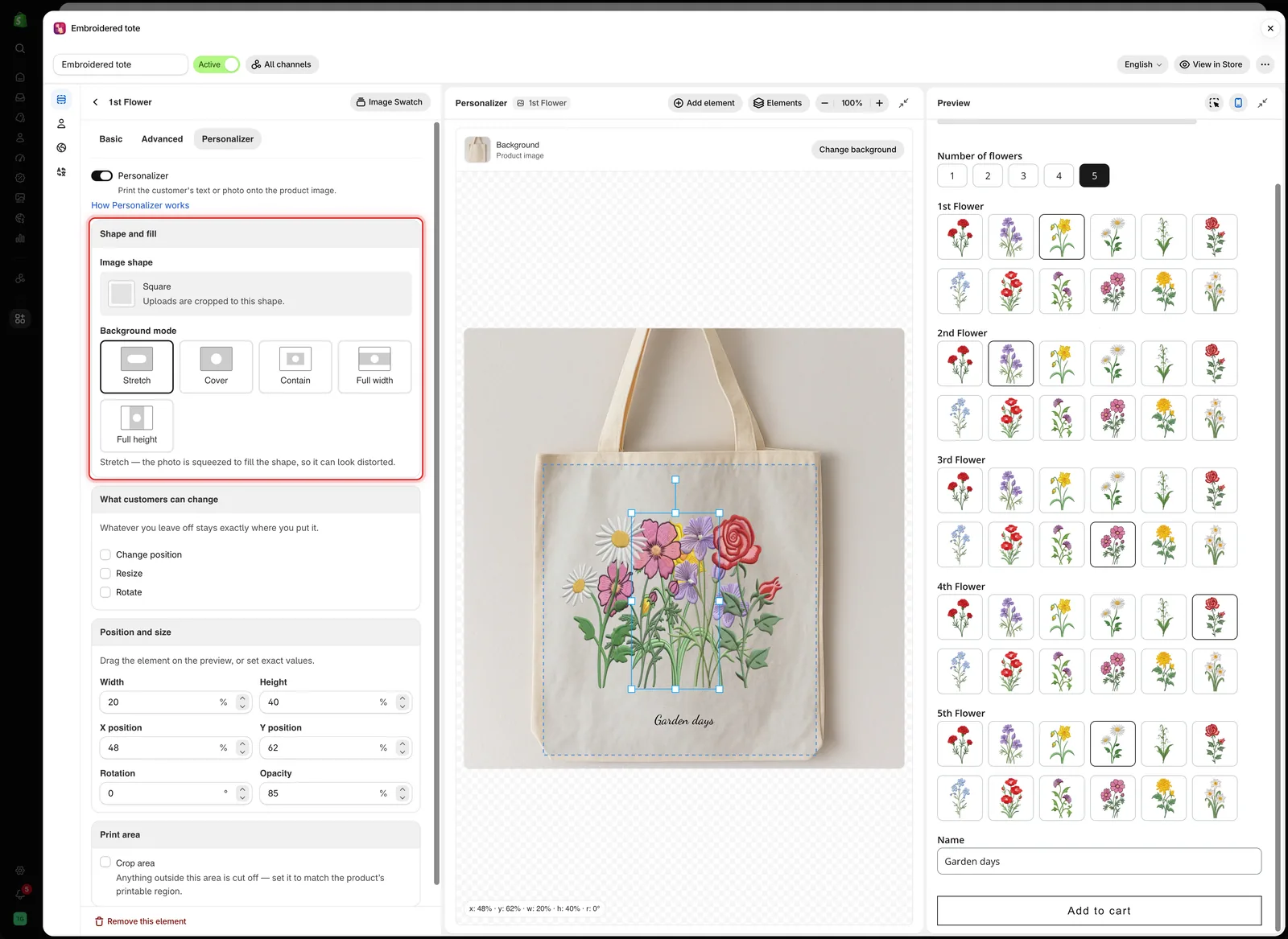
Forme de l’image définit le contour de l’élément, et Mode d’arrière-plan définit la façon dont l’image le remplit.
D’où vient l’image
| Type d’option | L’élément imprime |
|---|---|
| Téléversement de fichier | Le fichier téléversé par le client |
| Les huit types de sélection | L’image de la valeur d’option qu’il a sélectionnée |
Pour les types de sélection, attribuez à chaque valeur sa propre image dans le tableau des valeurs. Consultez Utiliser les valeurs d’option.
Forme de l’image
L’image est découpée selon une forme, comme l’indique la carte : Les fichiers téléversés sont recadrés selon cette forme. Sélectionnez Modifier pour ouvrir Sélectionner l’image de forme.
- Choisissez une forme prédéfinie : Carré, Cercle, Triangle, Losange, Pentagone, Hexagone, Gemme, Cœur, Demi-cercle, Étoile, Croissant ou Croix.
- Ou téléversez votre propre image de forme pour une fenêtre inhabituelle, comme un médaillon ou la découpe de l’appareil photo d’une coque de téléphone.
Faites correspondre les proportions de la forme à la fenêtre réelle de votre produit. Une forme carrée sur un cadre portrait recadre la photo du client de façon inattendue. Définissez les proportions avec Largeur et Hauteur dans Position et taille.
Mode d’arrière-plan
La façon dont l’image remplit la forme. La carte décrit le mode sélectionné sous les boutons.
| Mode | Ce qui se passe |
|---|---|
| Étirer | La photo est comprimée pour remplir la forme : elle peut donc paraître déformée |
| Couvrir (par défaut) | La photo remplit la forme et tout ce qui dépasse du bord est recadré |
| Contenir | Toute la photo tient dans la forme : une partie de la forme reste donc vide |
| Pleine largeur | La photo occupe toute la largeur. Le haut et le bas peuvent être recadrés |
| Pleine hauteur | La photo occupe toute la hauteur. La gauche et la droite peuvent être recadrées |
Exemple
Un t-shirt pour lequel le client téléverse une photo à imprimer sur le devant :
| Paramètre | Valeur |
|---|---|
| Option | Téléversement de fichier, obligatoire, Extensions autorisées jpg, jpeg, png |
| Texte d’aide | JPG or PNG, at least 1500 × 1500 pixels |
| Forme de l’image | Carré |
| Mode d’arrière-plan | Couvrir |
| Largeur et Hauteur | La taille de l’impression, par exemple 30 et 32 |
| Zone de recadrage | Activée, alignée sur la zone imprimable de la poitrine |
| Ce que les clients peuvent modifier | Modifier la position et Redimensionner |
Permettre plutôt aux clients de choisir un design
-
Ajouter une option de sélection avec une image sur chaque valeur
Un Échantillon d’image affiche une grille. Une Liste déroulante d’images convient à une longue liste. Utilisez les mêmes proportions pour l’image de chaque valeur.
-
Activer le personnaliseur
Dans l’onglet Personnaliseur de l’option, ou avec Ajouter un élément dans l’éditeur.
-
Définir la forme et placer l’élément
Choisissez Forme de l’image et Mode d’arrière-plan, puis faites glisser l’élément là où le design doit se trouver.
-
Laisser les contrôles client désactivés
Vous avez déjà placé le design : les clients n’ont donc qu’à le choisir.
Une option qui autorise plusieurs sélections imprime une image par valeur sélectionnée, et ces images peuvent se chevaucher. Limitez-la à une seule sélection, ou placez les valeurs de façon à ce qu’elles ne se chevauchent pas.
Remarques
- Un élément d’image n’affiche rien tant qu’aucun fichier n’est téléversé ou qu’aucune valeur avec une image n’est sélectionnée. Il n’a pas de valeur par défaut.
- Les petits fichiers téléversés paraissent flous une fois agrandis. Indiquez une taille minimale dans le texte d’aide.
- Une image de forme téléversée peut être réutilisée dans d’autres options.
Cette page vous a-t-elle aidé ?
Merci pour votre retour ! Dites-nous ce qui manquait
Signaler un problème