
Form og fyll
Trykk et opplastet bilde eller et valgt motiv på produktet, beskåret til en form og tilpasset slik du vil.
Et bildeelement trykker et bilde på produktbildet: filen kunden lastet opp, eller bildet som hører til verdien kunden valgte. Kortet Form og fyll er det første kortet i fanen Personalisering.
Gjelder for: Filopplasting og åtte valgtyper: Rullegardinmeny, Farge-rullegardinmeny, Bilde-rullegardinmeny, Alternativknapp, Avmerkingsboks, Knapp, Fargeprøve, Bildeprøve.
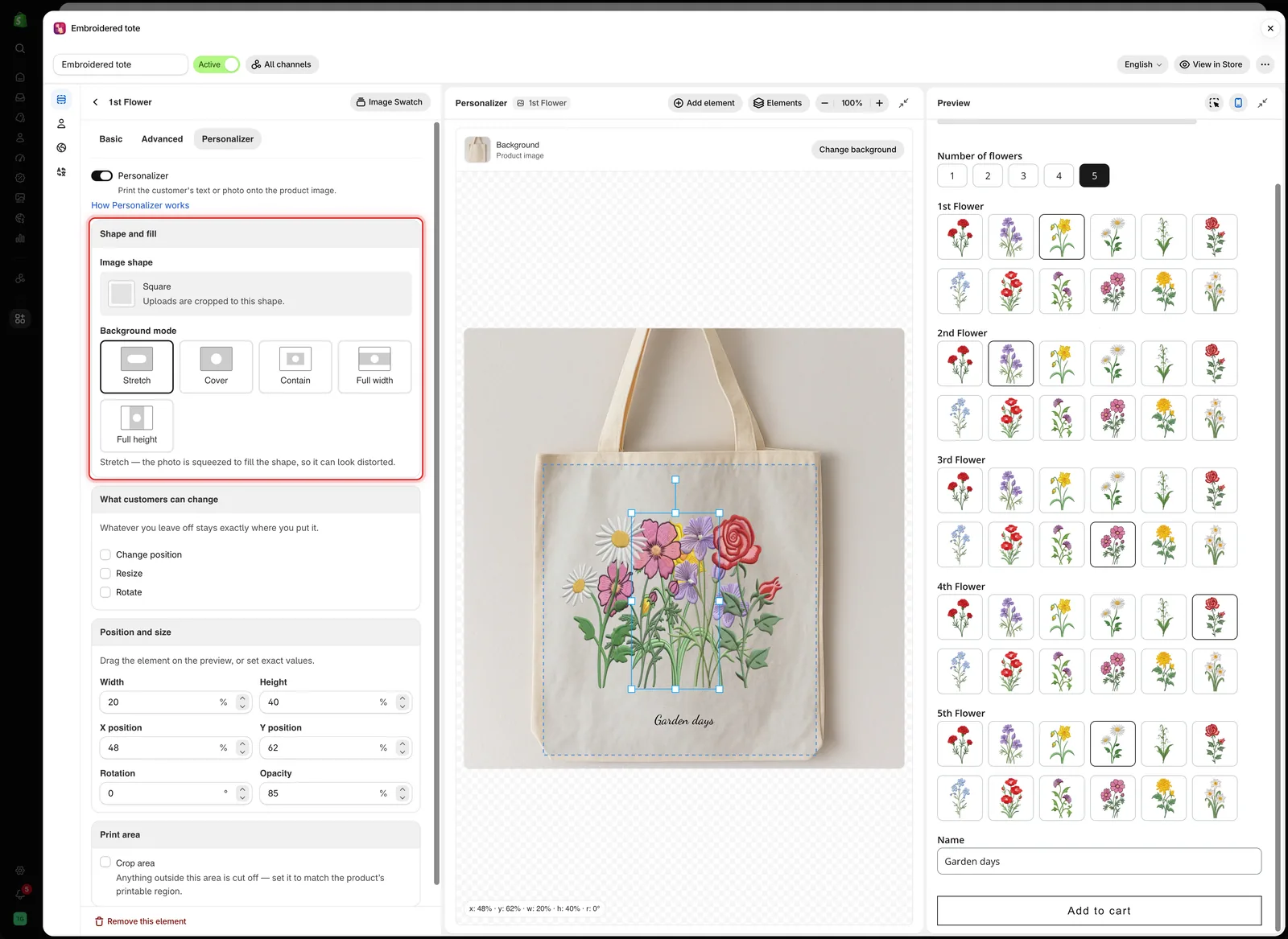
Bildeform angir omrisset av elementet, og Bakgrunnsmodus angir hvordan bildet fyller det.
Hvor bildet kommer fra
| Alternativtype | Elementet trykker |
|---|---|
| Filopplasting | Filen kunden lastet opp |
| De åtte valgtypene | Bildet på alternativverdien kunden valgte |
For valgtyper gir du hver verdi sitt eget bilde i verditabellen. Se Arbeide med alternativverdier.
Bildeform
Bildet beskjæres til en form, slik kortet sier: Opplastinger beskjæres til denne formen. Velg Endre for å åpne Velg formbilde.
- Velg en forhåndsinnstilt form: Kvadrat, Sirkel, Trekant, Rombe, Femkant, Sekskant, Edelsten, Hjerte, Halvsirkel, Stjerne, Halvmåne eller Kors.
- Eller last opp ditt eget formbilde for et uvanlig vindu, for eksempel en medaljong eller kamerautsparingen på et mobildeksel.
Tilpass proporsjonene til formen etter det faktiske vinduet på produktet ditt. En kvadratisk form på en stående ramme beskjærer kundens bilde uventet. Angi proporsjonene med Bredde og Høyde i Posisjon og størrelse.
Bakgrunnsmodus
Hvordan bildet fyller formen. Kortet beskriver den valgte modusen under knappene.
| Modus | Hva som skjer |
|---|---|
| Strekk | Bildet presses sammen for å fylle formen, så det kan se forvrengt ut |
| Dekk (standard) | Bildet fyller formen, og alt utenfor kanten beskjæres |
| Tilpass | Hele bildet får plass inne i formen, så deler av formen forblir tomme |
| Full bredde | Bildet dekker hele bredden. Topp og bunn kan bli beskåret |
| Full høyde | Bildet dekker hele høyden. Venstre og høyre side kan bli beskåret |
Eksempel
En t-skjorte der kunden laster opp et bilde for trykket på forsiden:
| Innstilling | Verdi |
|---|---|
| Alternativ | Filopplasting, obligatorisk, Tillatte filtyper jpg, jpeg, png |
| Hjelpetekst | JPG or PNG, at least 1500 × 1500 pixels |
| Bildeform | Kvadrat |
| Bakgrunnsmodus | Dekk |
| Bredde og Høyde | Størrelsen på trykket, for eksempel 30 og 32 |
| Beskjæringsområde | På, tilpasset området som kan trykkes på brystet |
| Hva kundene kan endre | Endre posisjon og Endre størrelse |
La kundene velge et motiv i stedet
-
Legg til et valgalternativ med et bilde på hver verdi
En Bildeprøve viser et rutenett. En Bilde-rullegardinmeny passer til en lang liste. Bruk de samme proporsjonene for alle verdibildene.
-
Slå på personaliseringen
I fanen Personalisering for alternativet, eller med Legg til element i redigeringsprogrammet.
-
Angi formen og plasser elementet
Velg Bildeform og Bakgrunnsmodus, og dra elementet dit motivet skal være.
-
La kundekontrollene være av
Du har allerede plassert motivet, så kundene trenger bare å velge det.
Et alternativ som tillater flere valg, trykker ett bilde per valgt verdi, og bildene kan overlappe. Begrens det til ett valg, eller plasser verdiene slik at de ikke overlapper.
Merknader
- Et bildeelement viser ingenting før en fil er lastet opp eller en verdi med et bilde er valgt. Det har ingen standardverdi.
- Små opplastinger ser uskarpe ut når de forstørres. Oppgi en minimumsstørrelse i hjelpeteksten.
- Et opplastet formbilde kan gjenbrukes på andre alternativer.
Var dette nyttig?
Takk for tilbakemeldingen! Fortell oss hva som manglet
Rapporter et problem