
Forma e riempimento
Stampa sul prodotto una foto caricata o un design scelto, ritagliato in una forma e adattato come vuoi.
Un elemento immagine stampa un’immagine sull’immagine del prodotto: il file caricato dal cliente o l’immagine associata al valore selezionato. Il riquadro Forma e riempimento è il primo riquadro della sua scheda Personalizzatore.
Si applica a: Caricamento file e otto tipi di selezione: Menu a discesa, Menu a discesa colori, Menu a discesa immagini, Pulsante di opzione, Casella di controllo, Pulsante, Campione di colore, Campione immagine.
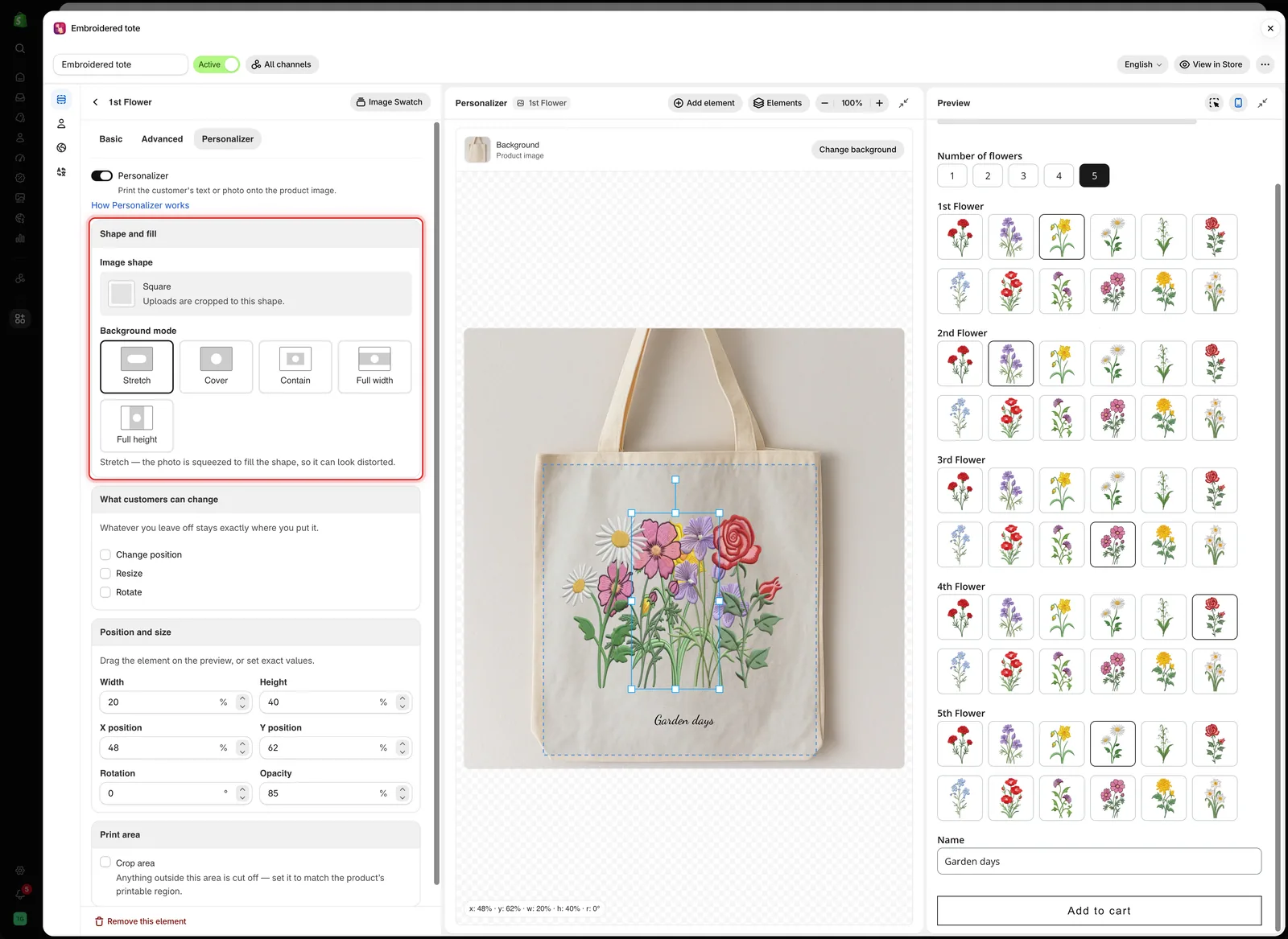
Forma dell'immagine imposta il contorno dell'elemento e Modalità sfondo imposta come l'immagine lo riempie.
Da dove proviene l’immagine
| Tipo di opzione | L'elemento stampa |
|---|---|
| Caricamento file | Il file caricato dal cliente |
| Gli otto tipi di selezione | L'immagine del valore dell'opzione selezionato |
Per i tipi di selezione, assegna a ogni valore la sua immagine nella tabella dei valori. Consulta Lavorare con i valori delle opzioni.
Forma dell’immagine
L’immagine viene ritagliata in una forma, come dice il riquadro: I caricamenti vengono ritagliati secondo questa forma. Seleziona Modifica per aprire Seleziona immagine della forma.
- Scegli una forma predefinita: Quadrato, Cerchio, Triangolo, Rombo, Pentagono, Esagono, Gemma, Cuore, Semicerchio, Stella, Mezzaluna o Croce.
- Oppure carica la tua immagine della forma per una finestra particolare, come un medaglione o il foro della fotocamera di una cover per telefono.
Fai corrispondere le proporzioni della forma alla finestra reale del tuo prodotto. Una forma quadrata su una cornice verticale ritaglia la foto del cliente in modo imprevisto. Imposta le proporzioni con Larghezza e Altezza in Posizione e dimensione.
Modalità sfondo
Come l’immagine riempie la forma. Il riquadro descrive la modalità selezionata sotto i pulsanti.
| Modalità | Cosa succede |
|---|---|
| Allunga | La foto viene deformata per riempire la forma, quindi può apparire distorta |
| Copri (predefinita) | La foto riempie la forma e ciò che supera il bordo viene ritagliato |
| Contieni | Tutta la foto entra nella forma, quindi una parte della forma resta vuota |
| Larghezza piena | La foto occupa tutta la larghezza. La parte superiore e inferiore possono essere ritagliate |
| Altezza piena | La foto occupa tutta l'altezza. I lati sinistro e destro possono essere ritagliati |
Esempio
Una t-shirt in cui il cliente carica una foto per la stampa sul davanti:
| Impostazione | Valore |
|---|---|
| Opzione | Caricamento file, obbligatoria, Estensioni consentite jpg, jpeg, png |
| Testo di aiuto | JPG or PNG, at least 1500 × 1500 pixels |
| Forma dell'immagine | Quadrato |
| Modalità sfondo | Copri |
| Larghezza e Altezza | La dimensione della stampa, ad esempio 30 e 32 |
| Area di ritaglio | Attivata, coincidente con l'area stampabile sul petto |
| Cosa possono modificare i clienti | Cambia posizione e Ridimensiona |
Lasciare invece che i clienti scelgano un design
-
Aggiungi un’opzione di selezione con un’immagine per ogni valore
Un Campione immagine mostra una griglia. Un Menu a discesa immagini è adatto a un elenco lungo. Usa le stesse proporzioni per tutte le immagini dei valori.
-
Attiva il Personalizzatore
Nella scheda Personalizzatore dell’opzione, o con Aggiungi elemento nell’editor.
-
Imposta la forma e posizionala
Scegli Forma dell’immagine e Modalità sfondo, poi trascina l’elemento dove va il design.
-
Lascia disattivati i controlli per i clienti
Hai già posizionato il design, quindi i clienti devono solo sceglierlo.
Un’opzione che consente più selezioni stampa un’immagine per ogni valore selezionato, e le immagini possono sovrapporsi. Limitala a una selezione, oppure posiziona i valori in modo che non si sovrappongano.
Note
- Un elemento immagine non mostra nulla finché non viene caricato un file o selezionato un valore con un’immagine. Non ha un valore predefinito.
- I caricamenti piccoli appaiono sfocati quando vengono ingranditi. Indica una dimensione minima nel testo di aiuto.
- Un’immagine della forma caricata può essere riutilizzata in altre opzioni.
Questa pagina ti è stata utile?
Grazie per il feedback! Dicci cosa mancava
Segnala un problema