
形狀與填滿
在商品上列印上傳的照片或選擇的設計,裁切成指定形狀並以您想要的方式填滿。
圖片元素會在商品圖片上列印一張圖片:顧客上傳的檔案,或顧客所選選項值附帶的圖片。Shape and fill(形狀與填滿)卡片是其 Personalizer(個人化工具)分頁上的第一張卡片。
適用於: 檔案上傳,以及八種選擇類型:下拉式選單、顏色下拉式選單、圖片下拉式選單、選項按鈕、核取方塊、按鈕、顏色色票、圖片色票。
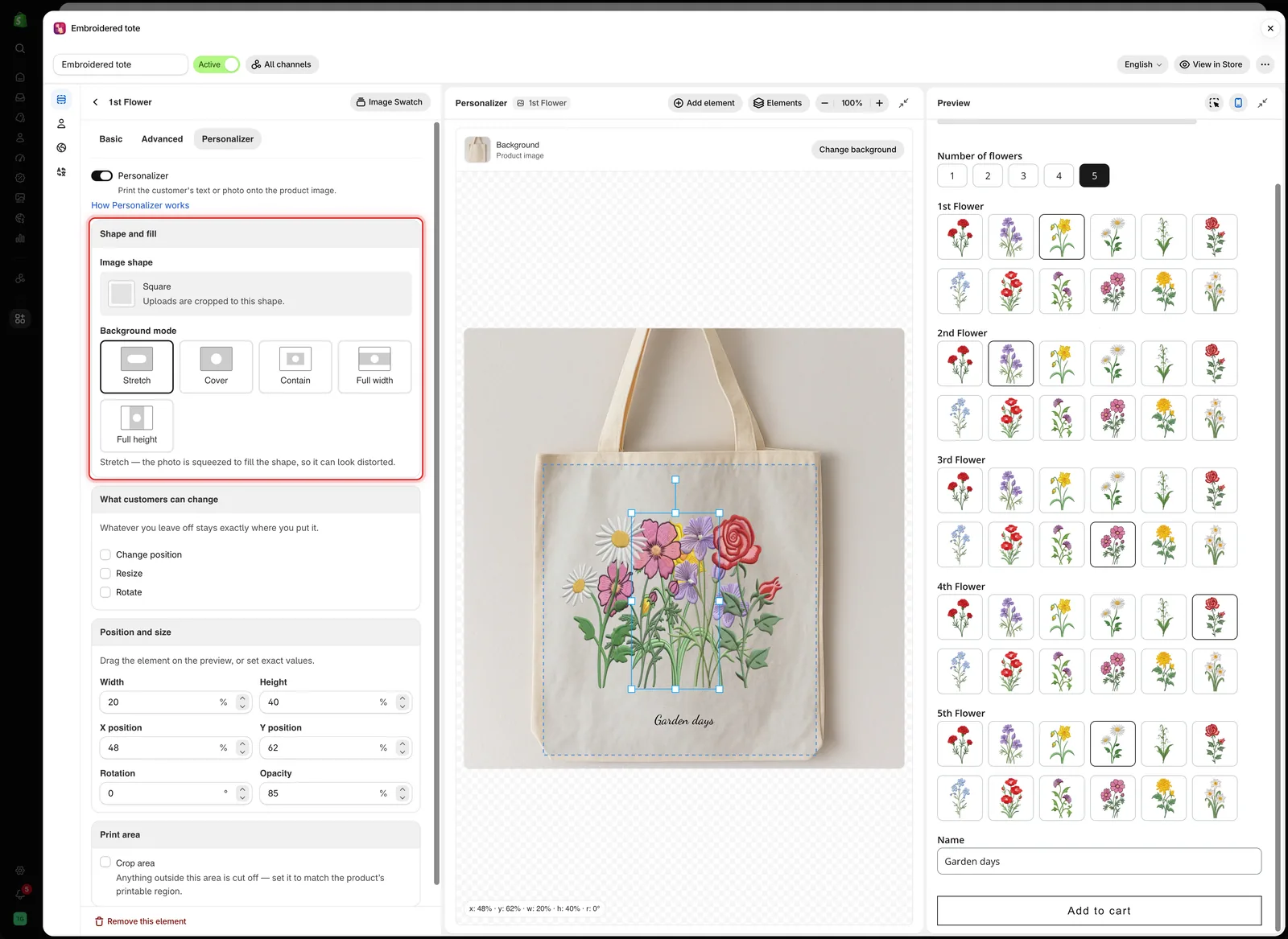
圖片形狀設定元素的外框,背景模式則設定圖片如何填滿外框。
圖片的來源
| 選項類型 | 元素列印的內容 |
|---|---|
| 檔案上傳 | 顧客上傳的檔案 |
| 八種選擇類型 | 顧客所選選項值上的圖片 |
對於選擇類型,請在選項值表格中為每個值設定專屬圖片。請參閱使用選項值。
圖片形狀
如卡片所述,圖片會被裁切成指定形狀:Uploads are cropped to this shape.(上傳的圖片會裁切成此形狀。)選取 Change(變更)即可開啟 Select shape image(選擇形狀圖片)。
- 選擇預設形狀:Square(正方形)、Circle(圓形)、Triangle(三角形)、Diamond(菱形)、Pentagon(五邊形)、Hexagon(六邊形)、Gem(寶石)、Heart(愛心)、Semicircle(半圓形)、Star(星形)、Crescent(新月)或 Cross(十字)。
- 或上傳您自己的形狀圖片,用於特殊的窗格,例如墜飾盒或手機殼的相機開孔。
請讓形狀的比例與商品上實際的窗格一致。在直式相框上使用正方形,會意外裁切顧客的照片。請在位置與大小中以 Width(寬度)與 Height(高度)設定比例。
背景模式
圖片如何填滿形狀。卡片會在按鈕下方說明所選的模式。
| 模式 | 結果 |
|---|---|
| Stretch(延展) | 照片會被擠壓以填滿形狀,因此可能看起來變形 |
| Cover(覆蓋,預設) | 照片會填滿形狀,超出邊緣的部分會被裁掉 |
| Contain(容納) | 整張照片都放進形狀內,因此形狀會有部分留白 |
| Full width(全寬) | 照片延伸至全寬。上下可能會被裁掉 |
| Full height(全高) | 照片延伸至全高。左右可能會被裁掉 |
範例
一件讓顧客上傳照片作為正面印刷的 T 恤:
| 設定 | 值 |
|---|---|
| 選項 | 檔案上傳,必填,Allowed extensions(允許的副檔名)jpg、jpeg、png |
| 說明文字 | JPG or PNG, at least 1500 × 1500 pixels |
| Image shape(圖片形狀) | Square |
| Background mode(背景模式) | Cover |
| Width 與 Height | 印刷的尺寸,例如 30 與 32 |
| Crop area(裁切範圍) | 開啟,與胸前的可列印區域一致 |
| What customers can change(顧客可以變更的項目) | Change position(變更位置)與 Resize(調整大小) |
改為讓顧客選擇設計
-
新增每個值都有圖片的選擇選項
-
開啟個人化工具
在選項的 Personalizer 分頁中開啟,或在編輯器中使用 Add element(新增元素)。
-
設定形狀並放置
選擇 Image shape 與 Background mode,然後將元素拖曳到設計應放置的位置。
-
保持顧客控制項關閉
您已經放好設計了,顧客只需要選擇即可。
允許多選的選項會為每個所選的值列印一張圖片,且圖片可能會重疊。請將其限制為單選,或將各值放在不會重疊的位置。
注意事項
- 在上傳檔案或選擇帶有圖片的值之前,圖片元素不會顯示任何內容。它沒有預設值。
- 小尺寸的上傳圖片放大後會模糊。請在說明文字中註明最小尺寸。
- 上傳的形狀圖片可以在其他選項上重複使用。
這個頁面有幫助嗎?
感謝您的意見回饋! 告訴我們缺少了什麼
回報問題