
Forma y relleno
Imprime sobre el producto una foto subida o un diseño elegido, recortado con una forma y ajustado como quieras.
Un elemento de imagen imprime una imagen sobre la imagen del producto: el archivo que subió el cliente o la imagen asociada al valor que seleccionó. La tarjeta Forma y relleno es la primera tarjeta de su pestaña Personalizador.
Se aplica a: Carga de archivos y ocho tipos de selección: Menú desplegable, Menú desplegable de colores, Menú desplegable de imágenes, Botón de opción, Casilla de verificación, Botón, Muestra de color, Muestra de imagen.
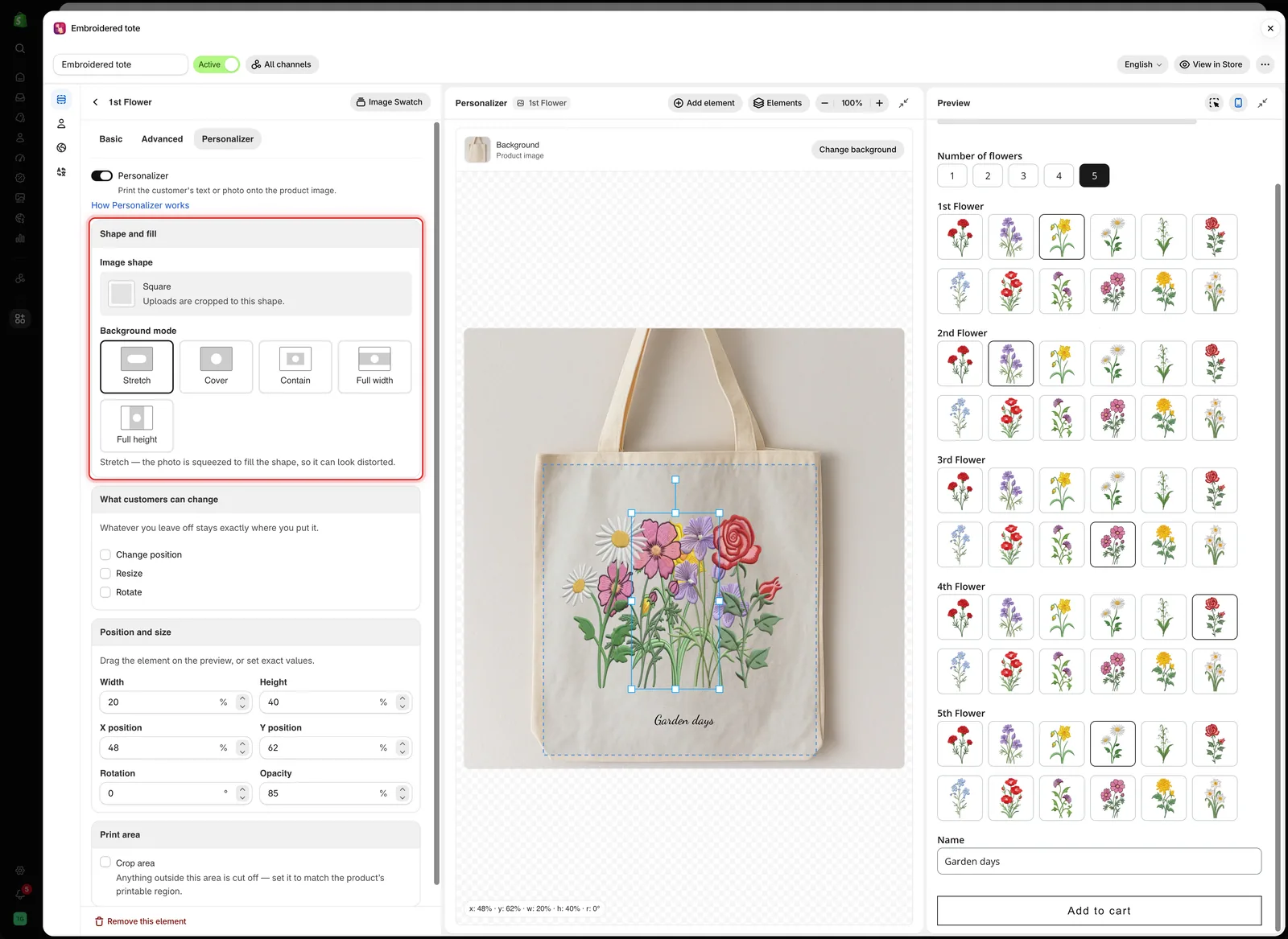
Forma de la imagen define el contorno del elemento y Modo de fondo define cómo lo rellena la imagen.
De dónde procede la imagen
| Tipo de opción | El elemento imprime |
|---|---|
| Carga de archivos | El archivo que subió el cliente |
| Los ocho tipos de selección | La imagen del valor de opción que seleccionó |
En los tipos de selección, asigna a cada valor su propia imagen en la tabla de valores. Consulta Trabajar con valores de opción.
Forma de la imagen
La imagen se recorta con una forma, como indica la tarjeta: Las imágenes subidas se recortan con esta forma. Selecciona Cambiar para abrir Seleccionar imagen de forma.
- Elige una forma predefinida: Cuadrado, Círculo, Triángulo, Rombo, Pentágono, Hexágono, Gema, Corazón, Semicírculo, Estrella, Media luna o Cruz.
- O sube tu propia imagen de forma para una ventana poco habitual, como un relicario o el hueco de la cámara de una funda de teléfono.
Haz que las proporciones de la forma coincidan con la ventana real de tu producto. Una forma cuadrada en un marco vertical recorta la foto del cliente de forma inesperada. Define las proporciones con Ancho y Altura en Posición y tamaño.
Modo de fondo
Cómo rellena la imagen la forma. La tarjeta describe el modo seleccionado debajo de los botones.
| Modo | Qué ocurre |
|---|---|
| Estirar | La foto se comprime para rellenar la forma, así que puede verse deformada |
| Cubrir (predeterminado) | La foto rellena la forma y lo que sobrepasa el borde se recorta |
| Contener | La foto entera cabe dentro de la forma, así que parte de la forma queda vacía |
| Ancho completo | La foto ocupa todo el ancho. Es posible que se recorten la parte superior y la inferior |
| Altura completa | La foto ocupa toda la altura. Es posible que se recorten los lados izquierdo y derecho |
Ejemplo
Una camiseta en la que el cliente sube una foto para la impresión delantera:
| Ajuste | Valor |
|---|---|
| Opción | Carga de archivos, obligatoria, Extensiones permitidas jpg, jpeg, png |
| Texto de ayuda | JPG or PNG, at least 1500 × 1500 pixels |
| Forma de la imagen | Cuadrado |
| Modo de fondo | Cubrir |
| Ancho y Altura | El tamaño de la impresión, por ejemplo 30 y 32 |
| Área de recorte | Activada, ajustada al área imprimible del pecho |
| Lo que los clientes pueden cambiar | Cambiar posición y Cambiar tamaño |
Dejar que los clientes elijan un diseño
-
Agrega una opción de selección con una imagen en cada valor
Una Muestra de imagen muestra una cuadrícula. Un Menú desplegable de imágenes es adecuado para una lista larga. Usa las mismas proporciones en todas las imágenes de los valores.
-
Activa el Personalizador
En la pestaña Personalizador de la opción, o con Agregar elemento en el editor.
-
Define la forma y colócala
Elige Forma de la imagen y Modo de fondo, y luego arrastra el elemento a donde va el diseño.
-
Deja desactivados los controles del cliente
Ya colocaste el diseño, así que los clientes solo tienen que elegirlo.
Una opción que permite varias selecciones imprime una imagen por cada valor seleccionado, y pueden superponerse. Limítala a una selección o coloca los valores de forma que no se superpongan.
Notas
- Un elemento de imagen no muestra nada hasta que se sube un archivo o se selecciona un valor con imagen. No tiene valor predeterminado.
- Las imágenes subidas pequeñas se ven borrosas al ampliarse. Indica un tamaño mínimo en el texto de ayuda.
- Una imagen de forma subida se puede reutilizar en otras opciones.
¿Te ha sido útil?
¡Gracias por tu opinión! Cuéntanos qué faltaba
Informar de un problema