
形状和填充
在产品上打印上传的照片或所选的图案,裁剪为指定形状并按您想要的方式填充。
图片元素会在产品图片上打印一张图片:客户上传的文件,或客户所选值附带的图片。形状和填充 卡片是其 个性化工具 选项卡中的第一张卡片。
适用于: 文件上传,以及八种选择类型:下拉菜单、颜色下拉菜单、图片下拉菜单、单选按钮、复选框、按钮、颜色色板、图片色板。
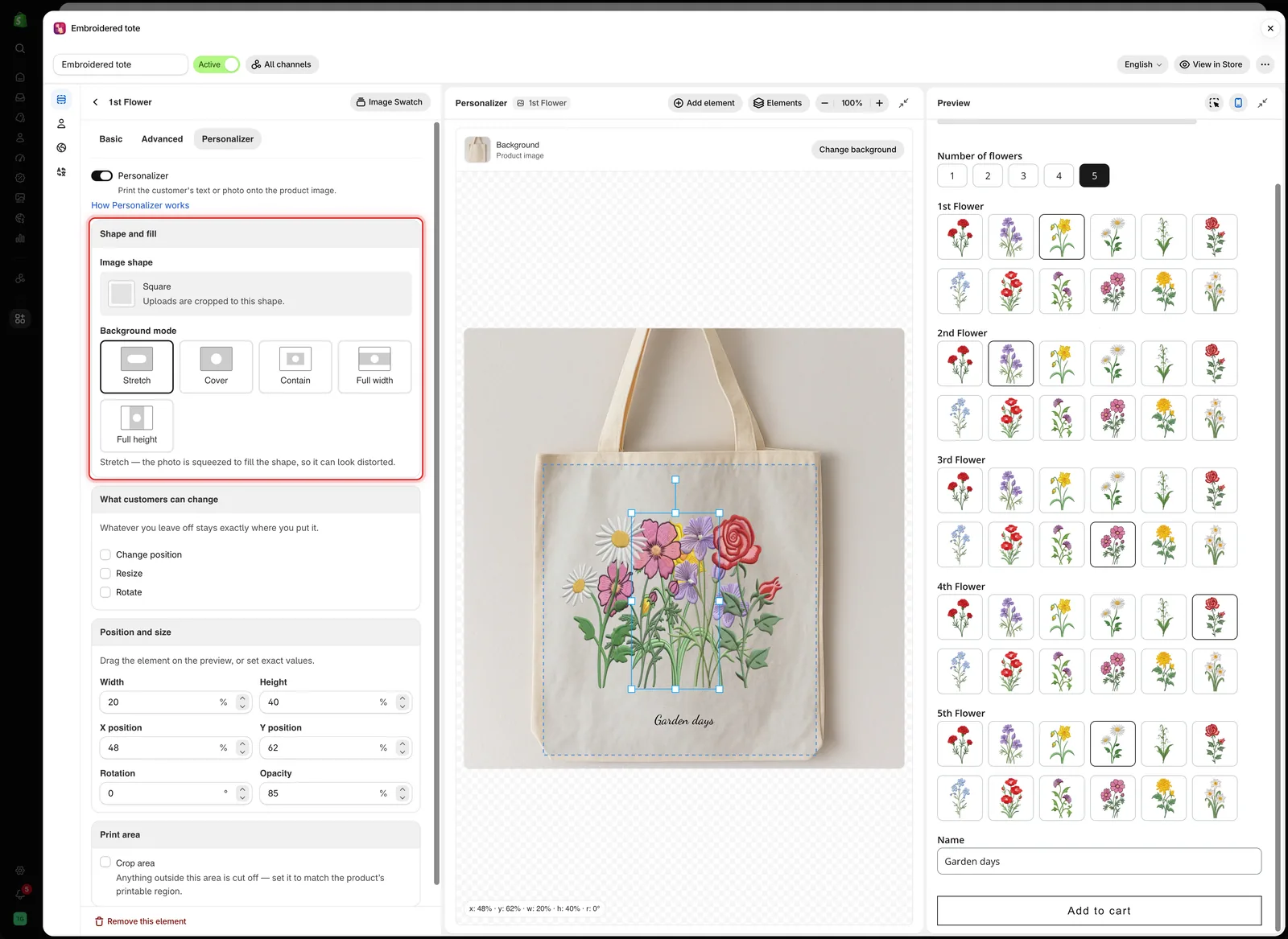
图片形状设置元素的轮廓,背景模式设置图片如何填充该轮廓。
图片来源
| 选项类型 | 元素打印的内容 |
|---|---|
| 文件上传 | 客户上传的文件 |
| 八种选择类型 | 客户所选选项值上的图片 |
对于选择类型,请在值表格中为每个值设置各自的图片。请参阅 使用选项值。
图片形状
图片会被裁剪为一个形状,正如卡片所述:上传的图片会被裁剪为此形状。 选择 更改 以打开 选择形状图片。
- 选择预设形状:正方形、圆形、三角形、菱形、五边形、六边形、宝石形、心形、半圆形、星形、新月形 或 十字形。
- 或者为特殊的窗口上传您自己的形状图片,例如吊坠盒或手机壳的摄像头开孔。
请让形状的比例与产品上的实际窗口一致。在竖版相框上使用正方形形状,会意外裁掉客户照片的一部分。请在 位置和尺寸 中通过 宽度 和 高度 设置比例。
背景模式
图片填充形状的方式。卡片会在按钮下方说明所选模式。
| 模式 | 效果 |
|---|---|
| 拉伸 | 照片被挤压以填满形状,因此可能会变形 |
| 覆盖(默认) | 照片填满形状,超出边缘的部分会被裁掉 |
| 适应 | 整张照片都放入形状内,因此形状的一部分会留空 |
| 全宽 | 照片铺满整个宽度。顶部和底部可能会被裁掉 |
| 全高 | 照片铺满整个高度。左右两侧可能会被裁掉 |
示例
一件 T 恤,客户上传一张照片用于正面印花:
| 设置 | 值 |
|---|---|
| 选项 | 文件上传,必填,允许的扩展名 jpg、jpeg、png |
| 帮助文本 | JPG or PNG, at least 1500 × 1500 pixels |
| 图片形状 | 正方形 |
| 背景模式 | 覆盖 |
| 宽度 和 高度 | 印花的尺寸,例如 30 和 32 |
| 裁剪区域 | 开启,与胸前的可打印区域一致 |
| 允许客户更改的内容 | 更改位置 和 调整大小 |
改为让客户选择图案
-
添加一个每个值都带图片的选择选项
-
开启个性化工具
在选项的 个性化工具 选项卡中开启,或在编辑器中使用 添加元素。
-
设置形状并放置
选择 图片形状 和 背景模式,然后将元素拖到图案应在的位置。
-
保持客户控制关闭
您已经放置好了图案,客户只需要选择即可。
允许多选的选项会为每个所选值打印一张图片,这些图片可能会重叠。请将其限制为单选,或摆放各个值使其不重叠。
注意事项
- 在上传文件或选择带图片的值之前,图片元素不会显示任何内容。它没有默认值。
- 小尺寸的上传图片放大后会变模糊。请在帮助文本中注明最小尺寸。
- 上传的形状图片可以在其他选项中重复使用。
此页面对您有帮助吗?
感谢您的反馈! 告诉我们缺少了什么
报告问题