
Vorm en vulling
Druk een geüploade foto of een gekozen ontwerp af op het product, bijgesneden tot een vorm en ingepast zoals jij wilt.
Een afbeeldingselement drukt een afbeelding af op de productafbeelding: het bestand dat de klant heeft geüpload, of de afbeelding bij de waarde die de klant heeft geselecteerd. De kaart Vorm en vulling is de eerste kaart op het tabblad Personalisator.
Geldt voor: Bestand uploaden en acht selectietypen: Vervolgkeuzelijst, Vervolgkeuzelijst met kleuren, Vervolgkeuzelijst met afbeeldingen, Keuzerondje, Selectievakje, Knop, Kleurstaal, Afbeeldingsstaal.
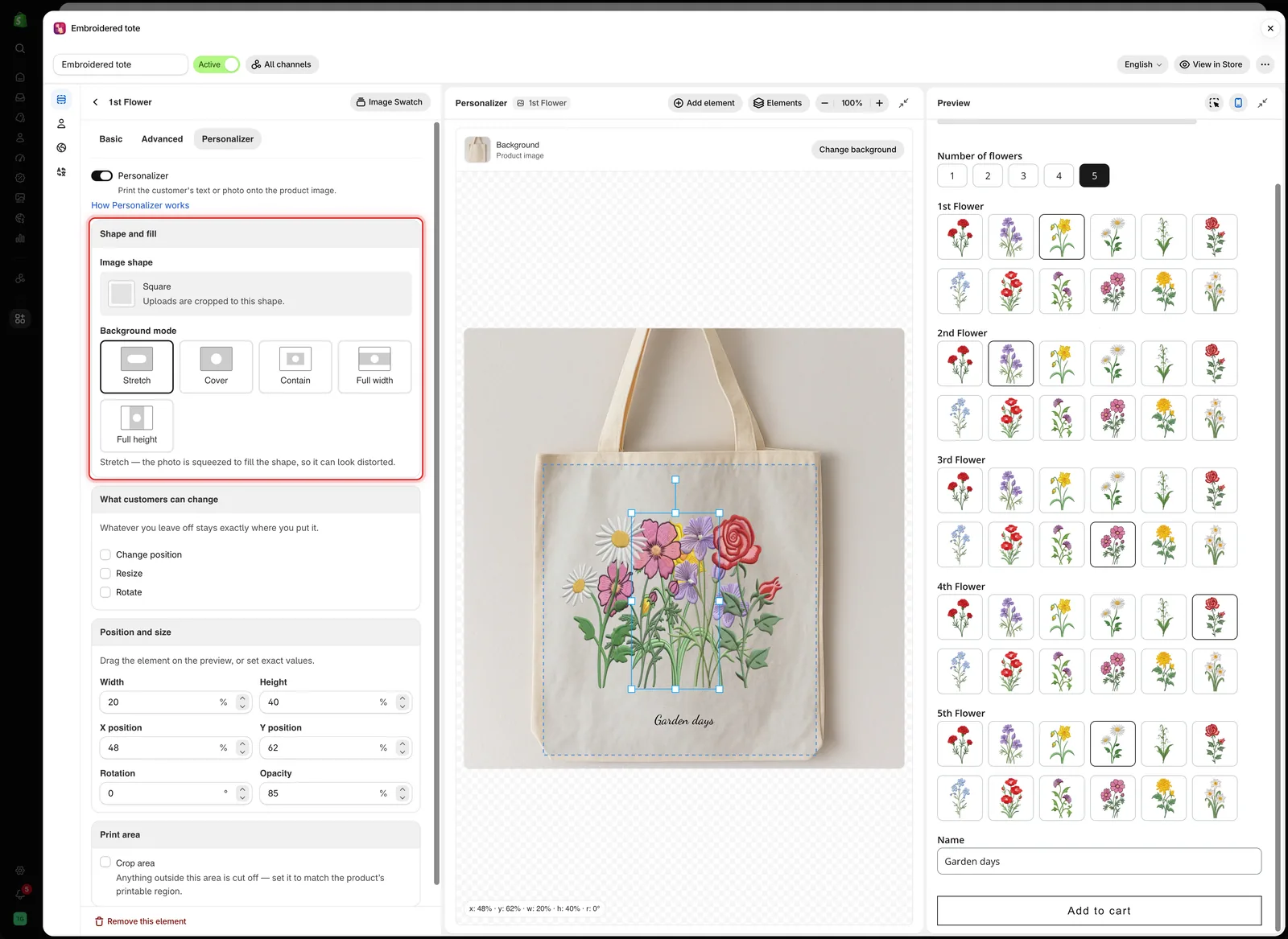
Vorm van afbeelding bepaalt de omtrek van het element en Achtergrondmodus bepaalt hoe de afbeelding die vult.
Waar de afbeelding vandaan komt
| Optietype | Het element drukt af |
|---|---|
| Bestand uploaden | Het bestand dat de klant heeft geüpload |
| De acht selectietypen | De afbeelding bij de optiewaarde die de klant heeft geselecteerd |
Geef bij selectietypen elke waarde een eigen afbeelding in de waardentabel. Zie Werken met optiewaarden.
Vorm van afbeelding
De afbeelding wordt bijgesneden tot een vorm, zoals de kaart zegt: Uploads worden bijgesneden tot deze vorm. Selecteer Wijzigen om Vormafbeelding selecteren te openen.
- Kies een standaardvorm: Vierkant, Cirkel, Driehoek, Ruit, Vijfhoek, Zeshoek, Edelsteen, Hart, Halve cirkel, Ster, Halvemaan of Kruis.
- Of upload je eigen vormafbeelding voor een ongewoon venster, zoals een medaillon of de camera-uitsparing van een telefoonhoesje.
Laat de verhoudingen van de vorm overeenkomen met het echte venster op je product. Een vierkante vorm op een staande lijst snijdt de foto van de klant onverwacht bij. Stel de verhoudingen in met Breedte en Hoogte in Positie en grootte.
Achtergrondmodus
Hoe de afbeelding de vorm vult. De kaart beschrijft de geselecteerde modus onder de knoppen.
| Modus | Wat er gebeurt |
|---|---|
| Uitrekken | De foto wordt samengedrukt om de vorm te vullen, dus hij kan vervormd lijken |
| Bedekken (standaard) | De foto vult de vorm en alles buiten de rand wordt bijgesneden |
| Inpassen | De hele foto past in de vorm, dus een deel van de vorm blijft leeg |
| Volledige breedte | De foto beslaat de volledige breedte. Boven- en onderkant kunnen worden bijgesneden |
| Volledige hoogte | De foto beslaat de volledige hoogte. Linker- en rechterkant kunnen worden bijgesneden |
Voorbeeld
Een T-shirt waarbij de klant een foto uploadt voor de opdruk op de voorkant:
| Instelling | Waarde |
|---|---|
| Optie | Bestand uploaden, verplicht, Toegestane extensies jpg, jpeg, png |
| Helptekst | JPG or PNG, at least 1500 × 1500 pixels |
| Vorm van afbeelding | Vierkant |
| Achtergrondmodus | Bedekken |
| Breedte en Hoogte | Het formaat van de opdruk, bijvoorbeeld 30 en 32 |
| Bijsnijgebied | Aan, passend bij het bedrukbare gebied op de borst |
| Wat klanten mogen wijzigen | Positie wijzigen en Formaat wijzigen |
Klanten in plaats daarvan een ontwerp laten kiezen
-
Voeg een selectieoptie toe met een afbeelding bij elke waarde
Een Afbeeldingsstaal toont een raster. Een Vervolgkeuzelijst met afbeeldingen past bij een lange lijst. Gebruik voor elke waardeafbeelding dezelfde verhoudingen.
-
Zet de Personalisator aan
Op het tabblad Personalisator van de optie, of met Element toevoegen in de editor.
-
Stel de vorm in en plaats het element
Kies Vorm van afbeelding en Achtergrondmodus en sleep het element naar de plek van het ontwerp.
-
Laat de klantinstellingen uit
Je hebt het ontwerp al geplaatst, dus klanten hoeven het alleen te kiezen.
Een optie die meerdere selecties toestaat, drukt één afbeelding per geselecteerde waarde af, en die kunnen overlappen. Beperk de optie tot één selectie, of plaats de waarden zo dat ze niet overlappen.
Opmerkingen
- Een afbeeldingselement toont niets tot er een bestand is geüpload of een waarde met een afbeelding is geselecteerd. Het heeft geen standaardwaarde.
- Kleine uploads zien er wazig uit als ze worden vergroot. Vermeld een minimumformaat in de helptekst.
- Een geüploade vormafbeelding kun je hergebruiken voor andere opties.
Was dit nuttig?
Bedankt voor je feedback! Vertel ons wat er ontbrak
Probleem melden