
Form und Füllung
Drucken Sie ein hochgeladenes Foto oder ein ausgewähltes Design auf das Produkt, auf eine Form zugeschnitten und so eingepasst, wie Sie es möchten.
Ein Bildelement druckt ein Bild auf das Produktbild: die Datei, die der Kunde hochgeladen hat, oder das Bild, das mit dem ausgewählten Wert verknüpft ist. Die Karte Form und Füllung ist die erste Karte in seinem Tab Personalisierer.
Gilt für: Datei-Upload und acht Auswahltypen: Drop-down-Menü, Farb-Drop-down-Menü, Bild-Drop-down-Menü, Optionsfeld, Kontrollkästchen, Schaltfläche, Farbmuster, Bildmuster.
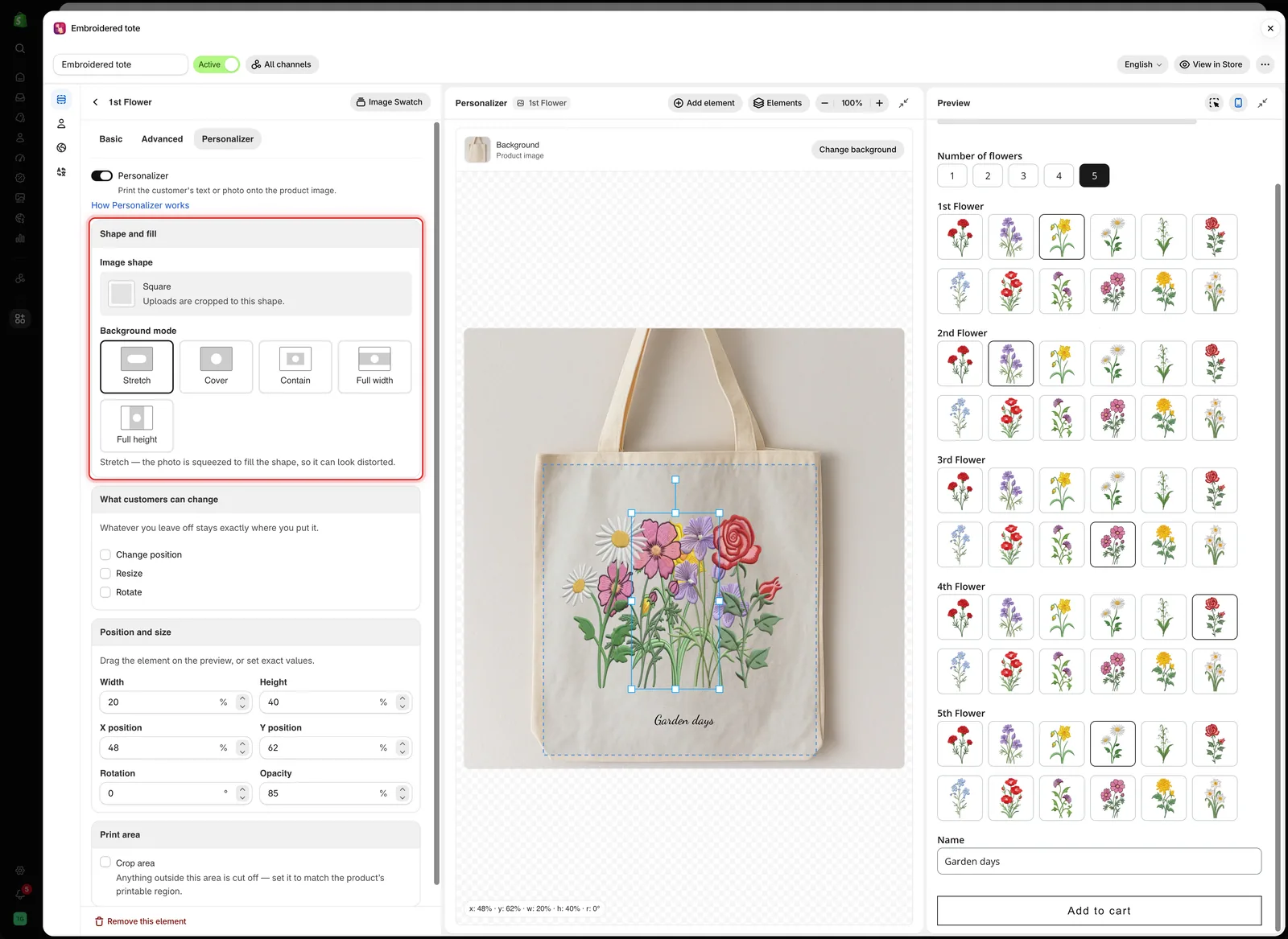
„Bildform“ legt den Umriss des Elements fest, und „Hintergrundmodus“ legt fest, wie das Bild ihn ausfüllt.
Woher das Bild kommt
| Optionstyp | Das Element druckt |
|---|---|
| Datei-Upload | Die Datei, die der Kunde hochgeladen hat |
| Die acht Auswahltypen | Das Bild des ausgewählten Optionswerts |
Geben Sie bei Auswahltypen jedem Wert in der Wertetabelle ein eigenes Bild. Siehe Mit Optionswerten arbeiten.
Bildform
Das Bild wird auf eine Form zugeschnitten, wie die Karte sagt: Uploads werden auf diese Form zugeschnitten. Wählen Sie Ändern aus, um Formbild auswählen zu öffnen.
- Wählen Sie eine Vorgabe: Quadrat, Kreis, Dreieck, Raute, Fünfeck, Sechseck, Edelstein, Herz, Halbkreis, Stern, Halbmond oder Kreuz.
- Oder laden Sie Ihr eigenes Formbild für ein ungewöhnliches Fenster hoch, etwa ein Medaillon oder die Kameraaussparung einer Handyhülle.
Passen Sie die Proportionen der Form an das tatsächliche Fenster auf Ihrem Produkt an. Eine quadratische Form auf einem Hochformatrahmen schneidet das Foto des Kunden unerwartet zu. Legen Sie die Proportionen mit Breite und Höhe unter Position und Größe fest.
Hintergrundmodus
Wie das Bild die Form ausfüllt. Die Karte beschreibt den ausgewählten Modus unter den Schaltflächen.
| Modus | Was passiert |
|---|---|
| Dehnen | Das Foto wird gestaucht, um die Form auszufüllen, und kann daher verzerrt aussehen |
| Abdecken (Standard) | Das Foto füllt die Form, und alles über den Rand hinaus wird abgeschnitten |
| Einpassen | Das ganze Foto passt in die Form, sodass ein Teil der Form leer bleibt |
| Volle Breite | Das Foto erstreckt sich über die volle Breite. Oben und unten kann abgeschnitten werden |
| Volle Höhe | Das Foto erstreckt sich über die volle Höhe. Links und rechts kann abgeschnitten werden |
Beispiel
Ein T-Shirt, bei dem der Kunde ein Foto für den Frontdruck hochlädt:
| Einstellung | Wert |
|---|---|
| Option | Datei-Upload, Pflichtfeld, Erlaubte Dateiendungen jpg, jpeg, png |
| Hilfetext | JPG or PNG, at least 1500 × 1500 pixels |
| Bildform | Quadrat |
| Hintergrundmodus | Abdecken |
| Breite und Höhe | Die Größe des Drucks, zum Beispiel 30 und 32 |
| Zuschneidebereich | Aktiviert, passend zum bedruckbaren Bereich auf der Brust |
| Was Kunden ändern dürfen | Position ändern und Größe ändern |
Kunden stattdessen ein Design wählen lassen
-
Eine Auswahloption mit einem Bild für jeden Wert hinzufügen
Ein Bildmuster zeigt ein Raster. Ein Bild-Drop-down-Menü eignet sich für eine lange Liste. Verwenden Sie für jedes Wertbild dieselben Proportionen.
-
Den Personalisierer aktivieren
Im Tab Personalisierer der Option oder mit Element hinzufügen im Editor.
-
Die Form festlegen und platzieren
Wählen Sie Bildform und Hintergrundmodus und ziehen Sie das Element dann an die Stelle, an die das Design gehört.
-
Kundensteuerung deaktiviert lassen
Sie haben das Design bereits platziert, Kunden müssen es also nur auswählen.
Eine Option, die mehrere Auswahlen erlaubt, druckt ein Bild pro ausgewähltem Wert, und diese können sich überlappen. Beschränken Sie sie auf eine Auswahl oder platzieren Sie die Werte so, dass sie sich nicht überlappen.
Hinweise
- Ein Bildelement zeigt nichts an, bis eine Datei hochgeladen oder ein Wert mit Bild ausgewählt wird. Es hat keinen Standardwert.
- Kleine Uploads sehen beim Vergrößern unscharf aus. Geben Sie im Hilfetext eine Mindestgröße an.
- Ein hochgeladenes Formbild kann in anderen Optionen wiederverwendet werden.
War diese Seite hilfreich?
Danke für Ihr Feedback! Sagen Sie uns, was gefehlt hat
Problem melden