
Kształt i wypełnienie
Nadrukuj na produkcie przesłane zdjęcie lub wybrany wzór, przycięte do kształtu i dopasowane tak, jak chcesz.
Element obrazu nadrukowuje grafikę na obrazie produktu: plik przesłany przez klienta lub obraz przypisany do wybranej wartości. Karta Kształt i wypełnienie jest pierwszą kartą na jego karcie Personalizator.
Dotyczy: Przesyłanie pliku oraz osiem typów wyboru: Lista rozwijana, Lista rozwijana kolorów, Lista rozwijana obrazów, Przycisk opcji, Pole wyboru, Przycisk, Próbka koloru, Próbka obrazu.
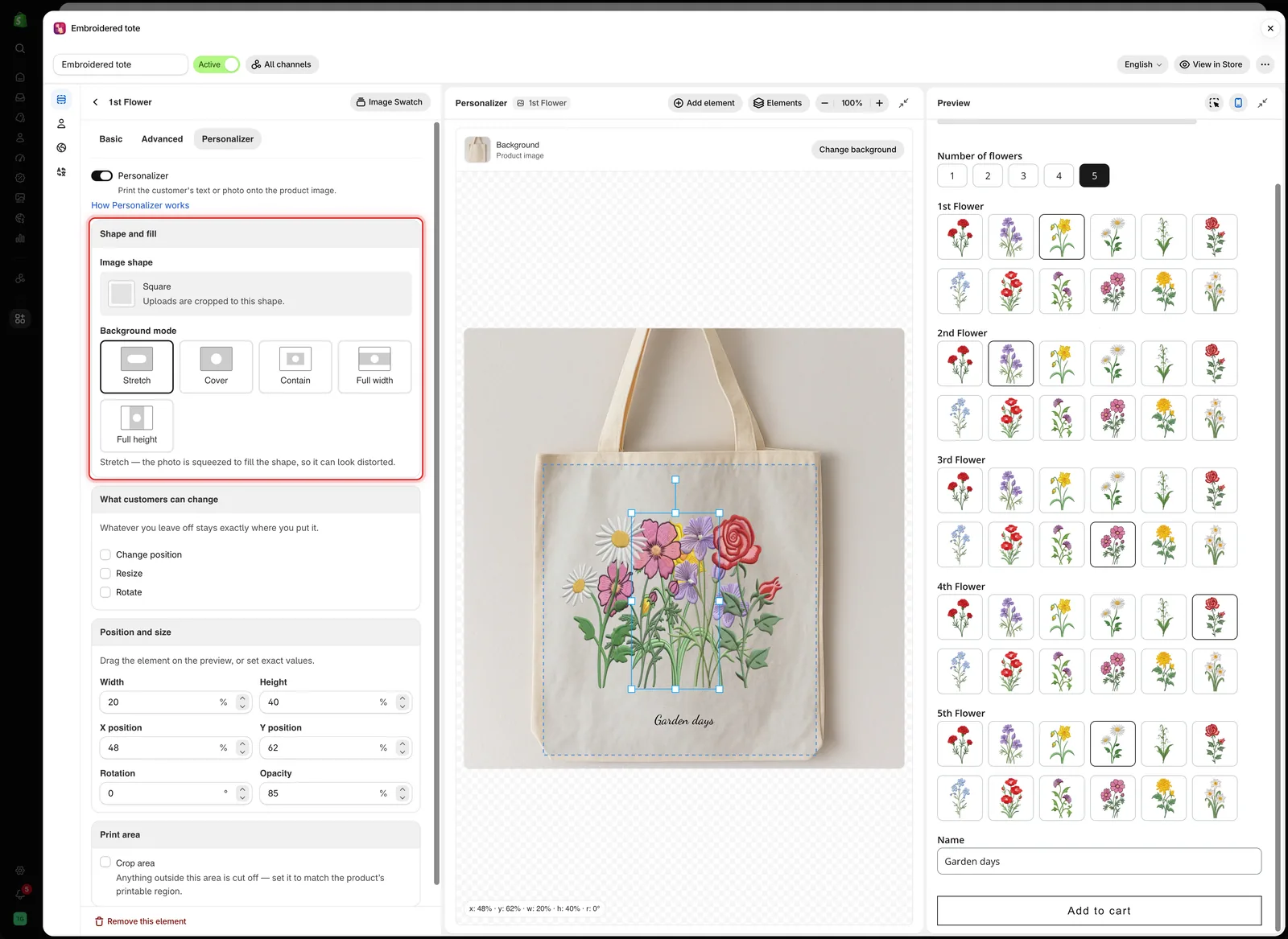
Kształt obrazu ustala kontur elementu, a Tryb tła to, jak grafika go wypełnia.
Skąd pochodzi obraz
| Typ opcji | Element nadrukowuje |
|---|---|
| Przesyłanie pliku | Plik przesłany przez klienta |
| Osiem typów wyboru | Obraz przypisany do wybranej wartości opcji |
W typach wyboru przypisz każdej wartości własny obraz w tabeli wartości. Zobacz Praca z wartościami opcji.
Kształt obrazu
Obraz jest przycinany do kształtu, jak mówi karta: Przesłane pliki są przycinane do tego kształtu. Wybierz Zmień, aby otworzyć Wybierz obraz kształtu.
- Wybierz gotowy kształt: Kwadrat, Koło, Trójkąt, Romb, Pięciokąt, Sześciokąt, Klejnot, Serce, Półkole, Gwiazda, Półksiężyc lub Krzyż.
- Albo prześlij własny obraz kształtu dla nietypowego okienka, np. medalionu lub otworu na aparat w etui na telefon.
Dopasuj proporcje kształtu do rzeczywistego okienka na produkcie. Kwadratowy kształt w pionowej ramce nieoczekiwanie przycina zdjęcie klienta. Ustaw proporcje za pomocą Szerokość i Wysokość w Pozycja i rozmiar.
Tryb tła
Sposób, w jaki grafika wypełnia kształt. Karta opisuje wybrany tryb pod przyciskami.
| Tryb | Co się dzieje |
|---|---|
| Rozciągnij | Zdjęcie jest ściskane, aby wypełnić kształt, więc może wyglądać na zniekształcone |
| Wypełnij (domyślnie) | Zdjęcie wypełnia kształt, a to, co wychodzi poza krawędź, jest przycinane |
| Dopasuj | Całe zdjęcie mieści się w kształcie, więc część kształtu zostaje pusta |
| Pełna szerokość | Zdjęcie zajmuje całą szerokość. Góra i dół mogą zostać przycięte |
| Pełna wysokość | Zdjęcie zajmuje całą wysokość. Lewa i prawa strona mogą zostać przycięte |
Przykład
Koszulka, na której klient przesyła zdjęcie do nadruku z przodu:
| Ustawienie | Wartość |
|---|---|
| Opcja | Przesyłanie pliku, wymagane, Dozwolone rozszerzenia jpg, jpeg, png |
| Tekst pomocy | JPG or PNG, at least 1500 × 1500 pixels |
| Kształt obrazu | Kwadrat |
| Tryb tła | Wypełnij |
| Szerokość i Wysokość | Rozmiar nadruku, np. 30 i 32 |
| Obszar przycięcia | Włączony, dopasowany do obszaru nadruku na piersi |
| Co klienci mogą zmieniać | Zmień pozycję i Zmień rozmiar |
Wybór wzoru przez klientów
-
Dodaj opcję wyboru z obrazem przy każdej wartości
Próbka obrazu pokazuje siatkę. Lista rozwijana obrazów sprawdza się przy długiej liście. Używaj tych samych proporcji dla obrazu każdej wartości.
-
Włącz Personalizator
Na karcie Personalizator opcji lub za pomocą Dodaj element w edytorze.
-
Ustaw kształt i umieść element
Wybierz Kształt obrazu i Tryb tła, a potem przeciągnij element tam, gdzie ma być wzór.
-
Zostaw ustawienia dla klientów wyłączone
Wzór jest już umieszczony, więc klienci muszą go tylko wybrać.
Opcja, która pozwala wybrać kilka wartości, nadrukowuje jeden obraz na każdą wybraną wartość i mogą one na siebie nachodzić. Ogranicz ją do jednego wyboru lub rozmieść wartości tak, aby się nie nakładały.
Uwagi
- Element obrazu nic nie pokazuje, dopóki nie zostanie przesłany plik lub wybrana wartość z obrazem. Nie ma wartości domyślnej.
- Małe przesłane pliki wyglądają na rozmyte po powiększeniu. Podaj minimalny rozmiar w tekście pomocy.
- Przesłany obraz kształtu można ponownie wykorzystać w innych opcjach.
Czy to było pomocne?
Dziękujemy za opinię! Powiedz nam, czego zabrakło
Zgłoś problem