
形状と塗り
アップロードされた写真や選択されたデザインを、指定した形状に切り抜き、好みの方法で収めて商品に印刷します。
画像要素は、商品画像に画像を印刷します。印刷されるのは、顧客がアップロードしたファイル、または顧客が選択した値に紐づく画像です。形状と塗りカードは、そのパーソナライザータブで最初のカードです。
適用対象:ファイルアップロードと、8つの選択タイプ(ドロップダウン、カラードロップダウン、画像ドロップダウン、ラジオボタン、チェックボックス、ボタン、カラースウォッチ、画像スウォッチ)。
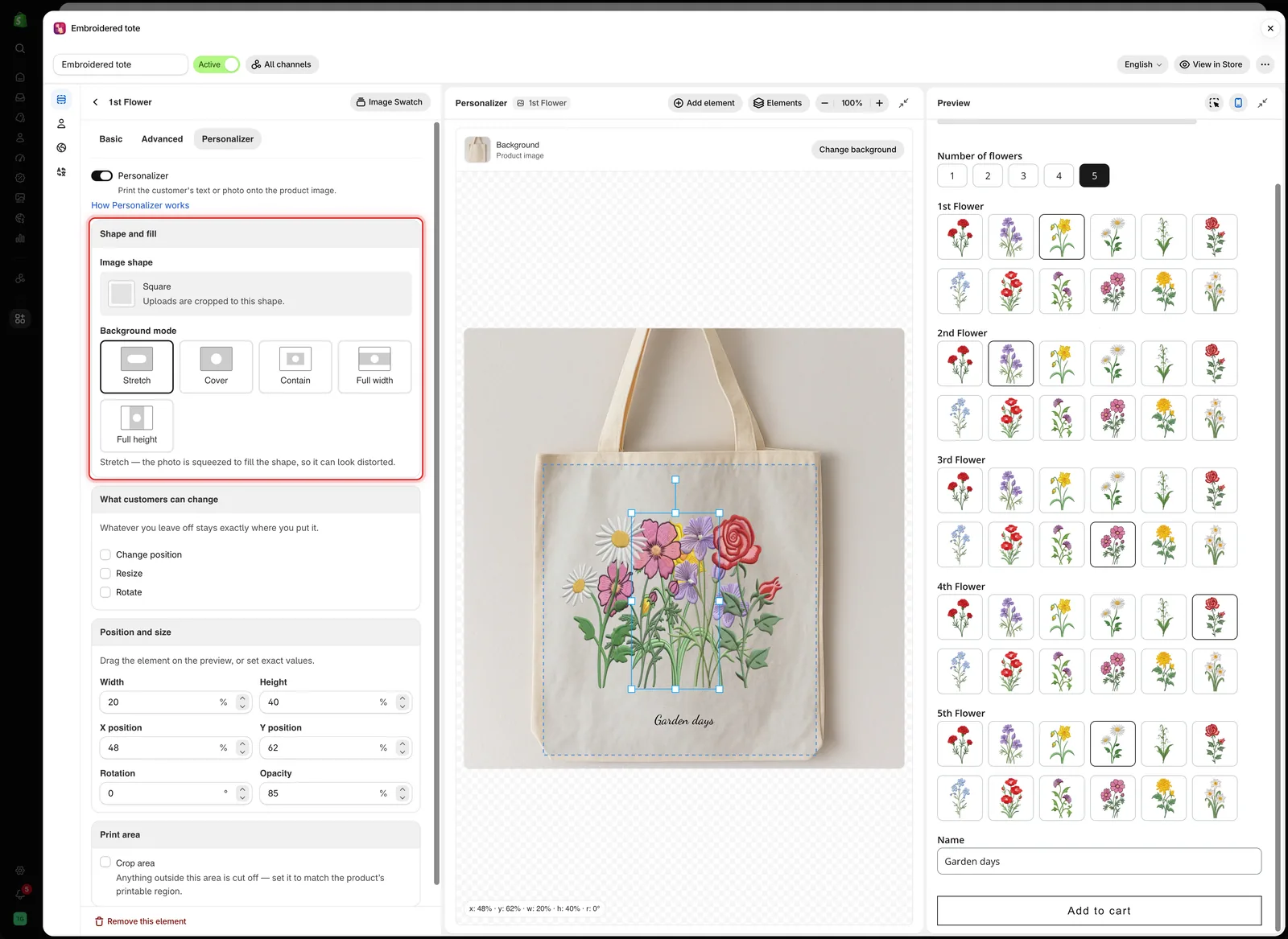
画像の形状で要素の輪郭を、背景モードで画像の収め方を設定します。
画像の取得元
| オプションタイプ | 要素に印刷されるもの |
|---|---|
| ファイルアップロード | 顧客がアップロードしたファイル |
| 8つの選択タイプ | 顧客が選択したオプション値の画像 |
選択タイプでは、値の表で各値にそれぞれ画像を設定します。オプション値を操作するをご覧ください。
画像の形状
カードの説明にあるとおり、画像は形状に合わせて切り抜かれます:アップロード画像はこの形状に切り抜かれます。 変更を選択すると形状画像を選択が開きます。
- プリセットを選びます:正方形、円、三角形、ひし形、五角形、六角形、ジェム、ハート、半円、星、三日月、十字。
- または、ロケットペンダントやスマホケースのカメラ穴など特殊な窓の場合は、独自の形状画像をアップロードします。
形状の縦横比を商品の実際の窓に合わせてください。縦長のフレームに正方形の形状を使うと、顧客の写真が予想外に切り抜かれてしまいます。縦横比は位置とサイズの幅と高さで設定します。
背景モード
画像を形状内にどう収めるかを設定します。選択したモードの説明がボタンの下に表示されます。
| モード | 動作 |
|---|---|
| ストレッチ | 写真を引き伸ばして形状いっぱいに収めるため、ゆがんで見えることがあります |
| カバー(デフォルト) | 写真が形状いっぱいに表示され、端からはみ出した部分は切り抜かれます |
| コンテイン | 写真全体が形状内に収まるため、形状の一部が空白になります |
| 全幅 | 写真が幅いっぱいに表示されます。上下が切り抜かれることがあります |
| 全高 | 写真が高さいっぱいに表示されます。左右が切り抜かれることがあります |
例
顧客が前面プリント用の写真をアップロードするTシャツの場合:
| 設定 | 値 |
|---|---|
| オプション | ファイルアップロード、必須、許可する拡張子jpg、jpeg、png |
| ヘルプテキスト | JPG or PNG, at least 1500 × 1500 pixels |
| 画像の形状 | 正方形 |
| 背景モード | カバー |
| 幅と高さ | プリントのサイズ(例:30と32) |
| 切り抜き範囲 | オン(胸の印刷可能範囲に合わせる) |
| 顧客が変更できる項目 | 位置を変更とサイズ変更 |
代わりに顧客にデザインを選ばせる
-
各値に画像を設定した選択オプションを追加する
画像スウォッチはグリッドで表示されます。一覧が長い場合は画像ドロップダウンが適しています。すべての値の画像で同じ縦横比を使ってください。
-
パーソナライザーをオンにする
オプションのパーソナライザータブ、またはエディターの要素を追加でオンにします。
-
形状を設定して配置する
画像の形状と背景モードを選び、デザインを配置する位置まで要素をドラッグします。
-
顧客による操作はオフのままにする
デザインはすでに配置済みなので、顧客は選ぶだけで済みます。
複数選択を許可するオプションでは、選択された値ごとに1つの画像が印刷され、重なることがあります。選択を1つに制限するか、重ならないように値を配置してください。
注意事項
- 画像要素は、ファイルがアップロードされるか画像付きの値が選択されるまで何も表示されません。デフォルト値はありません。
- 小さなアップロード画像は拡大するとぼやけて見えます。ヘルプテキストに最小サイズを記載しましょう。
- アップロードした形状画像は、他のオプションでも再利用できます。
このページは役に立ちましたか?
フィードバックありがとうございます。 足りなかった情報を教える
問題を報告