
Form och fyllning
Tryck ett uppladdat foto eller en vald design på produkten, beskuren till en form och anpassad på det sätt du vill.
Ett bildelement trycker en bild på produktbilden: filen som kunden laddade upp, eller bilden som hör till värdet kunden valde. Kortet Form och fyllning är det första kortet på dess flik Anpassare.
Gäller för: Filuppladdning och åtta valtyper: Rullgardinsmeny, Färg-rullgardinsmeny, Bild-rullgardinsmeny, Alternativknapp, Kryssruta, Knapp, Färgprov, Bildprov.
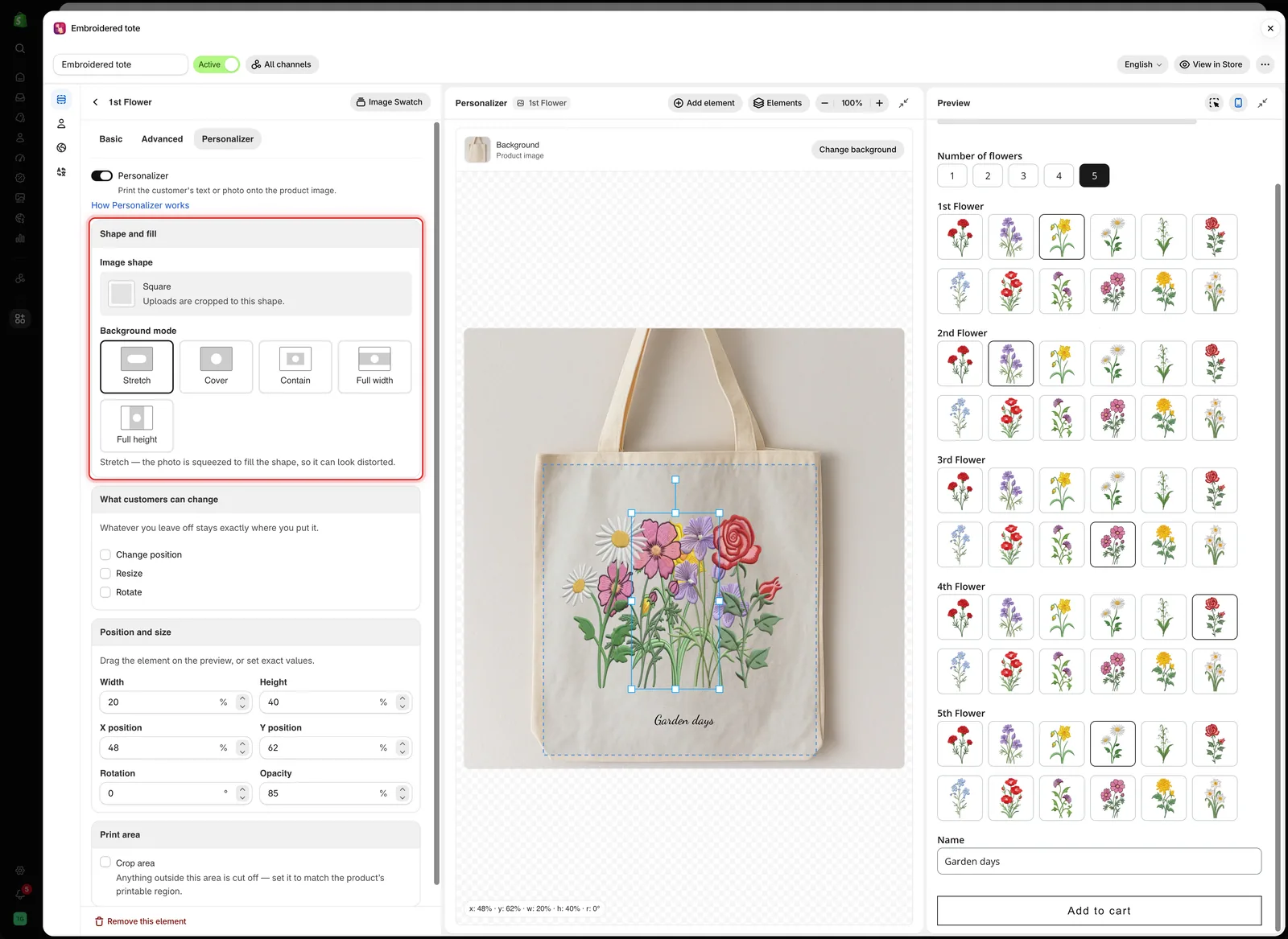
Bildform anger elementets kontur, och Bakgrundsläge anger hur bilden fyller den.
Var bilden kommer ifrån
| Alternativtyp | Elementet trycker |
|---|---|
| Filuppladdning | Filen som kunden laddade upp |
| De åtta valtyperna | Bilden på alternativvärdet som kunden valde |
För valtyper ger du varje värde en egen bild i värdetabellen. Se Arbeta med alternativvärden.
Bildform
Bilden beskärs till en form, precis som kortet säger: Uppladdningar beskärs till den här formen. Välj Ändra för att öppna Välj formbild.
- Välj en förinställning: Kvadrat, Cirkel, Triangel, Romb, Femhörning, Sexhörning, Ädelsten, Hjärta, Halvcirkel, Stjärna, Halvmåne eller Kors.
- Eller ladda upp en egen formbild för ett ovanligt fönster, till exempel en medaljong eller kamerahålet i ett mobilskal.
Anpassa formens proportioner efter det verkliga fönstret på din produkt. En kvadratisk form på en stående ram beskär kundens foto på ett oväntat sätt. Ställ in proportionerna med Bredd och Höjd i Position och storlek.
Bakgrundsläge
Hur bilden fyller formen. Kortet beskriver det valda läget under knapparna.
| Läge | Vad som händer |
|---|---|
| Sträck ut | Fotot pressas ihop för att fylla formen, så det kan se förvrängt ut |
| Täck (standard) | Fotot fyller formen och allt utanför kanten beskärs |
| Anpassa | Hela fotot får plats inuti formen, så en del av formen förblir tom |
| Full bredd | Fotot sträcker sig över hela bredden. Överkant och underkant kan beskäras |
| Full höjd | Fotot sträcker sig över hela höjden. Vänster och höger kant kan beskäras |
Exempel
En t-shirt där kunden laddar upp ett foto för trycket på framsidan:
| Inställning | Värde |
|---|---|
| Alternativ | Filuppladdning, obligatoriskt, Tillåtna filtillägg jpg, jpeg, png |
| Hjälptext | JPG or PNG, at least 1500 × 1500 pixels |
| Bildform | Kvadrat |
| Bakgrundsläge | Täck |
| Bredd och Höjd | Tryckets storlek, till exempel 30 och 32 |
| Beskärningsområde | På, anpassat efter tryckytan på bröstet |
| Vad kunderna får ändra | Ändra position och Ändra storlek |
Låt kunderna välja en design i stället
-
Lägg till ett valalternativ med en bild på varje värde
Ett Bildprov visar ett rutnät. En Bild-rullgardinsmeny passar för en lång lista. Använd samma proportioner för alla värdebilder.
-
Aktivera Anpassaren
På alternativets flik Anpassare, eller med Lägg till element i redigeraren.
-
Ställ in formen och placera den
Välj Bildform och Bakgrundsläge, och dra sedan elementet dit designen ska vara.
-
Låt kundkontrollerna vara av
Du har redan placerat designen, så kunderna behöver bara välja den.
Ett alternativ som tillåter flera val trycker en bild per valt värde, och de kan överlappa varandra. Begränsa det till ett val, eller placera värdena så att de inte överlappar.
Att tänka på
- Ett bildelement visar ingenting förrän en fil har laddats upp eller ett värde med en bild har valts. Det har inget standardvärde.
- Små uppladdningar ser suddiga ut när de förstoras. Ange en minsta storlek i hjälptexten.
- En uppladdad formbild kan återanvändas på andra alternativ.
Was this helpful?
Thanks for your feedback! Tell us what was missing
Report an issue