
Form og udfyldning
Print et uploadet foto eller et valgt design på produktet, beskåret til en form og tilpasset, som du ønsker.
Et billedelement printer et billede på produktbilledet: den fil, kunden har uploadet, eller det billede, der hører til den værdi, de har valgt. Kortet Form og udfyldning er det første kort på elementets fane Personalisering.
Gælder for: Filupload og otte valgtyper: Rullemenu, Farve-rullemenu, Billed-rullemenu, Alternativknap, Afkrydsningsfelt, Knap, Farveprøve, Billedprøve.
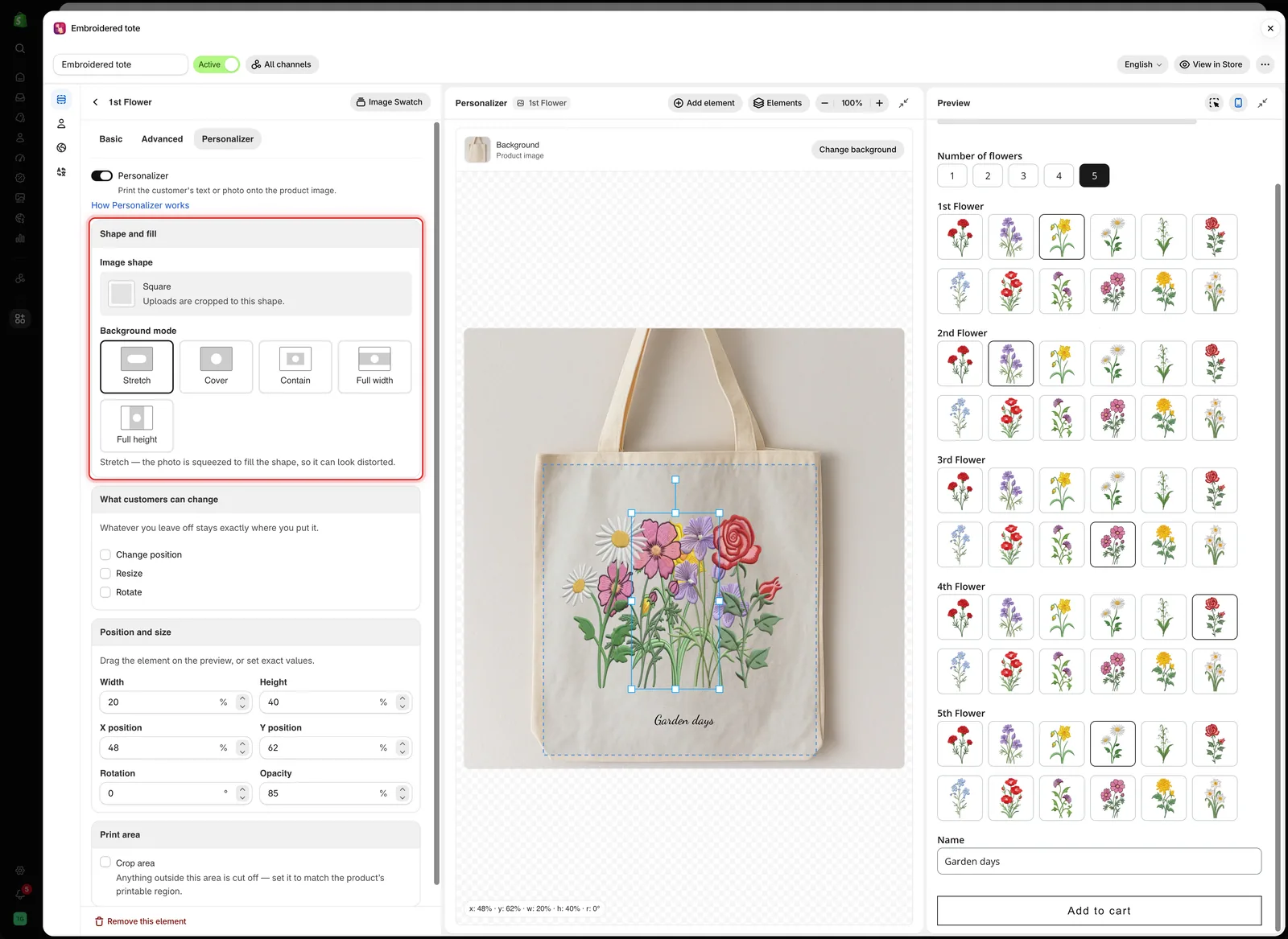
Billedform angiver elementets omrids, og Baggrundstilstand angiver, hvordan billedet udfylder det.
Hvor billedet kommer fra
| Optionstype | Elementet printer |
|---|---|
| Filupload | Den fil, kunden har uploadet |
| De otte valgtyper | Billedet på den optionsværdi, kunden har valgt |
For valgtyper skal du give hver værdi sit eget billede i værditabellen. Se Arbejd med optionsværdier.
Billedform
Billedet beskæres til en form, som kortet siger: Uploads beskæres til denne form. Vælg Skift for at åbne Vælg formbillede.
- Vælg en forudindstillet form: Kvadrat, Cirkel, Trekant, Rombe, Femkant, Sekskant, Ædelsten, Hjerte, Halvcirkel, Stjerne, Halvmåne eller Kryds.
- Eller upload dit eget formbillede til et usædvanligt vindue, f.eks. en medaljon eller kamerahullet i et mobilcover.
Tilpas formens proportioner til det faktiske vindue på dit produkt. En kvadratisk form på en stående ramme beskærer kundens foto uventet. Angiv proportionerne med Bredde og Højde i Placering og størrelse.
Baggrundstilstand
Hvordan billedet udfylder formen. Kortet beskriver den valgte tilstand under knapperne.
| Tilstand | Hvad der sker |
|---|---|
| Stræk | Fotoet presses sammen for at udfylde formen, så det kan se forvrænget ud |
| Dæk (standard) | Fotoet udfylder formen, og alt uden for kanten beskæres |
| Tilpas | Hele fotoet passer ind i formen, så en del af formen forbliver tom |
| Fuld bredde | Fotoet strækker sig over hele bredden. Top og bund kan blive beskåret |
| Fuld højde | Fotoet strækker sig over hele højden. Venstre og højre side kan blive beskåret |
Eksempel
En T-shirt, hvor kunden uploader et foto til trykket på forsiden:
| Indstilling | Værdi |
|---|---|
| Option | Filupload, obligatorisk, Tilladte filtypenavne jpg, jpeg, png |
| Hjælpetekst | JPG or PNG, at least 1500 × 1500 pixels |
| Billedform | Kvadrat |
| Baggrundstilstand | Dæk |
| Bredde og Højde | Trykkets størrelse, f.eks. 30 og 32 |
| Beskæringsområde | Slået til og tilpasset det printbare område på brystet |
| Hvad kunderne må ændre | Skift placering og Ændr størrelse |
Lad i stedet kunderne vælge et design
-
Tilføj en valgoption med et billede på hver værdi
En Billedprøve viser et gitter. En Billed-rullemenu passer til en lang liste. Brug de samme proportioner til alle værdibilleder.
-
Slå Personalisering til
På optionens fane Personalisering eller med Tilføj element i editoren.
-
Angiv formen, og placer den
Vælg Billedform og Baggrundstilstand, og træk derefter elementet derhen, hvor designet skal være.
-
Lad kundekontrollerne være slået fra
Du har allerede placeret designet, så kunderne skal kun vælge det.
En option, der tillader flere valg, printer ét billede pr. valgt værdi, og de kan overlappe hinanden. Begræns den til ét valg, eller placer værdierne, så de ikke overlapper.
Bemærkninger
- Et billedelement viser intet, før der er uploadet en fil eller valgt en værdi med et billede. Det har ingen standardværdi.
- Små uploads ser slørede ud, når de forstørres. Angiv en minimumsstørrelse i hjælpeteksten.
- Et uploadet formbillede kan genbruges på andre optioner.
Var dette nyttigt?
Tak for din feedback! Fortæl os, hvad der manglede
Rapportér et problem