
Ubicación del widget
Las ocho posiciones que puede ocupar el widget en una página de producto, y cómo colocarlo en otro lugar.
La ubicación del widget controla dónde aparece el widget de opciones en tu página de producto. Ajustes > Ajustes > General > Ajustes del widget > Ubicación del widget.
Las ocho posiciones
Cuatro posiciones son relativas a elementos que tiene cualquier tema. Las otras cuatro son relativas a un elemento HTML que especificas tú.
| Posición | Coloca el widget |
|---|---|
| Encima de las variantes del producto | Antes de los selectores de variantes |
| Debajo de las variantes del producto | Después de los selectores de variantes, antes de los botones de compra |
| Encima del botón Agregar al carrito | Justo encima de los botones de compra. Las tiendas nuevas empiezan aquí |
| Debajo del botón Agregar al carrito | Justo debajo de los botones de compra |
| Encima de un elemento HTML | Inmediatamente antes de un elemento que especificas |
| Debajo de un elemento HTML | Inmediatamente después de él |
| Al inicio de un elemento HTML | Dentro de él, como su primer contenido |
| Al final de un elemento HTML | Dentro de él, como su último contenido |
Las cuatro posiciones personalizadas muestran un campo Selector del elemento HTML, donde introduces un selector CSS como #addToCart.
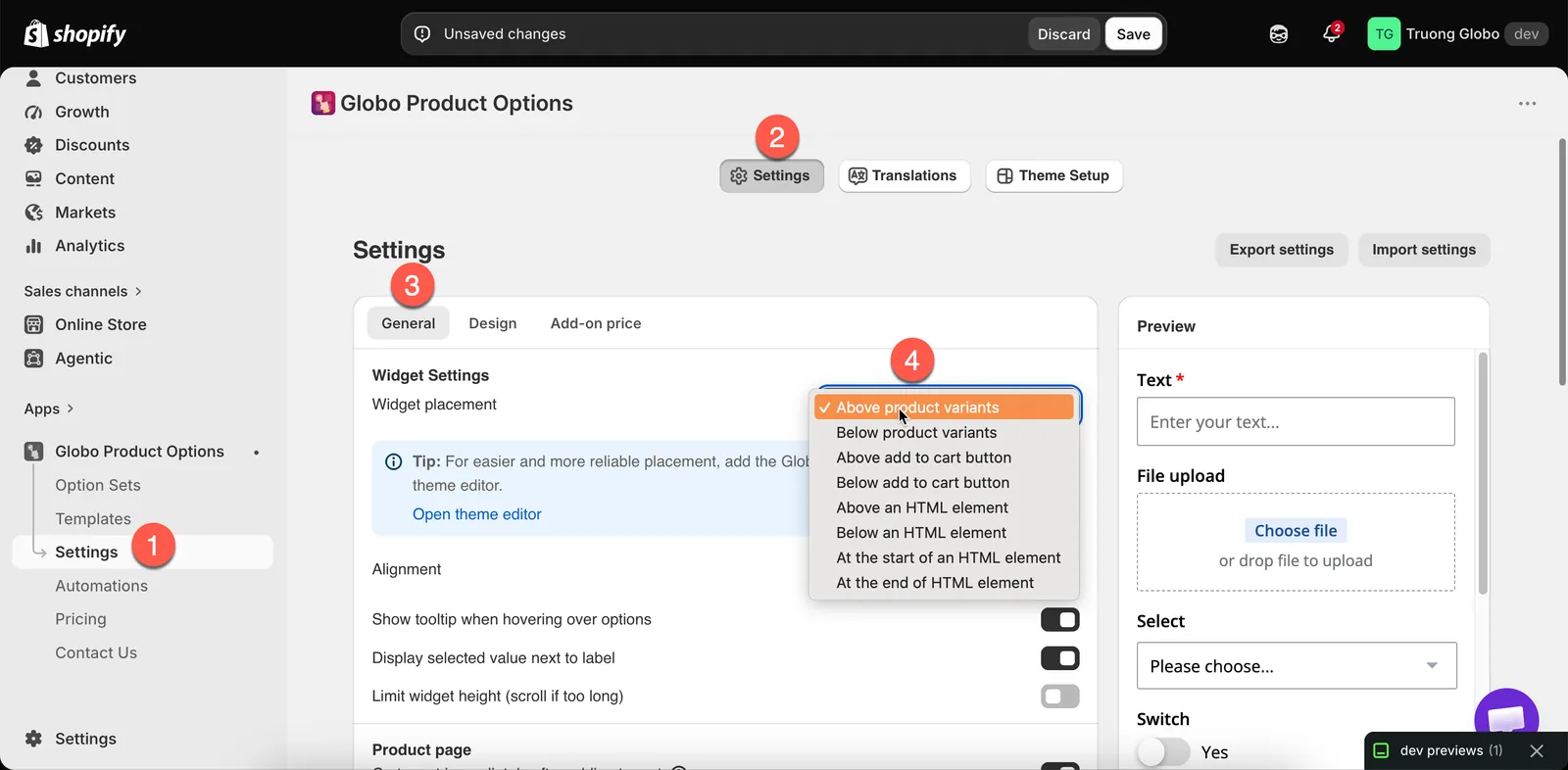
Ubicación del widget, con las ocho posiciones que puede ocupar el widget.
Cuál elegir
| Quieres | Elige |
|---|---|
| La opción predeterminada más fiable | Encima del botón Agregar al carrito: las opciones se leen antes de que el cliente se decida |
| Las opciones agrupadas con los selectores de variantes | Debajo de las variantes del producto |
| Las opciones antes de que el cliente elija una variante | Encima de las variantes del producto: rara vez es lo adecuado, porque la elección de la variante suele ir primero |
| Las opciones después de los botones de compra | Debajo del botón Agregar al carrito: solo si tu tema pone algo útil ahí. Es posible que los clientes no las vean |
| Una posición exacta que no ofrece ninguna de las anteriores | Primero un bloque de aplicación, y un selector personalizado solo si el bloque no sirve |
Usar un selector personalizado
-
Encuentra el elemento
En tu página de producto, usa el inspector de tu navegador para encontrar el elemento respecto al que quieres colocar el widget. Busca un
idestable o una clase distintiva. -
Elige la relación
Encima de y Debajo de colocan el widget fuera del elemento. Al inicio de y Al final de lo colocan dentro.
-
Introduce el selector
Introdúcelo en Selector del elemento HTML, por ejemplo
#addToCarto.product-form__buttons. -
Guarda y revisa una página de producto real
Si el widget no aparece, el selector no coincide con nada. Compruébalo en el inspector de tu navegador.
-
Anota el selector que usaste
Una actualización del tema puede cambiar el marcado. Saber qué selector usaste permite arreglar el widget rápidamente.
Ubicación en otros tipos de página
El ajuste anterior se aplica a las páginas de producto. Los demás tipos de página se gestionan de otra forma:
| Página | Cómo llega el widget |
|---|---|
| Ventanas emergentes de vista rápida de las colecciones | Automático. La app se muestra en el formulario de producto de la vista rápida cuando tu tema lo ofrece. No hay ningún ajuste que activar |
| Página de inicio, sección de producto destacado | Un bloque de aplicación en esa sección |
| Páginas normales y páginas del blog, sección de producto destacado | El mismo bloque de aplicación |
| Página del carrito | Sus propios ajustes. Consulta Página del carrito |
Notas
- La ubicación se aplica a toda la tienda. Todos los conjuntos de opciones usan la misma posición.
- Agregar un bloque de aplicación no desactiva la ubicación automática. Si el widget aparece dos veces, elimina uno de los dos.
- Si un selector coincide con varios elementos, el widget se coloca respecto al primero.
- Cambiar la ubicación no afecta a las opciones en sí ni a cómo se comportan.
¿Te ha sido útil?
¡Gracias por tu opinión! Cuéntanos qué faltaba
Informar de un problema