
Emplacement du widget
Les huit positions que le widget peut occuper sur une page produit, et comment le placer ailleurs.
L’emplacement du widget détermine où le widget d’options apparaît sur votre page produit. Paramètres > Paramètres > Général > Paramètres du widget > Emplacement du widget.
Les huit positions
Quatre positions sont relatives à des éléments présents dans tous les thèmes. Les quatre autres sont relatives à un élément HTML que vous indiquez.
| Position | Place le widget |
|---|---|
| Au-dessus des variantes du produit | Avant les sélecteurs de variantes |
| Sous les variantes du produit | Après les sélecteurs de variantes, avant les boutons d’achat |
| Au-dessus du bouton Ajouter au panier | Juste au-dessus des boutons d’achat. Position de départ des nouvelles boutiques |
| Sous le bouton Ajouter au panier | Juste en dessous des boutons d’achat |
| Au-dessus d’un élément HTML | Immédiatement avant un élément que vous indiquez |
| Sous un élément HTML | Immédiatement après celui-ci |
| Au début d’un élément HTML | À l’intérieur, en tant que premier contenu |
| À la fin d’un élément HTML | À l’intérieur, en tant que dernier contenu |
Les quatre positions personnalisées affichent un champ Sélecteur de l’élément HTML, dans lequel vous saisissez un sélecteur CSS comme #addToCart.
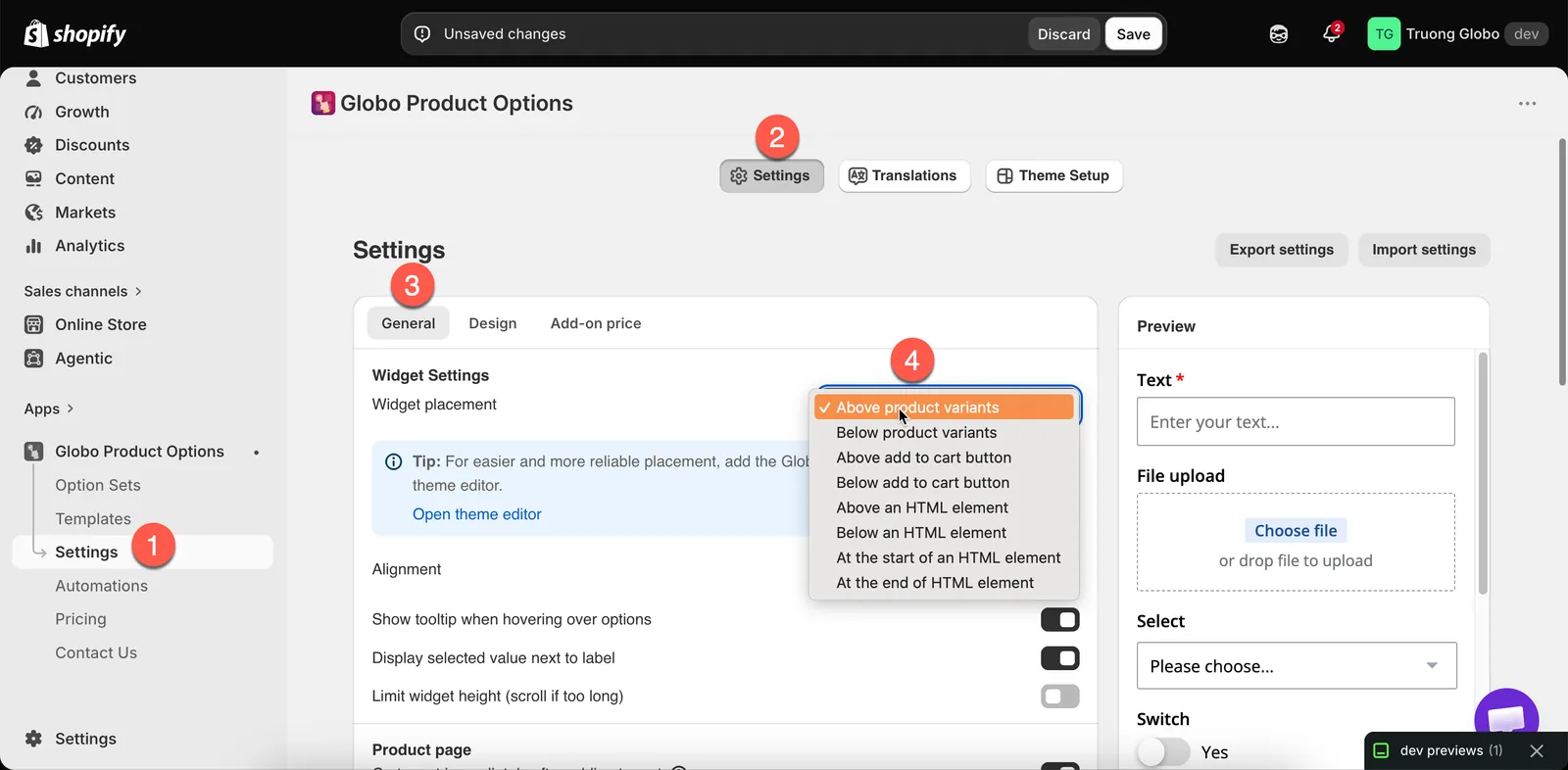
Emplacement du widget, avec les huit positions que le widget peut occuper.
Laquelle choisir
| Vous voulez | Choisissez |
|---|---|
| La position par défaut la plus fiable | Au-dessus du bouton Ajouter au panier : les options sont lues avant que le client ne s’engage |
| Des options regroupées avec les sélecteurs de variantes | Sous les variantes du produit |
| Des options avant que le client ne choisisse une variante | Au-dessus des variantes du produit : rarement adapté, car le choix de la variante vient généralement en premier |
| Des options après les boutons d’achat | Sous le bouton Ajouter au panier : uniquement si votre thème y place quelque chose d’utile. Les clients risquent de ne pas les voir |
| Une position précise qu’aucune des options ci-dessus ne permet | Un bloc d’application d’abord, et un sélecteur personnalisé uniquement si le bloc ne convient pas |
Utiliser un sélecteur personnalisé
-
Trouvez l’élément
Sur votre page produit, utilisez l’inspecteur de votre navigateur pour trouver l’élément par rapport auquel vous voulez placer le widget. Recherchez un
idstable ou une classe distinctive. -
Choisissez la relation
Au-dessus et Sous placent le widget à l’extérieur de l’élément. Au début de et À la fin de le placent à l’intérieur.
-
Saisissez le sélecteur
Saisissez-le dans Sélecteur de l’élément HTML, par exemple
#addToCartou.product-form__buttons. -
Enregistrez et vérifiez sur une vraie page produit
Si le widget n’apparaît pas, le sélecteur ne correspond à aucun élément. Vérifiez-le dans l’inspecteur de votre navigateur.
-
Notez le sélecteur utilisé
Une mise à jour du thème peut modifier le balisage. Savoir quel sélecteur vous avez utilisé permet de corriger rapidement le widget.
Emplacement sur les autres types de pages
Le paramètre ci-dessus s’applique aux pages produit. Les autres types de pages sont gérés différemment :
| Page | Comment le widget y apparaît |
|---|---|
| Fenêtres d’aperçu rapide des collections | Automatiquement. L’application s’affiche dans le formulaire produit de l’aperçu rapide lorsque votre thème en expose un. Aucun paramètre n’est à activer |
| Page d’accueil, section de produit en vedette | Un bloc d’application dans cette section |
| Pages standard et pages de blog, section de produit en vedette | Le même bloc d’application |
| Page du panier | Ses propres paramètres. Consultez Page du panier |
Remarques
- L’emplacement s’applique à toute la boutique. Tous les ensembles d’options utilisent la même position.
- L’ajout d’un bloc d’application ne désactive pas le placement automatique. Si le widget apparaît deux fois, supprimez l’un des deux.
- Si un sélecteur correspond à plusieurs éléments, le widget est placé par rapport au premier.
- Modifier l’emplacement n’a aucun effet sur les options elles-mêmes ni sur leur comportement.
Cette page vous a-t-elle aidé ?
Merci pour votre retour ! Dites-nous ce qui manquait
Signaler un problème