
小工具位置
小工具在商品頁面上可放置的八種位置,以及如何將它放在其他地方。
小工具位置決定選項小工具出現在商品頁面上的哪個地方。Settings(設定)> Settings > General(一般)> Widget Settings(小工具設定)> Widget placement(小工具位置)。
八種位置
其中四種位置是相對於每個佈景主題都有的元素,另外四種則是相對於您指定的 HTML 元素。
| 位置 | 小工具放置處 |
|---|---|
| Above product variants(商品子類上方) | 子類選擇器之前 |
| Below product variants(商品子類下方) | 子類選擇器之後、購買按鈕之前 |
| Above add to cart button(加入購物車按鈕上方) | 購買按鈕的正上方。新商店預設為此位置 |
| Below add to cart button(加入購物車按鈕下方) | 購買按鈕的正下方 |
| Above an HTML element(HTML 元素上方) | 緊接在您指定的元素之前 |
| Below an HTML element(HTML 元素下方) | 緊接在該元素之後 |
| At the start of an HTML element(HTML 元素開頭) | 在元素內,作為其第一個內容 |
| At the end of an HTML element(HTML 元素結尾) | 在元素內,作為其最後一個內容 |
四種自訂位置會顯示 Selector of the HTML element(HTML 元素的選擇器)欄位,您可以在其中輸入 CSS 選擇器,例如 #addToCart。
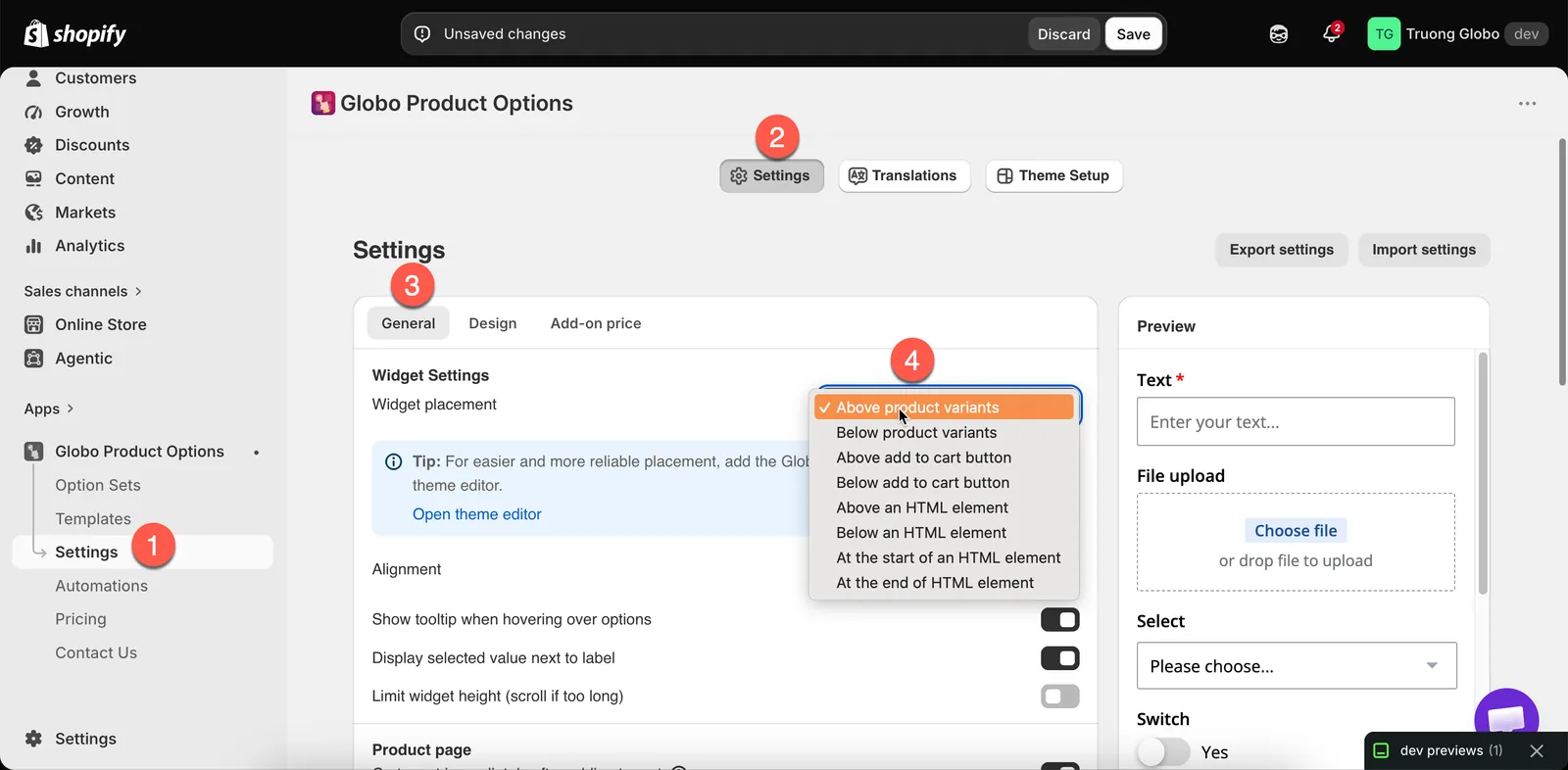
小工具位置,以及小工具可放置的八種位置。
該選哪一種
| 您想要 | 選擇 |
|---|---|
| 最可靠的預設位置 | Above add to cart button:顧客在決定購買前就會看到選項 |
| 選項與子類選擇器放在一起 | Below product variants |
| 在顧客選擇子類之前顯示選項 | Above product variants:很少適用,因為通常會先選擇子類 |
| 選項放在購買按鈕之後 | Below add to cart button:只有在佈景主題於該處放了實用內容時才適用,顧客可能會漏看 |
| 以上都無法提供的精確位置 | 先試試應用程式區塊,只有在區塊無法達成時才使用自訂選擇器 |
使用自訂選擇器
-
找到元素
在商品頁面上,使用瀏覽器的檢查工具找到您要用來放置小工具的元素。請尋找穩定的
id或具辨識性的類別。 -
選擇相對關係
Above(上方)與 Below(下方)會將小工具放在元素外部。At the start of(開頭)與 At the end of(結尾)則會放在元素內部。
-
輸入選擇器
在 Selector of the HTML element 中輸入,例如
#addToCart或.product-form__buttons。 -
儲存並在實際的商品頁面上檢查
如果小工具沒有出現,表示選擇器沒有符合任何元素。請用瀏覽器的檢查工具確認。
-
記下您使用的選擇器
佈景主題更新可能會改變標記結構。知道自己用了哪個選擇器,就能快速修復小工具。
其他頁面類型上的位置
上述設定適用於商品頁面。其他頁面類型的處理方式不同:
| 頁面 | 小工具如何出現在該處 |
|---|---|
| 商品系列的快速檢視彈出視窗 | 自動處理。當您的佈景主題提供快速檢視的商品表單時,應用程式會在其中顯示,不需要開啟任何設定 |
| 首頁的精選商品區段 | 在該區段中加入應用程式區塊 |
| 一般頁面與部落格頁面的精選商品區段 | 同一個應用程式區塊 |
| 購物車頁面 | 有自己的設定。請參閱購物車頁面 |
注意事項
- 位置設定適用於整間商店,每個選項組都使用相同的位置。
- 加入應用程式區塊不會停用自動放置。如果小工具出現兩次,請移除其中一個。
- 如果選擇器符合多個元素,小工具會以第一個元素為準放置。
- 變更位置不會影響選項本身或其運作方式。
這個頁面有幫助嗎?
感謝您的意見回饋! 告訴我們缺少了什麼
回報問題