
Platzierung des Widgets
Die acht Positionen, die das Widget auf einer Produktseite einnehmen kann, und wie Sie es an anderer Stelle platzieren.
Die Platzierung des Widgets legt fest, wo das Options-Widget auf Ihrer Produktseite erscheint. Einstellungen > Einstellungen > Allgemein > Widget-Einstellungen > Platzierung des Widgets.
Die acht Positionen
Vier Positionen beziehen sich auf Elemente, die jedes Theme hat. Die anderen vier beziehen sich auf ein HTML-Element, das Sie angeben.
| Position | Platziert das Widget |
|---|---|
| Über den Produktvarianten | Vor der Variantenauswahl |
| Unter den Produktvarianten | Nach der Variantenauswahl, vor den Kaufschaltflächen |
| Über der Schaltfläche „In den Warenkorb“ | Direkt über den Kaufschaltflächen. Neue Shops beginnen hier |
| Unter der Schaltfläche „In den Warenkorb“ | Direkt unter den Kaufschaltflächen |
| Über einem HTML-Element | Unmittelbar vor einem Element, das Sie angeben |
| Unter einem HTML-Element | Unmittelbar danach |
| Am Anfang eines HTML-Elements | Darin, als ersten Inhalt |
| Am Ende eines HTML-Elements | Darin, als letzten Inhalt |
Die vier benutzerdefinierten Positionen zeigen das Feld Selektor des HTML-Elements an, in das Sie einen CSS-Selektor wie #addToCart eingeben.
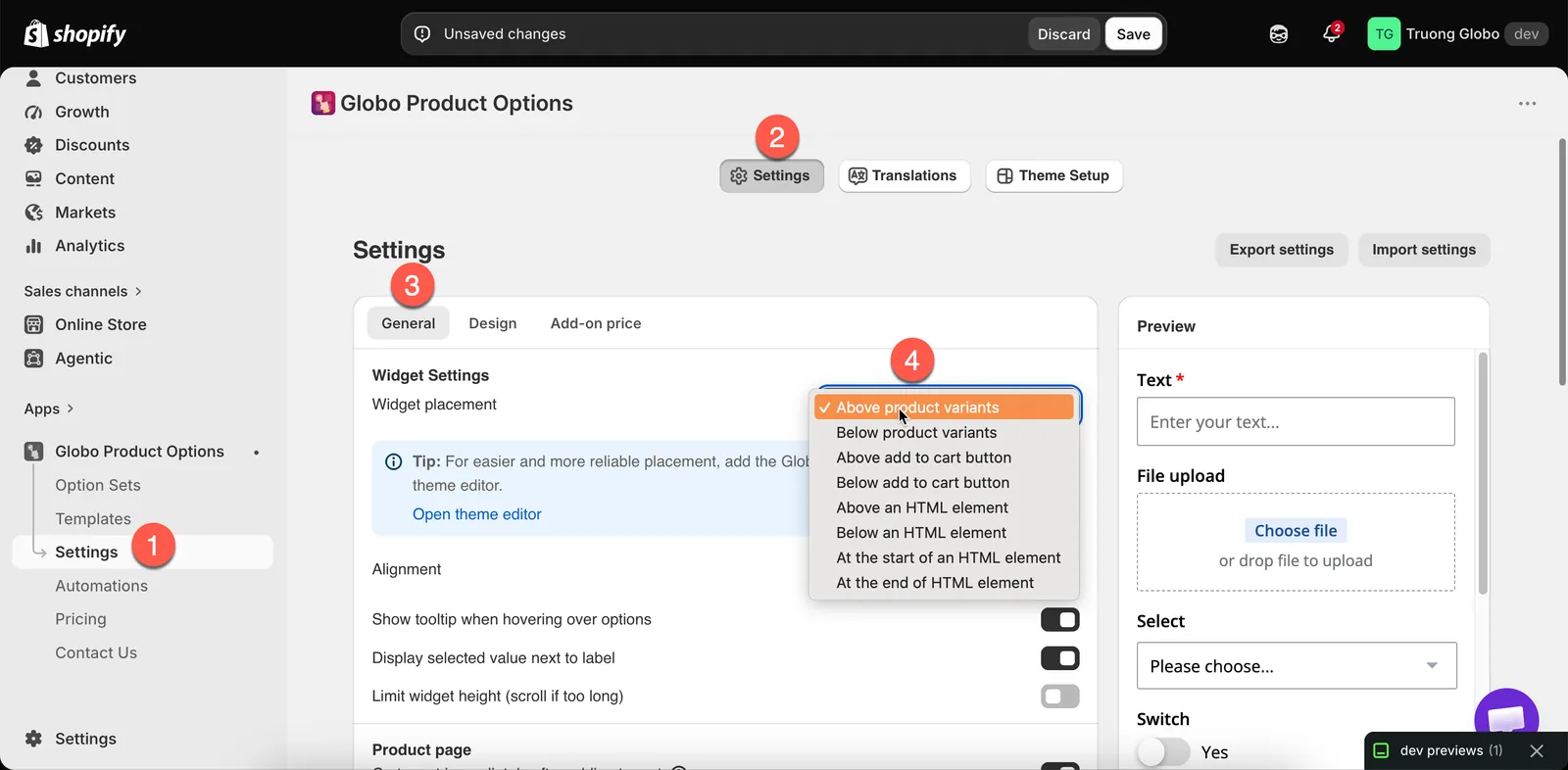
Platzierung des Widgets, mit den acht Positionen, die das Widget einnehmen kann.
Welche Sie wählen sollten
| Sie möchten | Wählen Sie |
|---|---|
| Den zuverlässigsten Standard | Über der Schaltfläche „In den Warenkorb“ – Optionen werden gelesen, bevor sich der Kunde festlegt |
| Optionen zusammen mit der Variantenauswahl | Unter den Produktvarianten |
| Optionen, bevor der Kunde eine Variante wählt | Über den Produktvarianten – selten richtig, da die Variantenwahl meist zuerst kommt |
| Optionen nach den Kaufschaltflächen | Unter der Schaltfläche „In den Warenkorb“ – nur, wenn Ihr Theme dort etwas Sinnvolles platziert. Kunden übersehen sie möglicherweise |
| Eine exakte Position, die keine der obigen bietet | Zuerst einen App-Block und nur dann einen benutzerdefinierten Selektor, wenn der Block nicht ausreicht |
Einen benutzerdefinierten Selektor verwenden
-
Das Element finden
Suchen Sie auf Ihrer Produktseite mit dem Inspektor Ihres Browsers das Element, an dem Sie das Widget ausrichten möchten. Achten Sie auf eine stabile
idoder eine eindeutige Klasse. -
Die Beziehung wählen
Über und Unter platzieren das Widget außerhalb des Elements. Am Anfang und Am Ende platzieren es darin.
-
Den Selektor eingeben
Geben Sie ihn unter Selektor des HTML-Elements ein, zum Beispiel
#addToCartoder.product-form__buttons. -
Speichern und eine echte Produktseite prüfen
Wenn das Widget nicht erscheint, passt der Selektor auf kein Element. Prüfen Sie ihn im Inspektor Ihres Browsers.
-
Den verwendeten Selektor notieren
Ein Theme-Update kann das Markup ändern. Wenn Sie wissen, welchen Selektor Sie verwendet haben, ist das Widget schnell repariert.
Platzierung auf anderen Seitentypen
Die obige Einstellung gilt für Produktseiten. Andere Seitentypen werden anders behandelt:
| Seite | Wie das Widget dorthin gelangt |
|---|---|
| Schnellansicht-Pop-ups in Kollektionen | Automatisch. Die App wird in das Produktformular der Schnellansicht gerendert, wenn Ihr Theme eines bereitstellt. Es gibt keine Einstellung, die Sie aktivieren müssen |
| Startseite, Abschnitt „Hervorgehobenes Produkt“ | Ein App-Block in diesem Abschnitt |
| Normale Seiten und Blogseiten, Abschnitt „Hervorgehobenes Produkt“ | Derselbe App-Block |
| Warenkorbseite | Eigene Einstellungen. Siehe Warenkorbseite |
Hinweise
- Die Platzierung gilt shopweit. Jeder Optionssatz verwendet dieselbe Position.
- Ein hinzugefügter App-Block deaktiviert die automatische Platzierung nicht. Wenn das Widget doppelt erscheint, entfernen Sie eines der beiden.
- Wenn ein Selektor auf mehrere Elemente passt, wird das Widget am ersten ausgerichtet.
- Eine geänderte Platzierung wirkt sich weder auf die Optionen selbst noch auf ihr Verhalten aus.
War diese Seite hilfreich?
Danke für Ihr Feedback! Sagen Sie uns, was gefehlt hat
Problem melden