
Widgetens plassering
De åtte plasseringene widgeten kan ha på en produktside, og hvordan du plasserer den andre steder.
Plassering av widget styrer hvor alternativwidgeten vises på produktsiden. Innstillinger > Innstillinger > Generelt > Widgetinnstillinger > Plassering av widget.
De åtte plasseringene
Fire plasseringer er relative til elementer som alle temaer har. De fire andre er relative til et HTML-element du angir.
| Plassering | Setter widgeten |
|---|---|
| Over produktvarianter | Foran variantvelgerne |
| Under produktvarianter | Etter variantvelgerne, foran kjøpsknappene |
| Over Legg i handlekurven-knappen | Rett over kjøpsknappene. Nye butikker starter her |
| Under Legg i handlekurven-knappen | Rett under kjøpsknappene |
| Over et HTML-element | Rett foran et element du angir |
| Under et HTML-element | Rett etter det |
| I starten av et HTML-element | Inne i det, som det første innholdet |
| I slutten av et HTML-element | Inne i det, som det siste innholdet |
De fire egendefinerte plasseringene viser feltet Selektor for HTML-elementet, der du skriver inn en CSS-selektor som #addToCart.
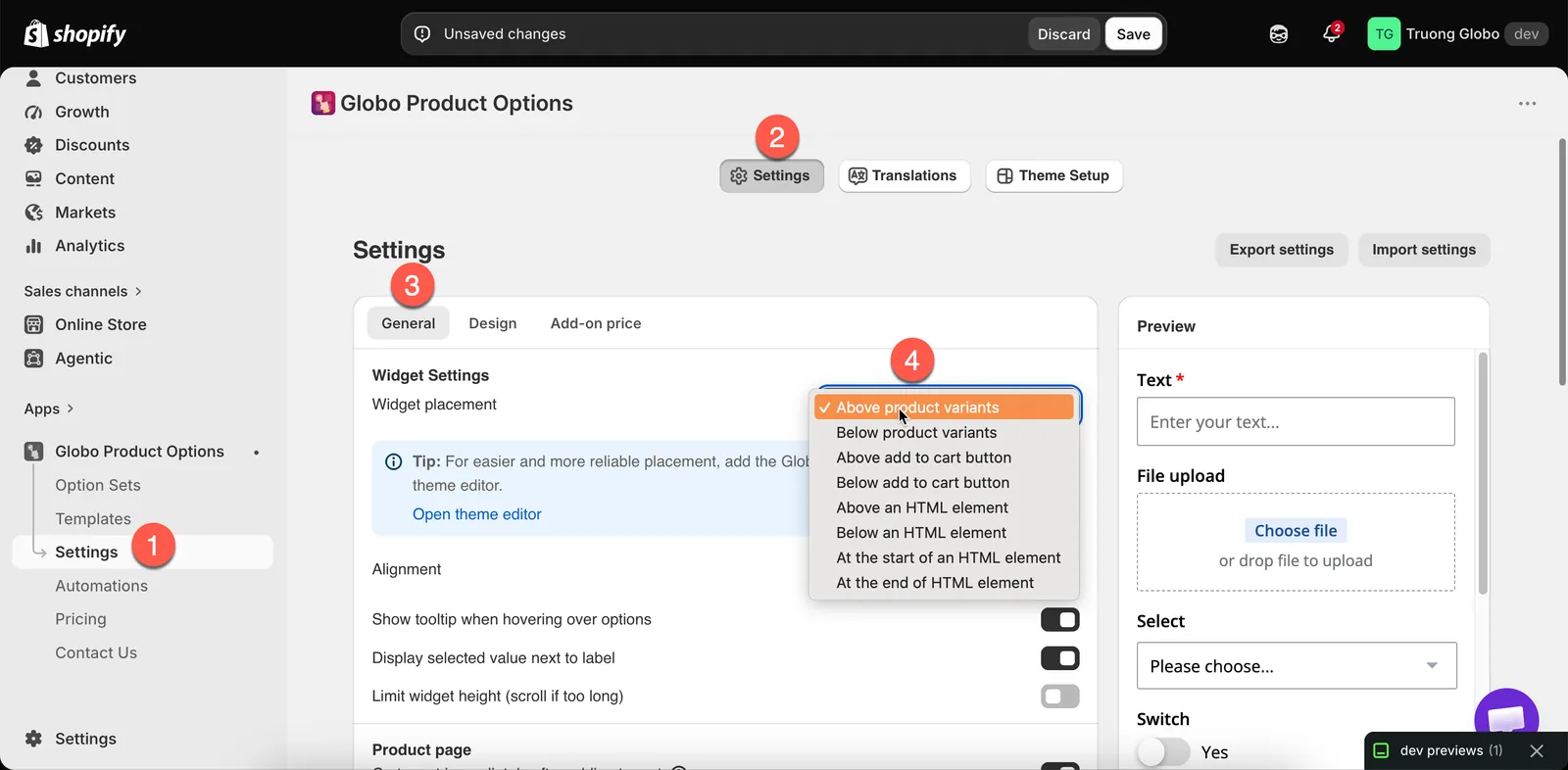
Plassering av widget, med de åtte plasseringene widgeten kan ha.
Hva du bør velge
| Du vil ha | Velg |
|---|---|
| Den mest pålitelige standarden | Over Legg i handlekurven-knappen – alternativene leses før kunden bestemmer seg |
| Alternativene samlet med variantvelgerne | Under produktvarianter |
| Alternativene før kunden velger en variant | Over produktvarianter – sjelden riktig, siden variantvalget som regel kommer først |
| Alternativene etter kjøpsknappene | Under Legg i handlekurven-knappen – bare hvis temaet ditt har noe nyttig der. Kundene kan overse dem |
| En nøyaktig plassering som ingen av de over gir | En appblokk først, og en egendefinert selektor bare hvis blokken ikke holder |
Bruke en egendefinert selektor
-
Finn elementet
Bruk inspektøren i nettleseren på produktsiden for å finne elementet du vil plassere widgeten i forhold til. Se etter en stabil
ideller en særegen klasse. -
Velg forholdet
Over og Under plasserer widgeten utenfor elementet. I starten av og I slutten av plasserer den inne i det.
-
Skriv inn selektoren
Skriv den inn i Selektor for HTML-elementet, for eksempel
#addToCarteller.product-form__buttons. -
Lagre og sjekk en ekte produktside
Hvis widgeten ikke vises, samsvarer ikke selektoren med noe. Sjekk den i inspektøren i nettleseren.
-
Noter selektoren du brukte
En temaoppdatering kan endre koden. Når du vet hvilken selektor du brukte, er widgeten rask å fikse.
Plassering på andre sidetyper
Innstillingen over gjelder produktsider. Andre sidetyper håndteres annerledes:
| Side | Slik havner widgeten der |
|---|---|
| Hurtigvisning i kolleksjoner | Automatisk. Appen vises i produktskjemaet i hurtigvisningen når temaet ditt har et. Det finnes ingen innstilling å slå på |
| Startsiden, seksjonen for utvalgt produkt | En appblokk i den seksjonen |
| Vanlige sider og bloggsider, seksjonen for utvalgt produkt | Den samme appblokken |
| Handlekurvside | Egne innstillinger. Se Handlekurvside |
Merknader
- Plasseringen gjelder hele butikken. Alle alternativsett bruker samme plassering.
- Å legge til en appblokk slår ikke av den automatiske plasseringen. Hvis widgeten vises to ganger, fjerner du én av dem.
- Hvis en selektor samsvarer med flere elementer, plasseres widgeten i forhold til det første.
- Å endre plasseringen påvirker ikke selve alternativene eller hvordan de oppfører seg.
Var dette nyttig?
Takk for tilbakemeldingen! Fortell oss hva som manglet
Rapporter et problem