
Posizionamento del widget
Le otto posizioni che il widget può occupare in una pagina del prodotto e come posizionarlo altrove.
Il posizionamento del widget stabilisce dove compare il widget delle opzioni nella pagina del prodotto. Impostazioni > Impostazioni > Generale > Impostazioni del widget > Posizionamento del widget.
Le otto posizioni
Quattro posizioni sono relative a elementi presenti in ogni tema. Le altre quattro sono relative a un elemento HTML che specifichi tu.
| Posizione | Mette il widget |
|---|---|
| Sopra le varianti del prodotto | Prima dei selettori delle varianti |
| Sotto le varianti del prodotto | Dopo i selettori delle varianti, prima dei pulsanti di acquisto |
| Sopra il pulsante Aggiungi al carrello | Subito sopra i pulsanti di acquisto. I nuovi negozi partono da qui |
| Sotto il pulsante Aggiungi al carrello | Subito sotto i pulsanti di acquisto |
| Sopra un elemento HTML | Immediatamente prima di un elemento che specifichi tu |
| Sotto un elemento HTML | Immediatamente dopo |
| All'inizio di un elemento HTML | Al suo interno, come primo contenuto |
| Alla fine di un elemento HTML | Al suo interno, come ultimo contenuto |
Le quattro posizioni personalizzate mostrano un campo Selettore dell’elemento HTML, in cui inserisci un selettore CSS come #addToCart.
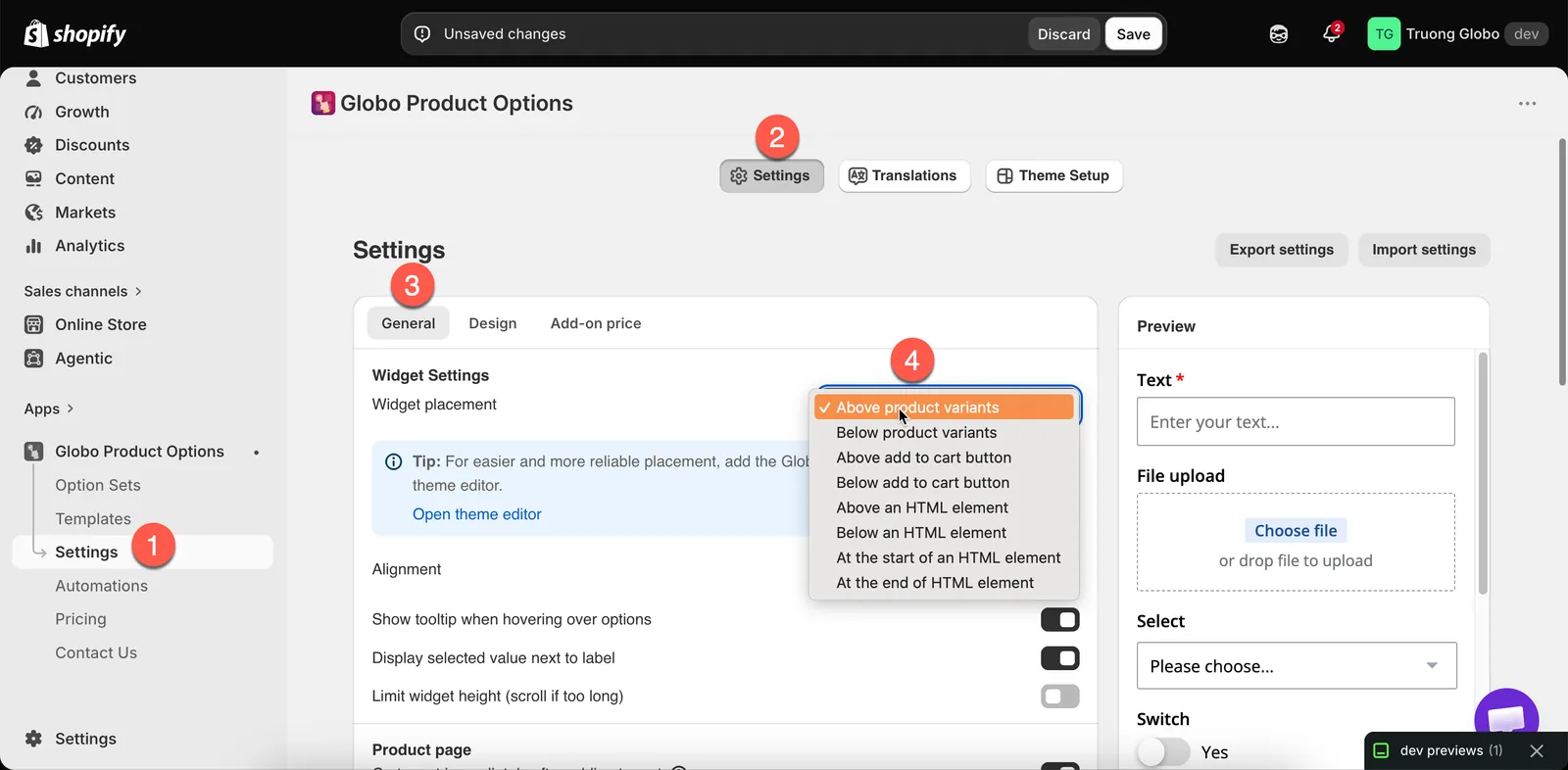
Posizionamento del widget, con le otto posizioni che il widget può occupare.
Quale scegliere
| Vuoi | Scegli |
|---|---|
| L'impostazione predefinita più affidabile | Sopra il pulsante Aggiungi al carrello: le opzioni vengono lette prima che il cliente si impegni |
| Le opzioni raggruppate con i selettori delle varianti | Sotto le varianti del prodotto |
| Le opzioni prima che il cliente scelga una variante | Sopra le varianti del prodotto: raramente è la scelta giusta, perché di solito la variante si sceglie per prima |
| Le opzioni dopo i pulsanti di acquisto | Sotto il pulsante Aggiungi al carrello: solo se il tuo tema mette lì qualcosa di utile. I clienti potrebbero non vederle |
| Una posizione esatta che nessuna delle precedenti offre | Prima un blocco app, e un selettore personalizzato solo se il blocco non basta |
Usare un selettore personalizzato
-
Trova l’elemento
Nella pagina del prodotto, usa lo strumento di ispezione del browser per trovare l’elemento rispetto al quale vuoi posizionare il widget. Cerca un
idstabile o una classe distintiva. -
Scegli la relazione
Sopra e Sotto posizionano il widget all’esterno dell’elemento. All’inizio di e Alla fine di lo posizionano all’interno.
-
Inserisci il selettore
Inseriscilo in Selettore dell’elemento HTML, ad esempio
#addToCarto.product-form__buttons. -
Salva e controlla una pagina del prodotto reale
Se il widget non compare, il selettore non corrisponde a nessun elemento. Controllalo con lo strumento di ispezione del browser.
-
Annota il selettore che hai usato
Un aggiornamento del tema può cambiare il markup. Sapere quale selettore hai usato ti permette di sistemare il widget rapidamente.
Posizionamento su altri tipi di pagina
L’impostazione precedente si applica alle pagine del prodotto. Gli altri tipi di pagina vengono gestiti in modo diverso:
| Pagina | Come ci arriva il widget |
|---|---|
| Popup di anteprima rapida delle collezioni | Automaticamente. L'app si inserisce nel modulo del prodotto dell'anteprima rapida quando il tuo tema ne fornisce uno. Non c'è alcuna impostazione da attivare |
| Home page, sezione prodotto in evidenza | Un blocco app in quella sezione |
| Pagine normali e pagine del blog, sezione prodotto in evidenza | Lo stesso blocco app |
| Pagina del carrello | Ha le proprie impostazioni. Consulta Pagina del carrello |
Note
- Il posizionamento vale per l’intero negozio. Ogni set di opzioni usa la stessa posizione.
- Aggiungere un blocco app non disattiva il posizionamento automatico. Se il widget compare due volte, rimuovine uno.
- Se un selettore corrisponde a più elementi, il widget viene posizionato rispetto al primo.
- Modificare il posizionamento non influisce sulle opzioni né sul loro comportamento.
Questa pagina ti è stata utile?
Grazie per il feedback! Dicci cosa mancava
Segnala un problema