
Plaatsing van de widget
De acht posities die de widget op een productpagina kan innemen, en hoe je hem ergens anders plaatst.
De plaatsing van de widget bepaalt waar de optiewidget op je productpagina verschijnt. Instellingen > Instellingen > Algemeen > Widgetinstellingen > Plaatsing van widget.
De acht posities
Vier posities zijn gekoppeld aan elementen die elk thema heeft. De andere vier zijn gekoppeld aan een HTML-element dat jij opgeeft.
| Positie | Plaatst de widget |
|---|---|
| Boven productvarianten | Vóór de variantkiezers |
| Onder productvarianten | Na de variantkiezers, vóór de koopknoppen |
| Boven de knop Toevoegen aan winkelwagen | Direct boven de koopknoppen. Nieuwe winkels beginnen hier |
| Onder de knop Toevoegen aan winkelwagen | Direct onder de koopknoppen |
| Boven een HTML-element | Direct vóór een element dat je opgeeft |
| Onder een HTML-element | Direct erna |
| Aan het begin van een HTML-element | Erin, als eerste inhoud |
| Aan het einde van een HTML-element | Erin, als laatste inhoud |
Bij de vier aangepaste posities verschijnt het veld Selector van het HTML-element, waarin je een CSS-selector invult, zoals #addToCart.
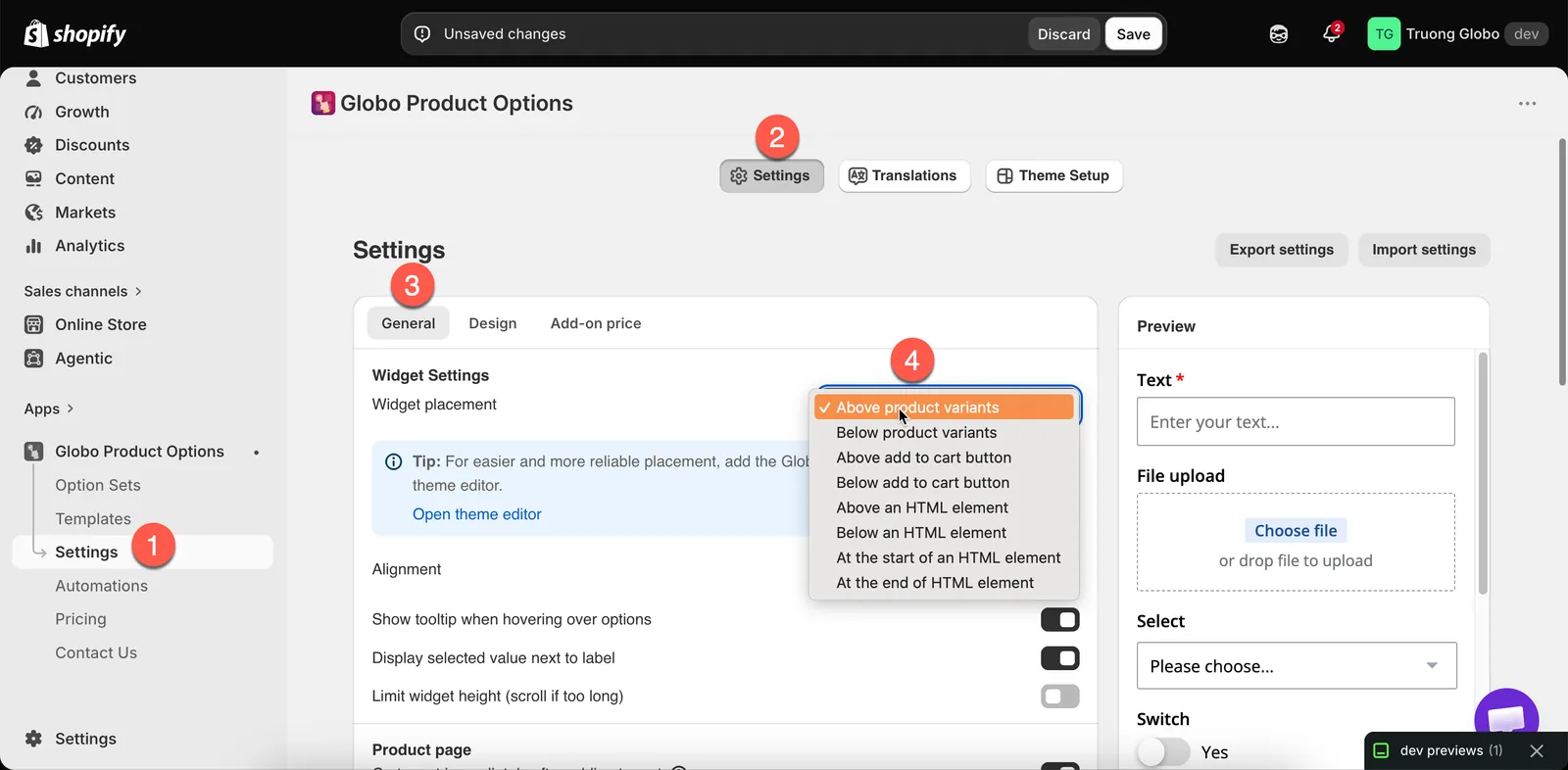
Plaatsing van widget, met de acht posities die de widget kan innemen.
Welke kies je?
| Je wilt | Kies |
|---|---|
| De betrouwbaarste standaard | Boven de knop Toevoegen aan winkelwagen — opties worden gelezen voordat de klant de koop doorzet |
| Opties gegroepeerd bij de variantkiezers | Onder productvarianten |
| Opties voordat de klant een variant kiest | Boven productvarianten — zelden juist, want de keuze van de variant komt meestal eerst |
| Opties na de koopknoppen | Onder de knop Toevoegen aan winkelwagen — alleen als je thema daar iets nuttigs zet. Klanten kunnen ze missen |
| Een exacte positie die geen van de bovenstaande biedt | Eerst een app-blok, en alleen een aangepaste selector als het blok niet volstaat |
Een aangepaste selector gebruiken
-
Zoek het element
Gebruik op je productpagina de inspector van je browser om het element te vinden waartegen je de widget wilt plaatsen. Zoek naar een stabiele
idof een onderscheidende klasse. -
Kies de relatie
Boven en Onder plaatsen de widget buiten het element. Aan het begin van en Aan het einde van plaatsen hem erin.
-
Vul de selector in
Vul hem in bij Selector van het HTML-element, bijvoorbeeld
#addToCartof.product-form__buttons. -
Sla op en controleer een echte productpagina
Verschijnt de widget niet, dan komt de selector met niets overeen. Controleer hem in de inspector van je browser.
-
Noteer welke selector je hebt gebruikt
Een thema-update kan de opmaakcode veranderen. Weet je welke selector je gebruikte, dan is de widget snel te herstellen.
Plaatsing op andere paginatypen
De instelling hierboven geldt voor productpagina’s. Andere paginatypen werken anders:
| Pagina | Hoe de widget daar komt |
|---|---|
| Snelweergave-pop-ups in collecties | Automatisch. De app rendert in het productformulier van de snelweergave als je thema er een aanbiedt. Er is niets om aan te zetten |
| Startpagina, sectie met uitgelicht product | Een app-blok in die sectie |
| Gewone pagina’s en blogpagina’s, sectie met uitgelicht product | Hetzelfde app-blok |
| Winkelwagenpagina | Eigen instellingen. Zie Winkelwagenpagina |
Opmerkingen
- Plaatsing geldt voor de hele winkel. Elke optieset gebruikt dezelfde positie.
- Een app-blok toevoegen schakelt de automatische plaatsing niet uit. Verschijnt de widget twee keer, verwijder er dan een.
- Komt een selector met meerdere elementen overeen, dan wordt de widget tegen het eerste geplaatst.
- De plaatsing wijzigen heeft geen invloed op de opties zelf of op hoe ze werken.
Was dit nuttig?
Bedankt voor je feedback! Vertel ons wat er ontbrak
Probleem melden