
Umiejscowienie widżetu
Osiem pozycji, jakie widżet może zajmować na stronie produktu, i jak umieścić go gdzie indziej.
Umiejscowienie widżetu określa, gdzie widżet opcji pojawia się na stronie produktu. Ustawienia > Ustawienia > Ogólne > Ustawienia widżetu > Umiejscowienie widżetu.
Osiem pozycji
Cztery pozycje odnoszą się do elementów, które ma każdy motyw. Pozostałe cztery odnoszą się do wskazanego przez Ciebie elementu HTML.
| Pozycja | Umieszcza widżet |
|---|---|
| Nad wariantami produktu | Przed selektorami wariantów |
| Pod wariantami produktu | Za selektorami wariantów, przed przyciskami zakupu |
| Nad przyciskiem dodawania do koszyka | Bezpośrednio nad przyciskami zakupu. Tak zaczynają nowe sklepy |
| Pod przyciskiem dodawania do koszyka | Bezpośrednio pod przyciskami zakupu |
| Nad elementem HTML | Tuż przed wskazanym elementem |
| Pod elementem HTML | Tuż za nim |
| Na początku elementu HTML | Wewnątrz, jako jego pierwsza zawartość |
| Na końcu elementu HTML | Wewnątrz, jako jego ostatnia zawartość |
Cztery pozycje niestandardowe pokazują pole Selektor elementu HTML, w którym wpisujesz selektor CSS, np. #addToCart.
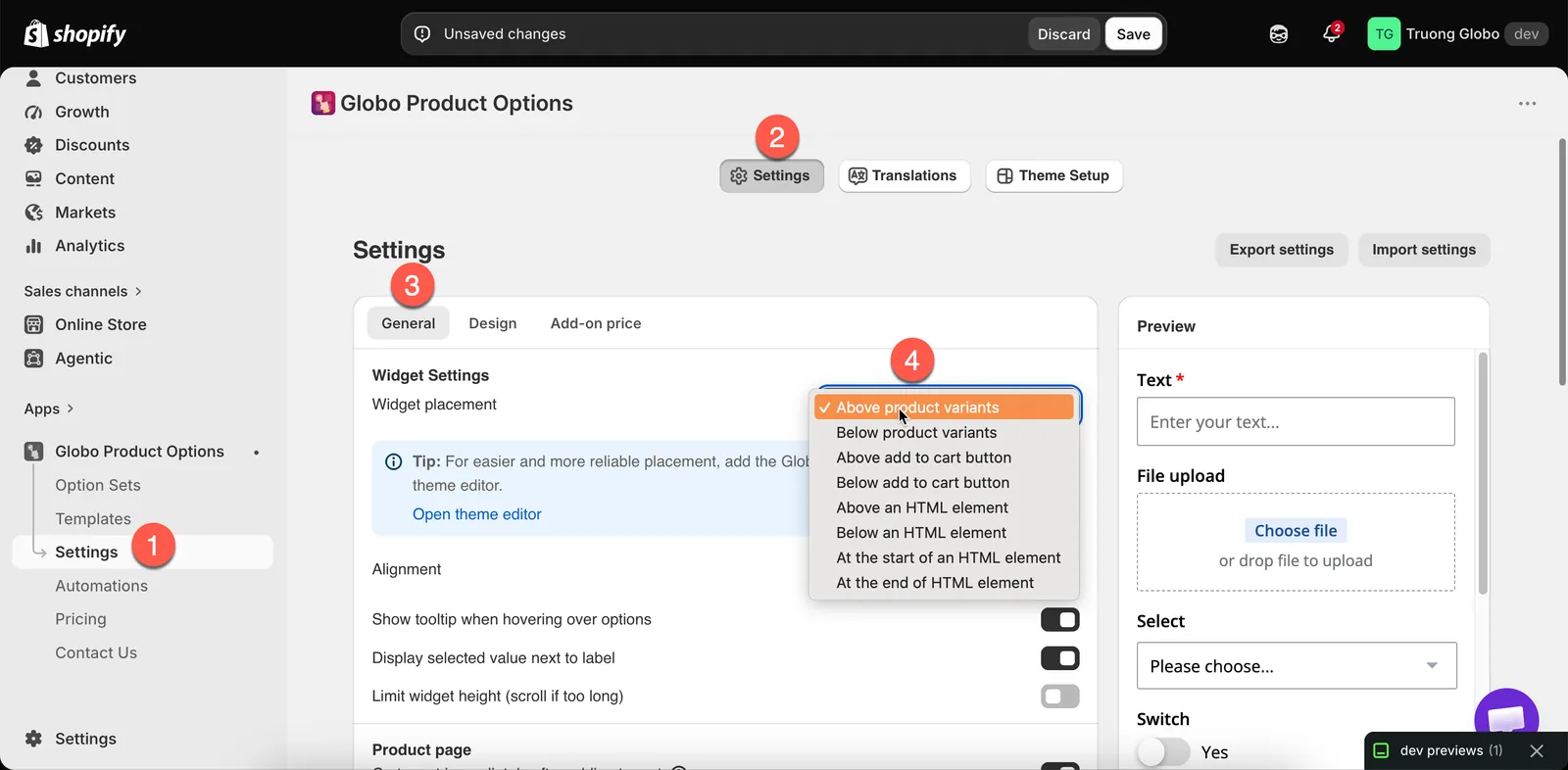
Umiejscowienie widżetu z ośmioma pozycjami, jakie może zajmować widżet.
Co wybrać
| Chcesz | Wybierz |
|---|---|
| Najbardziej niezawodne ustawienie domyślne | Nad przyciskiem dodawania do koszyka — opcje są czytane, zanim klient się zdecyduje |
| Opcje zgrupowane z selektorami wariantów | Pod wariantami produktu |
| Opcje, zanim klient wybierze wariant | Nad wariantami produktu — rzadko właściwe, bo wybór wariantu zwykle jest pierwszy |
| Opcje za przyciskami zakupu | Pod przyciskiem dodawania do koszyka — tylko jeśli motyw ma tam coś przydatnego. Klienci mogą je przeoczyć |
| Dokładną pozycję, której nie daje żadna z powyższych | Najpierw blok aplikacji, a niestandardowy selektor tylko wtedy, gdy blok nie wystarczy |
Niestandardowy selektor
-
Znajdź element
Na stronie produktu użyj inspektora przeglądarki, aby znaleźć element, względem którego chcesz umieścić widżet. Szukaj stabilnego
idlub charakterystycznej klasy. -
Wybierz relację
Nad i Pod umieszczają widżet poza elementem. Na początku i Na końcu umieszczają go wewnątrz.
-
Wpisz selektor
Wpisz go w Selektor elementu HTML, np.
#addToCartlub.product-form__buttons. -
Zapisz i sprawdź prawdziwą stronę produktu
Jeśli widżet się nie pojawia, selektor do niczego nie pasuje. Sprawdź go w inspektorze przeglądarki.
-
Zapisz użyty selektor
Aktualizacja motywu może zmienić kod HTML. Gdy wiesz, jakiego selektora użyłeś, szybko naprawisz widżet.
Umiejscowienie na innych typach stron
Powyższe ustawienie dotyczy stron produktów. Inne typy stron obsługiwane są inaczej:
| Strona | Jak trafia tam widżet |
|---|---|
| Okna szybkiego podglądu w kolekcjach | Automatycznie. Aplikacja renderuje się w formularzu produktu szybkiego podglądu, jeśli motyw go udostępnia. Nie ma ustawienia do włączenia |
| Strona główna, sekcja polecanego produktu | Blok aplikacji w tej sekcji |
| Zwykłe strony i strony bloga, sekcja polecanego produktu | Ten sam blok aplikacji |
| Strona koszyka | Własne ustawienia. Zobacz Strona koszyka |
Uwagi
- Umiejscowienie dotyczy całego sklepu. Każdy zestaw opcji korzysta z tej samej pozycji.
- Dodanie bloku aplikacji nie wyłącza automatycznego umiejscowienia. Jeśli widżet pojawia się dwa razy, usuń jedno z nich.
- Jeśli selektor pasuje do kilku elementów, widżet jest umieszczany względem pierwszego.
- Zmiana umiejscowienia nie wpływa na same opcje ani na ich działanie.
Czy to było pomocne?
Dziękujemy za opinię! Powiedz nam, czego zabrakło
Zgłoś problem