
ウィジェットの配置
商品ページでウィジェットを配置できる8つの位置と、それ以外の場所に配置する方法を説明します。
ウィジェットの配置では、商品ページのどこにオプションのウィジェットを表示するかを制御します。設定 > 設定 > 一般 > ウィジェット設定 > ウィジェットの配置です。
8つの位置
4つの位置は、どのテーマにもある要素を基準にします。残りの4つは、指定したHTML要素を基準にします。
| 位置 | ウィジェットの表示場所 |
|---|---|
| 商品バリエーションの上 | バリエーションの選択欄の前 |
| 商品バリエーションの下 | バリエーションの選択欄の後、購入ボタンの前 |
| カートに追加ボタンの上 | 購入ボタンのすぐ上。新しいストアではこの位置が初期設定です |
| カートに追加ボタンの下 | 購入ボタンのすぐ下 |
| HTML要素の上 | 指定した要素の直前 |
| HTML要素の下 | 指定した要素の直後 |
| HTML要素の先頭 | 要素の内側の、最初のコンテンツとして |
| HTML要素の末尾 | 要素の内側の、最後のコンテンツとして |
4つのカスタムの位置では HTML要素のセレクターフィールドが表示され、#addToCart のようなCSSセレクターを入力します。
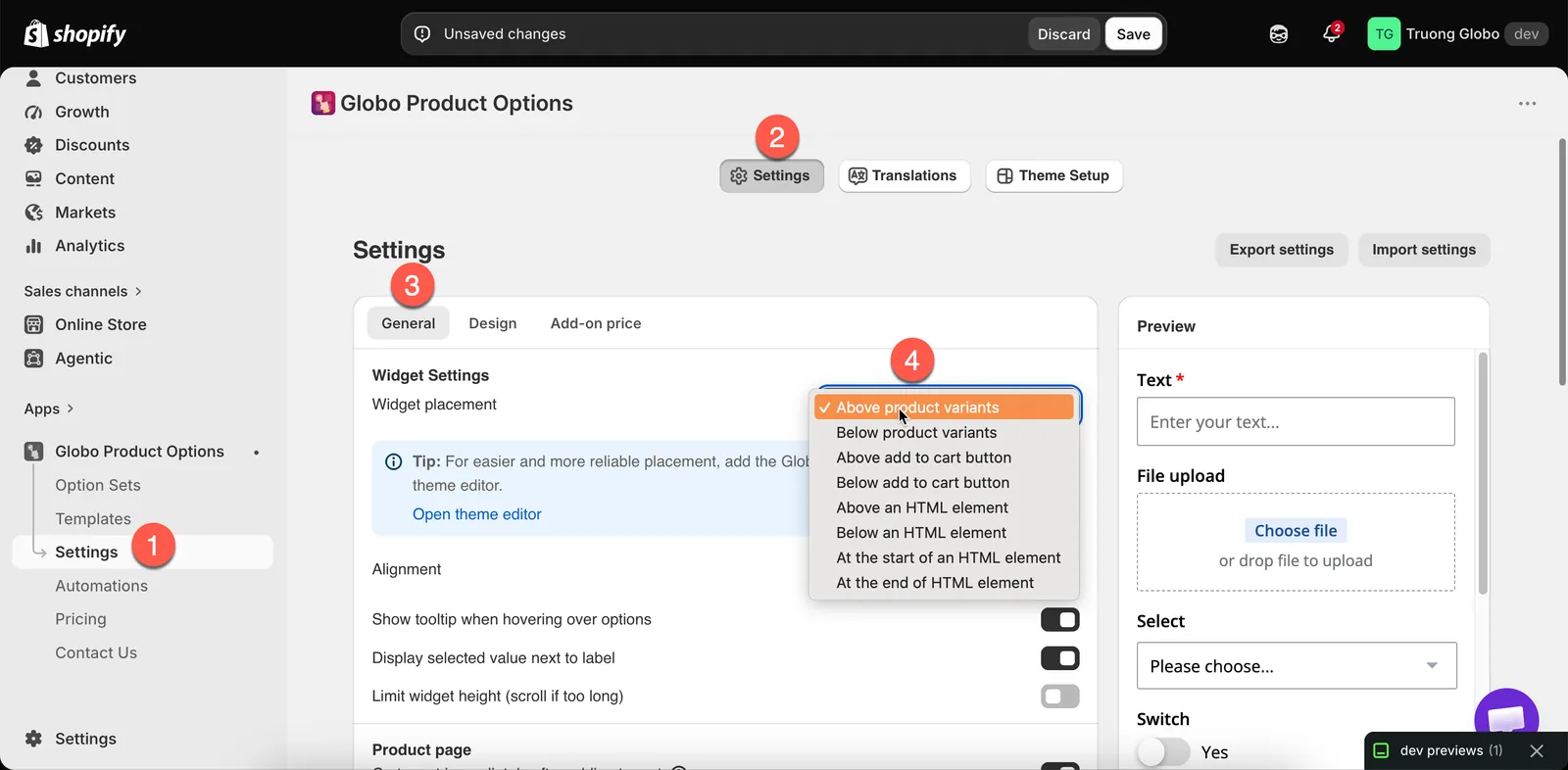
ウィジェットの配置と、ウィジェットを配置できる8つの位置です。
選び方
| 目的 | 選択 |
|---|---|
| 最も確実なデフォルト | カートに追加ボタンの上:顧客が購入を決める前にオプションを読みます |
| オプションをバリエーションの選択欄とまとめたい | 商品バリエーションの下 |
| 顧客がバリエーションを選ぶ前にオプションを表示したい | 商品バリエーションの上:通常はバリエーションを先に選ぶため、適していることはまれです |
| 購入ボタンの後にオプションを表示したい | カートに追加ボタンの下:テーマがそこに役立つものを配置している場合のみ。顧客が見落とす可能性があります |
| 上記のいずれでも実現できない正確な位置 | まずアプリブロックを試し、ブロックで対応できない場合にのみカスタムセレクターを使用します |
カスタムセレクターを使用する
-
要素を見つける
商品ページで、ブラウザーの検証ツールを使って、ウィジェットの配置の基準にしたい要素を見つけます。変わりにくい
idや特徴的なクラスを探してください。 -
位置関係を選ぶ
上と下は、ウィジェットを要素の外側に配置します。先頭と末尾は内側に配置します。
-
セレクターを入力する
HTML要素のセレクターに、
#addToCartや.product-form__buttonsなどを入力します。 -
保存して実際の商品ページで確認する
ウィジェットが表示されない場合は、セレクターがどの要素にも一致していません。ブラウザーの検証ツールで確認してください。
-
使用したセレクターを記録しておく
テーマの更新でマークアップが変わることがあります。使用したセレクターがわかっていれば、ウィジェットをすぐに修正できます。
他のページタイプでの配置
上の設定は商品ページに適用されます。他のページタイプでは扱いが異なります。
| ページ | ウィジェットの表示方法 |
|---|---|
| コレクションのクイックビューのポップアップ | 自動。テーマがクイックビューの商品フォームを提供している場合、アプリはそこに表示します。オンにする設定はありません |
| ホームページの特集商品セクション | そのセクションのアプリブロック |
| 通常のページやブログページの特集商品セクション | 同じアプリブロック |
| カートページ | 専用の設定があります。カートページを参照してください |
注意事項
- 配置はストア全体に適用されます。すべてのオプションセットで同じ位置が使用されます。
- アプリブロックを追加しても、自動配置は無効になりません。ウィジェットが2つ表示される場合は、どちらかを削除してください。
- セレクターが複数の要素に一致する場合、ウィジェットは最初の要素を基準に配置されます。
- 配置を変更しても、オプション自体やその動作には影響しません。
このページは役に立ちましたか?
フィードバックありがとうございます。 足りなかった情報を教える
問題を報告