
小组件位置
小组件在产品页面上可以放置的八个位置,以及如何将其放到其他位置。
小组件位置控制选项小组件在产品页面上的显示位置。设置 > 设置 > 常规 > 小组件设置 > 小组件位置。
八个位置
其中四个位置相对于每个主题都有的元素。另外四个位置相对于您指定的 HTML 元素。
| 位置 | 小组件放置在 |
|---|---|
| 产品多属性上方 | 多属性选择器之前 |
| 产品多属性下方 | 多属性选择器之后、购买按钮之前 |
| 加入购物车按钮上方 | 紧挨在购买按钮上方。新商店默认使用此位置 |
| 加入购物车按钮下方 | 紧挨在购买按钮下方 |
| HTML 元素上方 | 紧挨在您指定的元素之前 |
| HTML 元素下方 | 紧挨在该元素之后 |
| HTML 元素的开头 | 在元素内部,作为其第一个内容 |
| HTML 元素的末尾 | 在元素内部,作为其最后一个内容 |
四个自定义位置会显示 HTML 元素的选择器 字段,您可以在其中输入 CSS 选择器,例如 #addToCart。
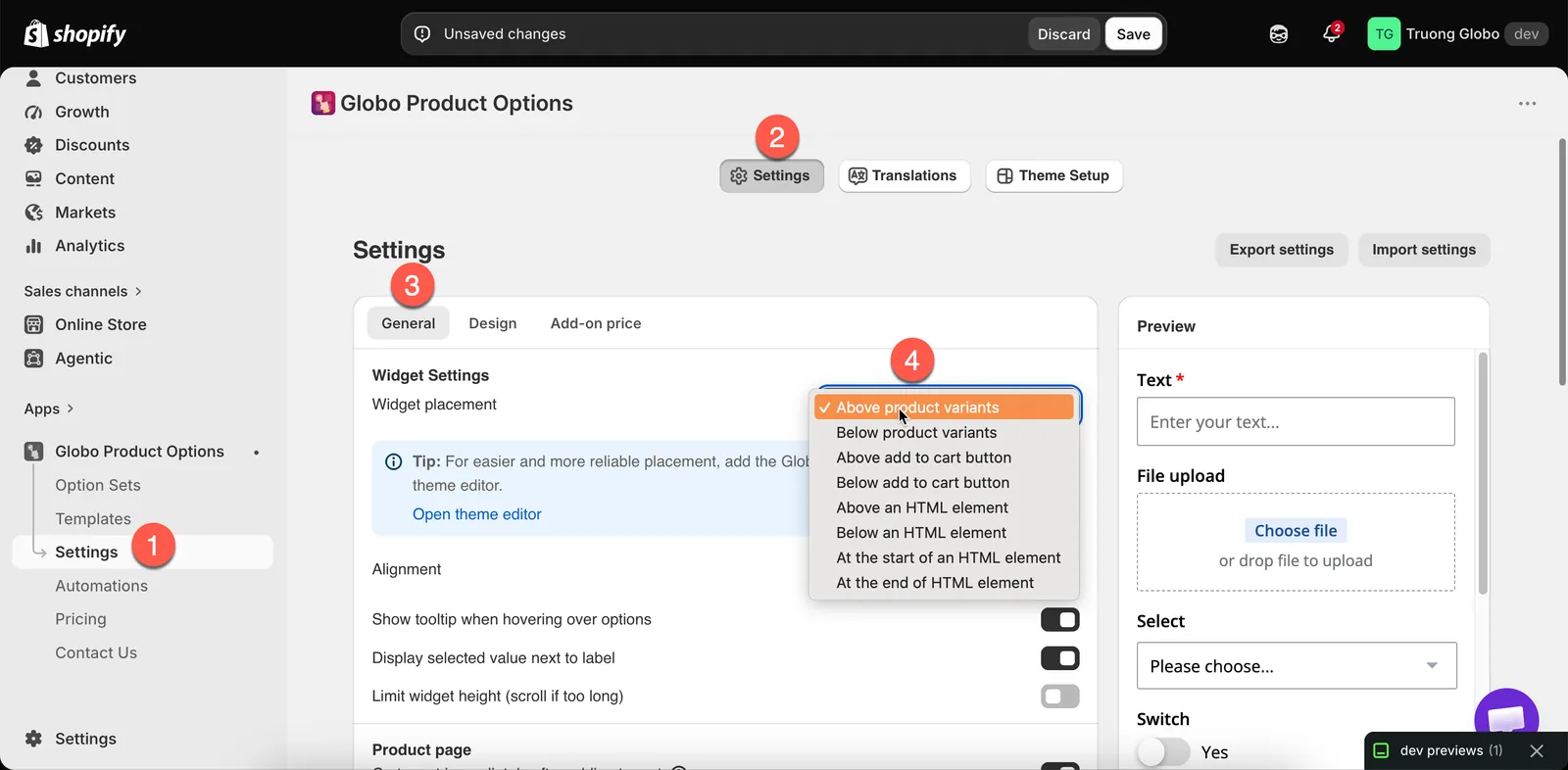
小组件位置,包含小组件可放置的八个位置。
如何选择
| 您希望 | 选择 |
|---|---|
| 最可靠的默认位置 | 加入购物车按钮上方——客户在下决定之前就会看到选项 |
| 选项与多属性选择器放在一起 | 产品多属性下方 |
| 在客户选择多属性之前显示选项 | 产品多属性上方——很少适用,因为通常会先选择多属性 |
| 选项放在购买按钮之后 | 加入购物车按钮下方——仅当您的主题在那里放置了有用的内容时才使用。客户可能会错过它们 |
| 上述位置都无法实现的精确位置 | 先使用应用块,只有在应用块无法实现时才使用自定义选择器 |
使用自定义选择器
-
找到元素
在产品页面上,使用浏览器的检查工具找到您希望用来定位小组件的元素。寻找稳定的
id或独特的类。 -
选择相对关系
上方 和 下方 会将小组件放在元素外部。开头 和 末尾 会将其放在元素内部。
-
输入选择器
在 HTML 元素的选择器 中输入,例如
#addToCart或.product-form__buttons。 -
保存并检查真实的产品页面
如果小组件没有显示,说明选择器没有匹配到任何元素。请在浏览器的检查工具中检查它。
-
记录您使用的选择器
主题更新可能会改变页面标记。记下您使用的选择器,可以快速修复小组件。
其他页面类型上的位置
上述设置适用于产品页面。其他页面类型的处理方式不同:
| 页面 | 小组件如何显示在那里 |
|---|---|
| 产品系列快速查看弹出窗口 | 自动。当您的主题提供快速查看的产品表单时,应用会渲染到其中。无需开启任何设置 |
| 首页的特色产品分区 | 该分区中的应用块 |
| 普通页面和博客页面的特色产品分区 | 同样的应用块 |
| 购物车页面 | 有自己的设置。请参阅购物车页面 |
注意事项
- 位置适用于整个商店。每个选项集都使用相同的位置。
- 添加应用块不会停用自动放置。如果小组件出现了两次,请移除其中一个。
- 如果选择器匹配多个元素,小组件会以第一个元素为准放置。
- 更改位置不会影响选项本身或其行为方式。
此页面对您有帮助吗?
感谢您的反馈! 告诉我们缺少了什么
报告问题