
Widgetplacering
De otte positioner, widgetten kan have på en produktside, og hvordan du placerer den andre steder.
Widgetplacering styrer, hvor optionswidgetten vises på din produktside. Indstillinger > Indstillinger > Generelt > Widgetindstillinger > Placering af widget.
De otte positioner
Fire positioner er i forhold til elementer, som alle temaer har. De andre fire er i forhold til et HTML-element, du angiver.
| Position | Placerer widgetten |
|---|---|
| Over produktvarianter | Før variantvælgerne |
| Under produktvarianter | Efter variantvælgerne, før købsknapperne |
| Over knappen Læg i kurv | Direkte over købsknapperne. Nye butikker starter her |
| Under knappen Læg i kurv | Direkte under købsknapperne |
| Over et HTML-element | Lige før et element, du angiver |
| Under et HTML-element | Lige efter det |
| I starten af et HTML-element | Inde i det, som dets første indhold |
| I slutningen af et HTML-element | Inde i det, som dets sidste indhold |
De fire brugerdefinerede positioner viser feltet Selektor for HTML-elementet, hvor du indtaster en CSS-selektor som #addToCart.
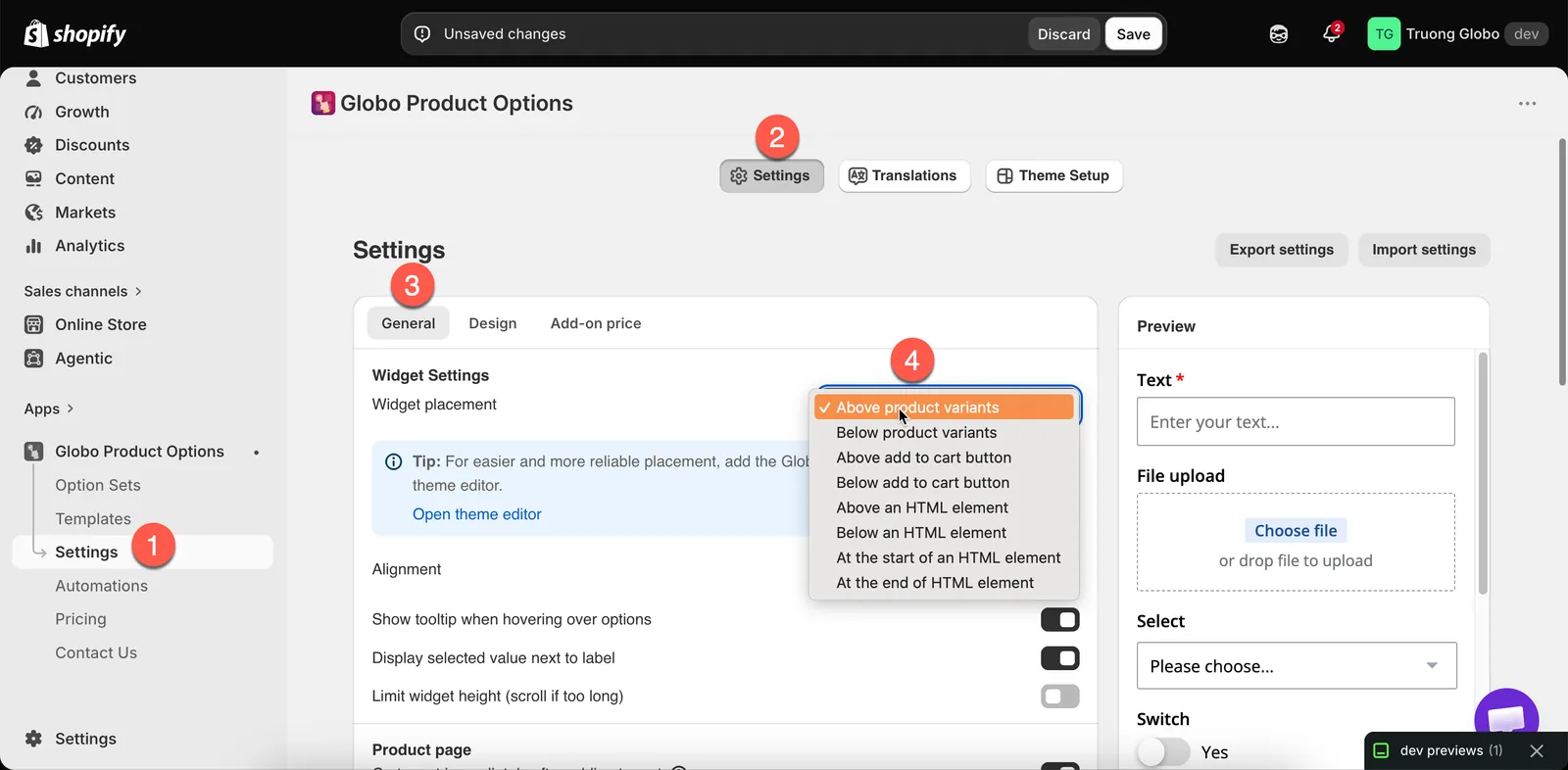
Placering af widget med de otte positioner, widgetten kan have.
Hvilken skal du vælge
| Du vil gerne have | Vælg |
|---|---|
| Den mest pålidelige standard | Over knappen Læg i kurv — optionerne læses, før kunden forpligter sig |
| Optioner samlet med variantvælgerne | Under produktvarianter |
| Optioner, før kunden vælger en variant | Over produktvarianter — sjældent det rigtige, da valget af variant som regel kommer først |
| Optioner efter købsknapperne | Under knappen Læg i kurv — kun hvis dit tema har noget nyttigt der. Kunderne kan overse dem |
| En præcis position, som ingen af ovenstående giver | Først en appblok og kun en brugerdefineret selektor, hvis blokken ikke slår til |
Brug en brugerdefineret selektor
-
Find elementet
Brug din browsers inspektør på produktsiden til at finde det element, du vil placere widgetten i forhold til. Kig efter et stabilt
ideller en karakteristisk klasse. -
Vælg forholdet
Over og Under placerer widgetten uden for elementet. I starten af og I slutningen af placerer den inden i.
-
Indtast selektoren
Indtast den i Selektor for HTML-elementet, f.eks.
#addToCarteller.product-form__buttons. -
Gem, og tjek en rigtig produktside
Hvis widgetten ikke vises, matcher selektoren ikke noget. Tjek den i din browsers inspektør.
-
Notér den selektor, du brugte
En temaopdatering kan ændre markuppen. Når du ved, hvilken selektor du brugte, er widgetten hurtig at rette.
Placering på andre sidetyper
Indstillingen ovenfor gælder for produktsider. Andre sidetyper håndteres anderledes:
| Side | Hvordan widgetten kommer derhen |
|---|---|
| Pop op-vinduer med hurtig visning på kollektioner | Automatisk. Appen vises i hurtigvisningens produktformular, når dit tema stiller en til rådighed. Der er ingen indstilling at slå til |
| Forside, sektion med udvalgt produkt | En appblok i den sektion |
| Almindelige sider og blogsider, sektion med udvalgt produkt | Den samme appblok |
| Kurvside | Sine egne indstillinger. Se Kurvside |
Bemærkninger
- Placeringen gælder for hele butikken. Alle optionssæt bruger samme position.
- Tilføjelse af en appblok slår ikke den automatiske placering fra. Hvis widgetten vises to gange, så fjern en af dem.
- Hvis en selektor matcher flere elementer, placeres widgetten i forhold til det første.
- Ændring af placeringen påvirker ikke selve optionerne eller deres adfærd.
Var dette nyttigt?
Tak for din feedback! Fortæl os, hvad der manglede
Rapportér et problem