
Widgetplacering
De åtta positioner som widgeten kan ha på en produktsida, och hur du placerar den någon annanstans.
Widgetplaceringen styr var alternativwidgeten visas på din produktsida. Inställningar > Inställningar > Allmänt > Widgetinställningar > Widgetplacering.
De åtta positionerna
Fyra positioner utgår från element som alla teman har. De andra fyra utgår från ett HTML-element som du anger.
| Position | Placerar widgeten |
|---|---|
| Ovanför produktvarianter | Före variantväljarna |
| Under produktvarianter | Efter variantväljarna, före köpknapparna |
| Ovanför knappen Lägg i varukorgen | Direkt ovanför köpknapparna. Nya butiker börjar här |
| Under knappen Lägg i varukorgen | Direkt under köpknapparna |
| Ovanför ett HTML-element | Direkt före ett element som du anger |
| Under ett HTML-element | Direkt efter det |
| I början av ett HTML-element | Inuti det, som dess första innehåll |
| I slutet av ett HTML-element | Inuti det, som dess sista innehåll |
De fyra anpassade positionerna visar fältet Väljare för HTML-elementet, där du anger en CSS-väljare som #addToCart.
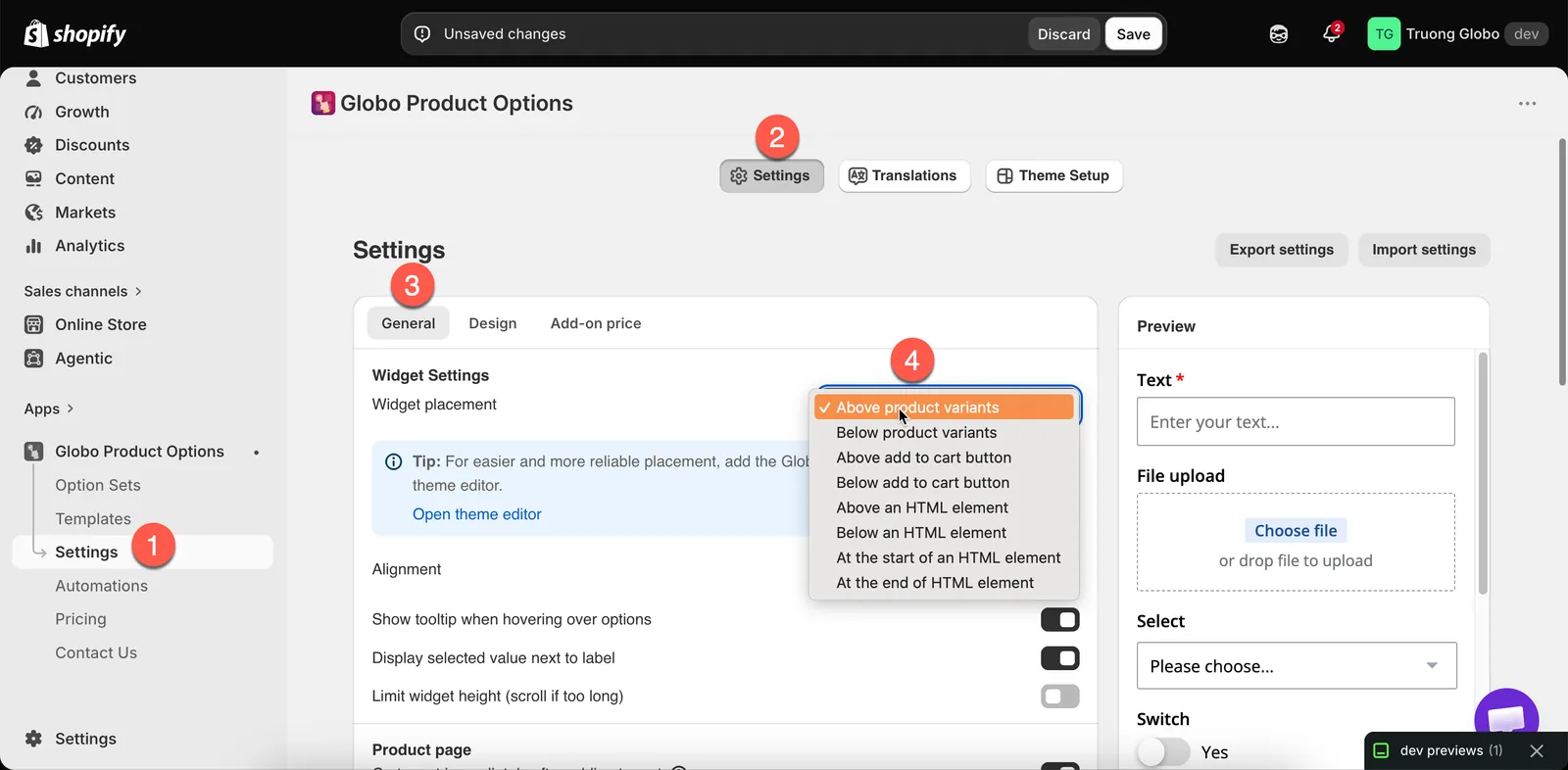
Widgetplacering, med de åtta positioner som widgeten kan ha.
Vilken ska du välja?
| Du vill ha | Välj |
|---|---|
| Den mest pålitliga standarden | Ovanför knappen Lägg i varukorgen – alternativen läses innan kunden bestämmer sig |
| Alternativen grupperade med variantväljarna | Under produktvarianter |
| Alternativen innan kunden väljer en variant | Ovanför produktvarianter – sällan rätt, eftersom variantvalet oftast kommer först |
| Alternativen efter köpknapparna | Under knappen Lägg i varukorgen – bara om ditt tema har något användbart där. Kunderna kan missa dem |
| En exakt position som inget av ovanstående ger | Ett appblock först, och en anpassad väljare bara om blocket inte räcker |
Använda en anpassad väljare
-
Hitta elementet
Använd webbläsarens inspektör på din produktsida för att hitta elementet som du vill placera widgeten i förhållande till. Leta efter ett stabilt
ideller en utmärkande klass. -
Välj förhållandet
Ovanför och Under placerar widgeten utanför elementet. I början av och I slutet av placerar den inuti.
-
Ange väljaren
Ange den i Väljare för HTML-elementet, till exempel
#addToCarteller.product-form__buttons. -
Spara och kontrollera en riktig produktsida
Om widgeten inte visas matchar väljaren ingenting. Kontrollera den i webbläsarens inspektör.
-
Anteckna väljaren som du använde
En temauppdatering kan ändra koden. Om du vet vilken väljare du använde går widgeten snabbt att laga.
Placering på andra sidtyper
Inställningen ovan gäller produktsidor. Andra sidtyper hanteras på annat sätt:
| Sida | Hur widgeten kommer dit |
|---|---|
| Snabbvisningsfönster i kollektioner | Automatiskt. Appen renderas i snabbvisningens produktformulär när ditt tema har ett sådant. Det finns ingen inställning att slå på |
| Startsidan, sektionen för utvald produkt | Ett appblock i den sektionen |
| Vanliga sidor och bloggsidor, sektionen för utvald produkt | Samma appblock |
| Varukorgssidan | Egna inställningar. Se Varukorgssida |
Att tänka på
- Placeringen gäller hela butiken. Alla alternativuppsättningar använder samma position.
- Att lägga till ett appblock stänger inte av den automatiska placeringen. Om widgeten visas två gånger, ta bort en av dem.
- Om en väljare matchar flera element placeras widgeten i förhållande till det första.
- Att ändra placeringen påverkar inte själva alternativen eller hur de beter sig.
Was this helpful?
Thanks for your feedback! Tell us what was missing
Report an issue