
Sektion
Containeren, der samler optioner under en overskrift, eventuelt sammenfoldelig. Brug den i alle lange formularer.
En container til optioner. Den giver dem en fælles overskrift og, hvis du vil, ét sammenfoldeligt panel.
Hvert nyt optionssæt starter med én tom Sektion.
Det ser kunderne
En overskrift med dine optioner nedenunder. Med en sammenfoldelig stil bliver overskriften et kontrolelement, der åbner og lukker gruppen.
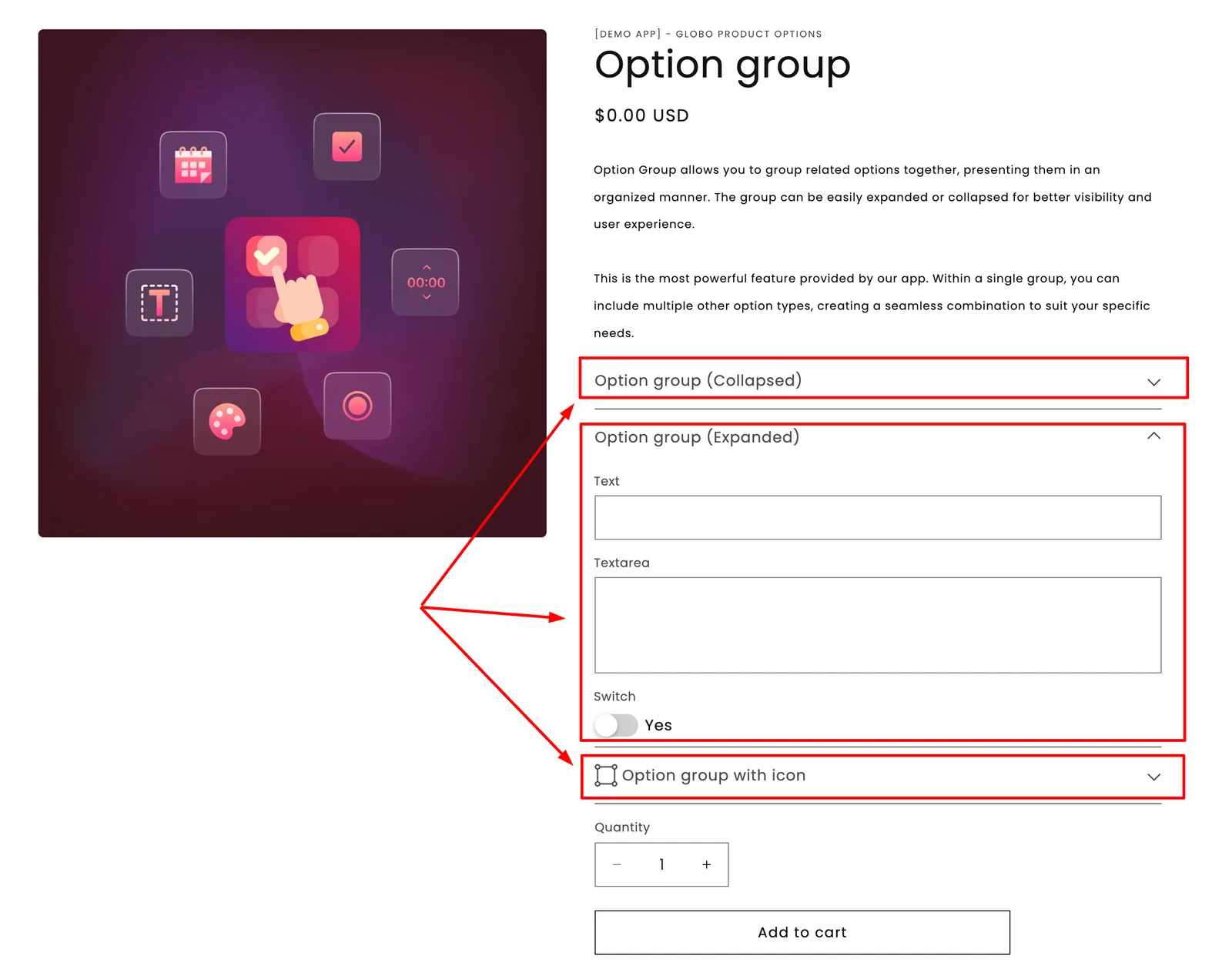
Sektioner forvandler en lang liste af felter til en kort liste af grupper.
Indstillinger
| Indstilling | Det gør den |
|---|---|
| Etiket | Overskriften, som kunderne læser over gruppen. Obligatorisk. |
| Stil | Standard, Udvid eller Fold sammen. Se nedenfor. |
| Præfiksikon | Et ikon ved siden af overskriften fra appens ikonvælger. |
| HTML-klasse | En CSS-klasse til din egen styling. |
| Betinget logik | Vis eller skjul hele sektionen og alt indeni. |
Sektion har intet Navn, ingen Kolonnebredde og ingen indstillinger for tilføjelse eller Personalisering, fordi den kun er en container.
Stil
| Stil | Adfærd | Brug den, når |
|---|---|---|
| Standard | Altid åben, ingen knap til at folde | De fleste kunder har brug for optionerne indeni |
| Udvid | Sammenfoldelig, starter åben | De fleste kunder vil have den, men det er fint, at de kan folde den sammen |
| Fold sammen | Sammenfoldelig, starter lukket | En valgfri eller avanceret gruppe, som de fleste kunder springer over |
Betinget logik på en sektion
Betinget logik på en sektion gælder alt indeni.
Hvis seks optioner kun skal vises, når kunden vælger »Personalize this item«, har du to muligheder:
- Sæt den samme regel på alle seks optioner – seks regler at skrive og vedligeholde.
- Sæt én regel på den sektion, der indeholder dem.
Brug den anden. Den er hurtigere at bygge, nemmere at læse og kan ikke ende med kun at gælde nogle af optionerne.
Se Betinget logik.
Strukturér en lang formular
En formular med femten optioner er svær at læse. De samme femten optioner i fire sektioner er meget nemmere:
▸ Personalize your bracelet          (Expand)    Engraving text    Engraving font    Engraving position
▸ Gift options                       (Collapse)    Gift wrap    Gift message    Send directly to recipient
▸ Delivery                           (Default)    Delivery date    Delivery notes
▸ Size guide                         (Collapse)    Size chart
Kunden ser fire beslutninger i stedet for femten felter og åbner kun dem, der er brug for.
Arbejd med sektioner i builderen
| Handling | Sådan gør du |
|---|---|
| Tilføj en sektion | Tilføj sektion i tilføjelsesvælgeren. |
| Flyt optioner ind i den | Træk dem ind. Optioner kan frit trækkes mellem sektioner. |
| Flyt en hel sektion | Træk sektionen – alt indeni følger med. |
| Dupliker en sektion | Brug sektionens handlingsmenu. Alt indeni kopieres, og navnene nummereres om, så de forbliver unikke. |
| Slet en sektion | Fjerner sektionen og alt indeni. Du bliver bedt om at bekræfte. |
Eksempler
Valgfri personalisering, skjult indtil der bliver bedt om den
| Indstilling | Værdi |
|---|---|
| Etiket | Personalize your bracelet |
| Stil | Fold sammen |
| Præfiksikon | En pensel |
| Betinget logik | Vis, når Add personalization er slået til |
| Indeholder | Graveringstekst, skrifttype, placering – ingen af dem obligatoriske |
En obligatorisk gruppe, altid åben
Etiketten Choose your size med Stil sat til Standard, der indeholder en obligatorisk række størrelsesknapper.
En referencegruppe nederst
Etiketten Size guide and care med Stil sat til Fold sammen, der indeholder en størrelsesguide og et afsnit.
Bemærkninger
- Tilgængelig på Advanced-abonnementet.
- Virker i Shopify POS.
- Sektioner kan ikke indlejres i hinanden.
- Alle optioner hører til en sektion. En option kan ikke findes uden for en sektion.
- Et optionssæt med sektioner, men uden optioner i dem, kan ikke gemmes.
- Sektioner indsamler intet, så de vises aldrig i kurven eller på ordren.
Var dette nyttigt?
Tak for din feedback! Fortæl os, hvad der manglede
Rapportér et problem