
Sectie
De container die opties onder een kop groepeert, eventueel inklapbaar. Gebruik hem bij elk lang formulier.
Een container voor opties. Hij geeft ze een gezamenlijke kop en, als je wilt, één inklapbaar paneel.
Elke nieuwe optieset begint met één lege Sectie.
Wat klanten zien
Een kop met je opties eronder. Met een inklapbare stijl wordt de kop een bedieningselement dat de groep opent en sluit.
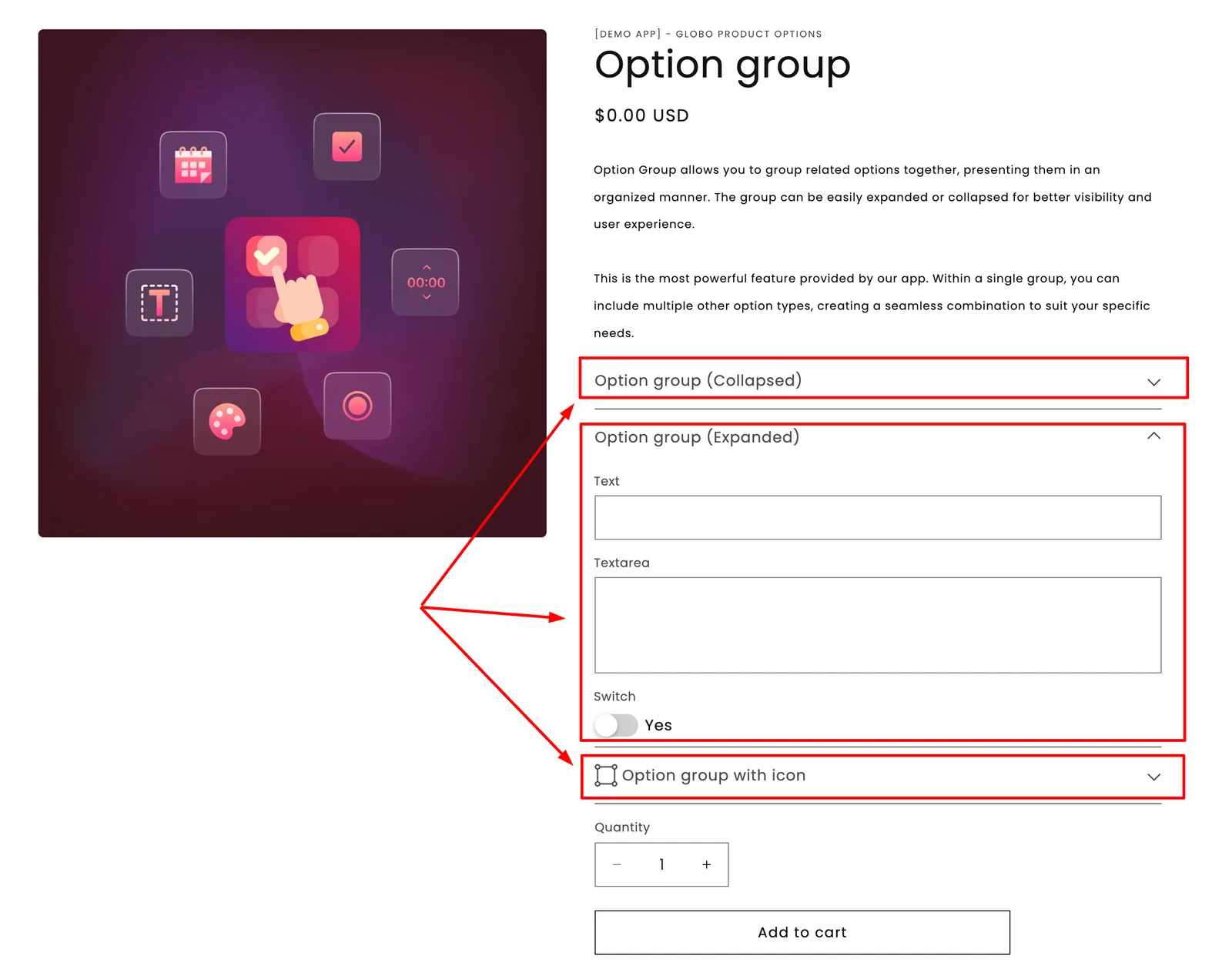
Secties maken van een lange lijst velden een korte lijst groepen.
Instellingen
| Instelling | Wat het doet |
|---|---|
| Label | De kop die klanten boven de groep lezen. Verplicht. |
| Stijl | Standaard, Uitvouwen of Samenvouwen. Zie hieronder. |
| Voorvoegselpictogram | Een pictogram naast de kop, uit de pictogramkiezer van de app. |
| HTML-klasse | Een CSS-klasse voor je eigen styling. |
| Voorwaardelijke logica | De hele sectie weergeven of verbergen, met alles erin. |
Sectie heeft geen Naam, geen Kolombreedte en geen instellingen voor add-on of Personalisator, omdat het alleen een container is.
Stijl
| Stijl | Gedrag | Gebruik als |
|---|---|---|
| Standaard | Altijd open, zonder schakelaar | De meeste klanten de opties erin nodig hebben |
| Uitvouwen | Inklapbaar, begint open | De meeste klanten het willen, maar ze het mogen inklappen |
| Samenvouwen | Inklapbaar, begint dicht | Een optionele of geavanceerde groep die de meeste klanten overslaan |
Voorwaardelijke logica op een sectie
Voorwaardelijke logica op een sectie geldt voor alles erin.
Moeten zes opties alleen verschijnen als de klant «Personalize this item» selecteert, dan heb je twee keuzes:
- Dezelfde regel op alle zes opties zetten: zes regels om te schrijven en te onderhouden.
- Eén regel op de sectie zetten die ze bevat.
Kies de tweede. Die is sneller gebouwd, makkelijker te lezen en kan niet op maar een deel van de opties worden toegepast.
Een lang formulier structureren
Een formulier met vijftien opties is lastig te lezen. Dezelfde vijftien opties in vier secties zijn veel overzichtelijker:
▸ Personalize your bracelet          (Expand)    Engraving text    Engraving font    Engraving position
▸ Gift options                       (Collapse)    Gift wrap    Gift message    Send directly to recipient
▸ Delivery                           (Default)    Delivery date    Delivery notes
▸ Size guide                         (Collapse)    Size chart
De klant ziet vier beslissingen in plaats van vijftien velden, en opent alleen wat hij nodig heeft.
Werken met secties in de bouwer
| Actie | Hoe |
|---|---|
| Een sectie toevoegen | Sectie toevoegen in de kiezer om toe te voegen. |
| Opties erin verplaatsen | Sleep ze erin. Je kunt opties vrij tussen secties slepen. |
| Een hele sectie verplaatsen | Sleep de sectie — alles erin gaat mee. |
| Een sectie dupliceren | Gebruik het actiemenu van de sectie. Alles erin wordt gekopieerd, met nieuwe nummers in de namen zodat ze uniek blijven. |
| Een sectie verwijderen | Verwijdert de sectie en alles erin. Je wordt gevraagd dit te bevestigen. |
Zie Je opties opbouwen.
Voorbeelden
Optionele personalisatie, verborgen tot erom wordt gevraagd
| Instelling | Waarde |
|---|---|
| Label | Personalize your bracelet |
| Stijl | Samenvouwen |
| Voorvoegselpictogram | Een penseel |
| Voorwaardelijke logica | Weergeven als Add personalization is ingeschakeld |
| Bevat | Gravuretekst, lettertype, positie — geen ervan verplicht |
Een verplichte groep, altijd open
Label Choose your size, met Stijl ingesteld op Standaard, met daarin een verplichte rij maatknoppen.
Een naslaggroep onderaan
Label Size guide and care, met Stijl ingesteld op Samenvouwen, met daarin een maattabel en een alinea.
Opmerkingen
- Beschikbaar in het abonnement Advanced.
- Werkt in Shopify POS.
- Secties kunnen niet in elkaar worden genest.
- Elke optie hoort bij een sectie. Een optie kan niet buiten een sectie bestaan.
- Een optieset met secties maar zonder opties erin kan niet worden opgeslagen.
- Secties verzamelen niets, dus ze verschijnen nooit in de winkelwagen of de bestelling.
Was dit nuttig?
Bedankt voor je feedback! Vertel ons wat er ontbrak
Probleem melden