
Sekcja
Kontener, który grupuje opcje pod nagłówkiem, opcjonalnie zwijany. Używaj go w każdym długim formularzu.
Kontener na opcje. Daje im wspólny nagłówek i, jeśli chcesz, jeden zwijany panel.
Każdy nowy zestaw opcji zaczyna się od jednej pustej Sekcji.
Co widzą klienci
Nagłówek, a pod nim Twoje opcje. Przy zwijanym stylu nagłówek staje się przyciskiem, który otwiera i zamyka grupę.
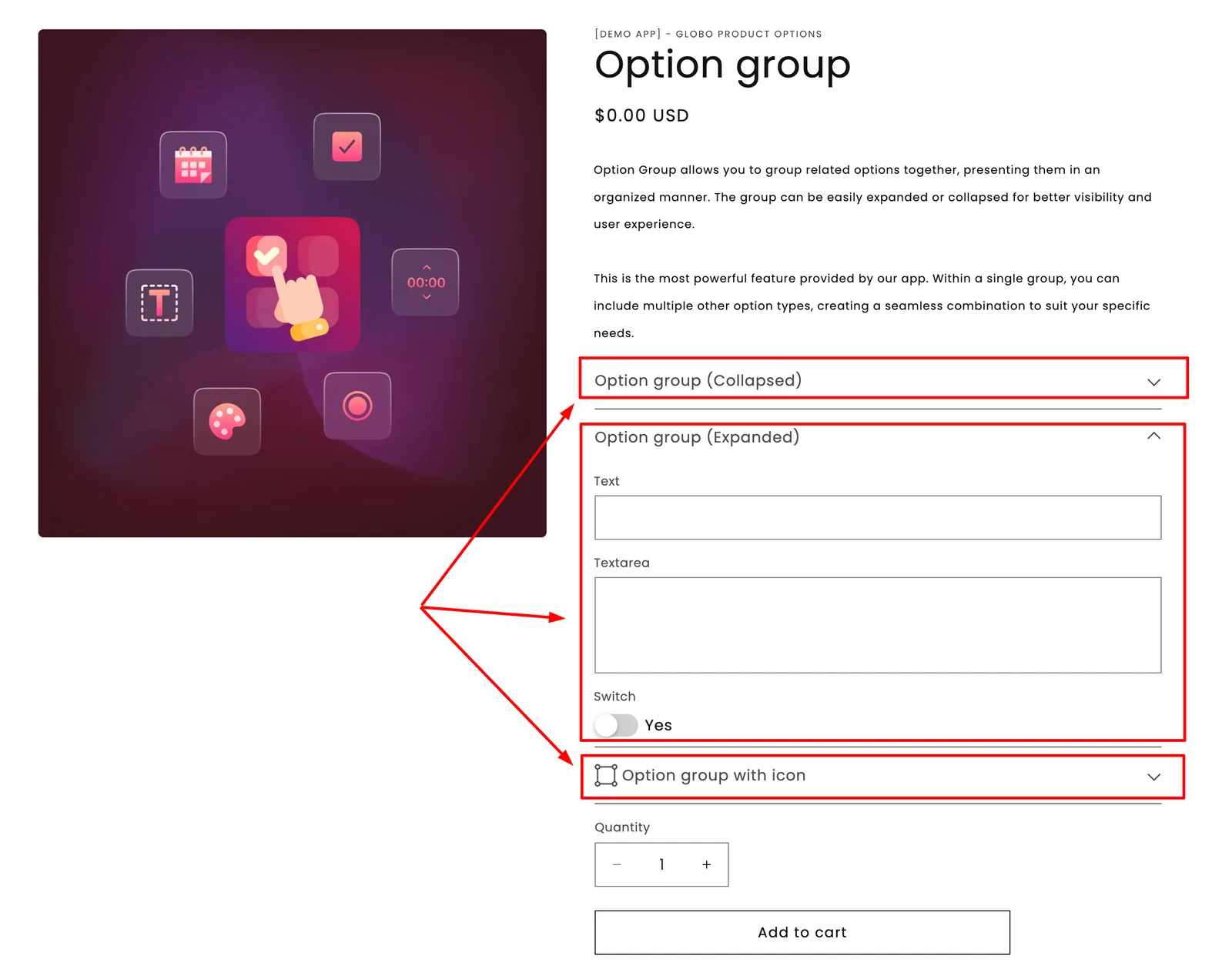
Sekcje zamieniają długą listę pól w krótką listę grup.
Ustawienia
| Ustawienie | Do czego służy |
|---|---|
| Etykieta | Nagłówek, który klienci widzą nad grupą. Wymagana. |
| Styl | Domyślne, Rozwiń lub Zwiń. Zobacz niżej. |
| Ikona prefiksu | Ikona obok nagłówka, wybierana z selektora ikon aplikacji. |
| Klasa HTML | Klasa CSS do własnych stylów. |
| Logika warunkowa | Pokazuje lub ukrywa całą sekcję i wszystko, co się w niej znajduje. |
Sekcja nie ma Nazwy, Szerokości kolumny ani ustawień dodatków i Personalizatora, bo jest tylko kontenerem.
Styl
| Styl | Działanie | Kiedy używać |
|---|---|---|
| Domyślne | Zawsze otwarta, bez przełącznika | Opcje w środku są potrzebne większości klientów |
| Rozwiń | Zwijana, na start otwarta | Większość klientów jej potrzebuje, ale nie przeszkadza Ci, że ją zwiną |
| Zwiń | Zwijana, na start zamknięta | Opcjonalna lub zaawansowana grupa, którą większość klientów pomija |
Logika warunkowa na sekcji
Logika warunkowa na sekcji dotyczy wszystkiego, co się w niej znajduje.
Jeśli sześć opcji ma się pojawiać tylko wtedy, gdy klient wybierze „Personalize this item”, masz dwie możliwości:
- Dodać tę samą regułę do wszystkich sześciu opcji, czyli napisać i utrzymywać sześć reguł.
- Dodać jedną regułę do sekcji, która je zawiera.
Wybierz drugą. Szybciej ją zbudować, łatwiej odczytać i nie da się jej zastosować tylko do części opcji.
Zobacz Logika warunkowa.
Porządkowanie długiego formularza
Formularz z piętnastoma opcjami trudno się czyta. Te same piętnaście opcji w czterech sekcjach jest dużo łatwiejsze:
▸ Personalize your bracelet          (Expand)    Engraving text    Engraving font    Engraving position
▸ Gift options                       (Collapse)    Gift wrap    Gift message    Send directly to recipient
▸ Delivery                           (Default)    Delivery date    Delivery notes
▸ Size guide                         (Collapse)    Size chart
Klient widzi cztery decyzje zamiast piętnastu pól i otwiera tylko te, których potrzebuje.
Praca z sekcjami w kreatorze
| Działanie | Jak |
|---|---|
| Dodanie sekcji | Dodaj sekcję w selektorze dodawania. |
| Przeniesienie do niej opcji | Przeciągnij je. Opcje można swobodnie przeciągać między sekcjami. |
| Przeniesienie całej sekcji | Przeciągnij sekcję — wszystko, co jest w środku, przenosi się razem z nią. |
| Duplikowanie sekcji | Użyj menu akcji sekcji. Cała zawartość zostaje skopiowana, a nazwy otrzymują nowe numery, aby pozostały unikalne. |
| Usunięcie sekcji | Usuwa sekcję i wszystko, co się w niej znajduje. Zostaniesz poproszony o potwierdzenie. |
Zobacz Zbuduj opcje.
Przykłady
Opcjonalna personalizacja, ukryta do momentu wyboru
| Ustawienie | Wartość |
|---|---|
| Etykieta | Personalize your bracelet |
| Styl | Zwiń |
| Ikona prefiksu | Pędzel |
| Logika warunkowa | Pokaż, gdy włączone jest Add personalization |
| Zawiera | Tekst graweru, czcionkę, położenie — żadne nie jest wymagane |
Wymagana grupa, zawsze otwarta
Etykieta Choose your size ze Stylem ustawionym na Domyślne, zawierająca wymagany rząd przycisków rozmiaru.
Grupa informacyjna na dole
Etykieta Size guide and care ze Stylem ustawionym na Zwiń, zawierająca tabelę rozmiarów i akapit.
Uwagi
- Dostępne w planie Advanced.
- Działa w Shopify POS.
- Sekcji nie można zagnieżdżać w sobie nawzajem.
- Każda opcja należy do sekcji. Opcja nie może istnieć poza sekcją.
- Nie można zapisać zestawu opcji z sekcjami, w których nie ma żadnych opcji.
- Sekcje niczego nie zbierają, więc nigdy nie pojawiają się w koszyku ani w zamówieniu.
Czy to było pomocne?
Dziękujemy za opinię! Powiedz nam, czego zabrakło
Zgłoś problem