
セクション
見出しの下にオプションをまとめるコンテナーで、折りたたむこともできます。長いフォームでは必ず使いましょう。
オプションを入れるコンテナーです。オプションに共通の見出しを付け、必要に応じて1つの折りたたみパネルにまとめます。
新しいオプションセットは、必ず空のセクションが1つある状態で始まります。
顧客に表示される内容
見出しと、その下にオプションが表示されます。折りたたみ可能なスタイルでは、見出しがグループを開閉するコントロールになります。
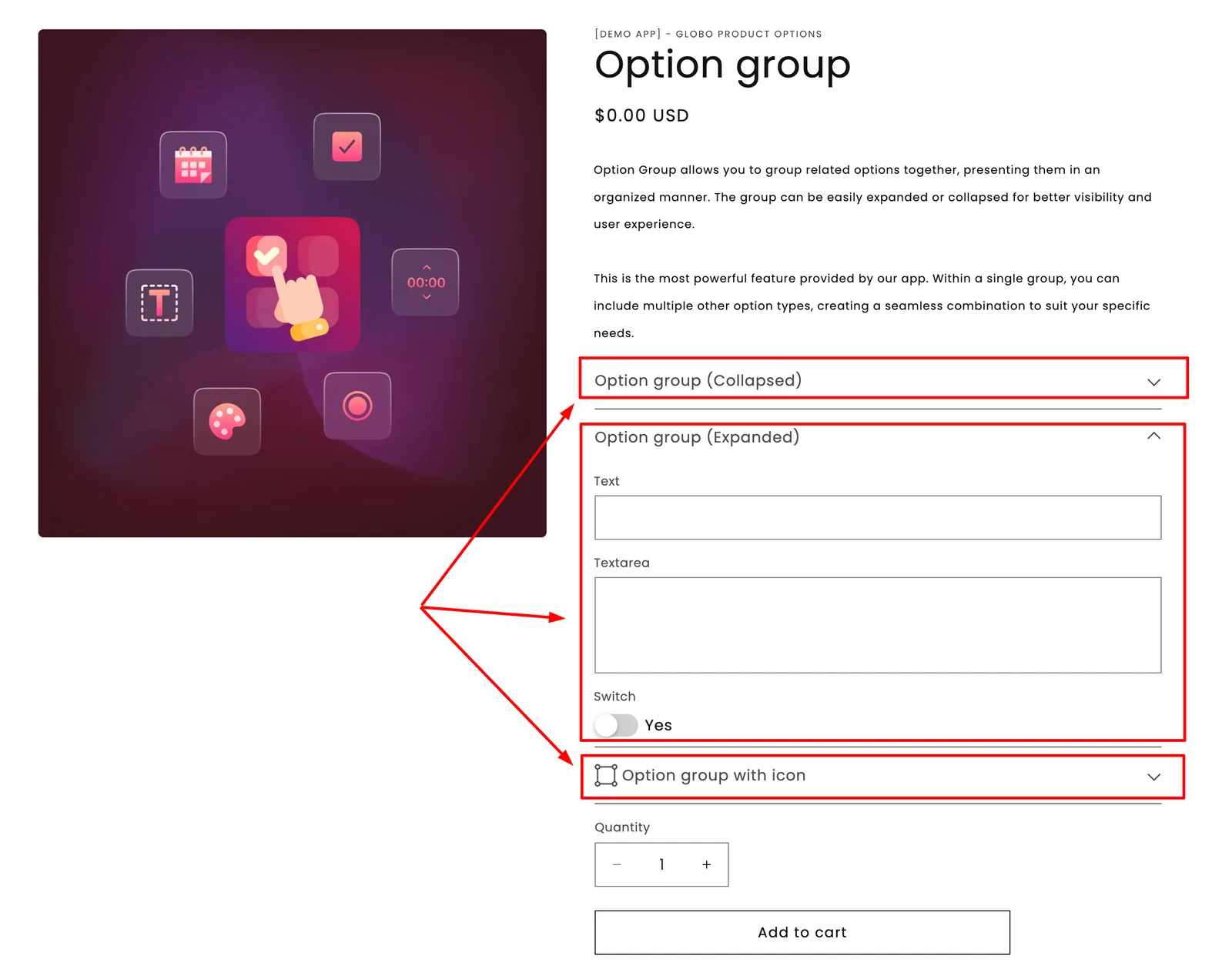
セクションを使うと、フィールドの長いリストが、グループの短いリストになります。
設定
| 設定 | 機能 |
|---|---|
| ラベル | グループの上に表示され、顧客が読む見出しです。必須です。 |
| スタイル | デフォルト、展開、折りたたむのいずれかです。下記を参照してください。 |
| プレフィックスアイコン | 見出しの横に表示するアイコンで、アプリのアイコンピッカーから選びます。 |
| HTMLクラス | 独自のスタイル用のCSSクラスです。 |
| 条件付きロジック | セクション全体と、その中のすべての表示・非表示を切り替えます。 |
セクションはコンテナーにすぎないため、名前、列幅、アドオンやパーソナライザーの設定はありません。
スタイル
| スタイル | 動作 | 使う場面 |
|---|---|---|
| デフォルト | 常に開いていて、切り替えなし | 中のオプションがほとんどの顧客に必要な場合 |
| 展開 | 折りたたみ可能で、開いた状態で始まる | ほとんどの顧客が必要とするが、たたんでもかまわない場合 |
| 折りたたむ | 折りたたみ可能で、閉じた状態で始まる | ほとんどの顧客が読み飛ばす、任意または上級者向けのグループ |
セクションの条件付きロジック
セクションの条件付きロジックは、その中のすべてに適用されます。
顧客が「Personalize this item」を選んだときだけ6つのオプションを表示したい場合、方法は2つあります。
- 6つのオプションすべてに同じルールを設定する。作成・管理するルールが6つになります。
- それらを含むセクションにルールを1つ設定する。
2つ目の方法を使ってください。作成が早く、読みやすく、一部のオプションにだけ適用されてしまうこともありません。
条件付きロジックを参照してください。
長いフォームの構成
15個のオプションが並ぶフォームは読みにくいものです。同じ15個のオプションも、4つのセクションに分ければずっと読みやすくなります。
▸ Personalize your bracelet          (Expand)    Engraving text    Engraving font    Engraving position
▸ Gift options                       (Collapse)    Gift wrap    Gift message    Send directly to recipient
▸ Delivery                           (Default)    Delivery date    Delivery notes
▸ Size guide                         (Collapse)    Size chart
顧客には15個のフィールドではなく4つの選択として見え、必要なものだけを開けばよくなります。
ビルダーでのセクションの操作
| 操作 | 方法 |
|---|---|
| セクションを追加する | 追加ピッカーでセクションを追加を選びます。 |
| オプションをセクションに移動する | ドラッグして入れます。オプションはセクション間で自由にドラッグできます。 |
| セクション全体を移動する | セクションをドラッグします。中のものもすべて一緒に移動します。 |
| セクションを複製する | セクションのアクションメニューを使います。中のものもすべてコピーされ、名前は一意になるよう番号が振り直されます。 |
| セクションを削除する | セクションと、その中のすべてが削除されます。確認を求められます。 |
オプションを作成するを参照してください。
例
求められるまで非表示にする任意のパーソナライズ
| 設定 | 値 |
|---|---|
| ラベル | Personalize your bracelet |
| スタイル | 折りたたむ |
| プレフィックスアイコン | 絵筆 |
| 条件付きロジック | パーソナライズを追加が有効のときに表示 |
| 中身 | 刻印テキスト、フォント、位置(いずれも必須ではない) |
常に開いている必須のグループ
ラベルをChoose your size、スタイルをデフォルトにし、必須のサイズボタンの列を入れます。
一番下に置く参考情報のグループ
ラベルをSize guide and care、スタイルを折りたたむにし、サイズ表と段落を入れます。
注意事項
- Advancedプランで利用できます。
- Shopify POSで動作します。
- セクションを入れ子にすることはできません。
- すべてのオプションはいずれかのセクションに属します。セクションの外にオプションを置くことはできません。
- セクションがあっても中にオプションがないオプションセットは保存できません。
- セクションは何も収集しないため、カートや注文に表示されることはありません。
このページは役に立ちましたか?
フィードバックありがとうございます。 足りなかった情報を教える
問題を報告