
區段
將選項歸在一個標題下的容器,可選擇設為可收合。每份較長的表單都應該使用。
選項的容器。它為選項提供共用的標題,如果您需要,還可以成為一個可收合的面板。
每個新的選項組一開始都有一個空白區段。
顧客看到的畫面
一個標題,下方是您的選項。使用可收合樣式時,標題會變成可以開啟與關閉該組的控制項。
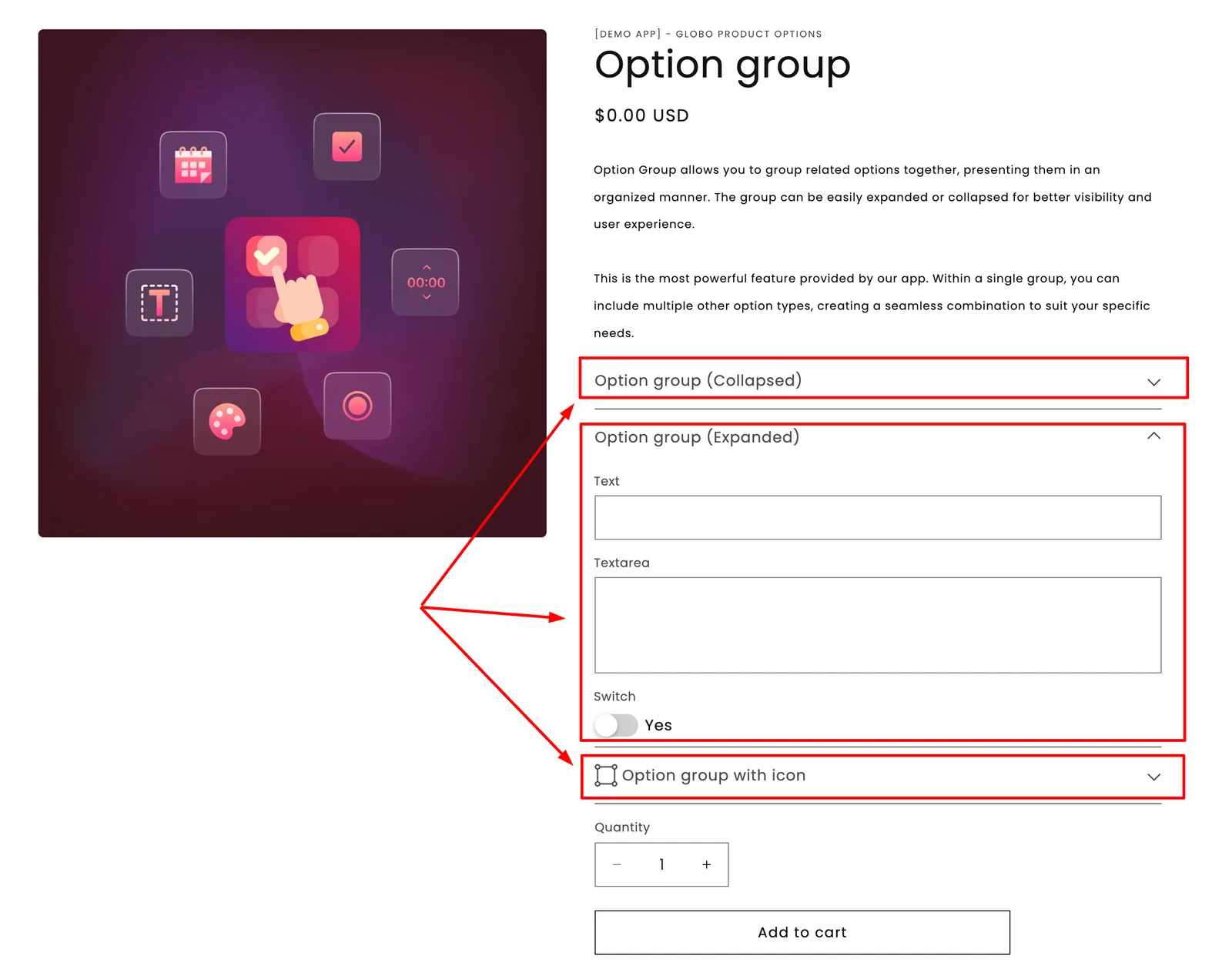
區段能把一長串欄位變成簡短的幾個群組。
設定
| 設定 | 用途 |
|---|---|
| Label(標籤) | 顧客在群組上方看到的標題。必填。 |
| Style(樣式) | Default(預設)、Expand(展開)或 Collapse(收合)。請見下方。 |
| Prefix icon(前綴圖示) | 標題旁的圖示,從應用程式的圖示選擇器中選擇。 |
| HTML class(HTML 類別) | 用於自訂樣式的 CSS 類別。 |
| Conditional logic(條件邏輯) | 顯示或隱藏整個區段及其中的所有內容。 |
區段沒有 Name(名稱)、沒有 Column width(欄寬),也沒有附加項或個人化工具設定,因為它只是一個容器。
樣式
| 樣式 | 行為 | 適用時機 |
|---|---|---|
| Default | 一律展開,沒有切換開關 | 大多數顧客都需要其中的選項 |
| Expand | 可收合,初始為展開 | 大多數顧客需要它,但您不介意讓他們收起來 |
| Collapse | 可收合,初始為收合 | 大多數顧客會略過的選填或進階群組 |
區段上的條件邏輯
區段上的條件邏輯會套用到其中的所有內容。
如果有六個選項應該只在顧客選擇「Personalize this item」時才出現,您有兩種做法:
- 在全部六個選項上設定相同的規則,也就是要撰寫並維護六條規則。
- 在包含這些選項的區段上設定一條規則。
請使用第二種做法。它建立起來更快、更容易閱讀,而且不會只套用到其中部分選項。
請參閱條件邏輯。
整理較長的表單
有十五個選項的表單很難閱讀。把同樣的十五個選項分成四個區段,就容易閱讀得多:
▸ Personalize your bracelet          (Expand)    Engraving text    Engraving font    Engraving position
▸ Gift options                       (Collapse)    Gift wrap    Gift message    Send directly to recipient
▸ Delivery                           (Default)    Delivery date    Delivery notes
▸ Size guide                         (Collapse)    Size chart
顧客看到的是四個決定,而不是十五個欄位,而且只需要打開自己需要的部分。
在建構器中使用區段
| 動作 | 方法 |
|---|---|
| 新增區段 | 在新增選擇器中點選 Add section(新增區段)。 |
| 將選項移入區段 | 將選項拖曳進去。選項可以在區段之間自由拖曳。 |
| 移動整個區段 | 拖曳區段,其中的所有內容都會跟著移動。 |
| 複製區段 | 使用區段的動作選單。其中的所有內容都會被複製,名稱會重新編號以保持唯一。 |
| 刪除區段 | 移除區段及其中的所有內容。系統會要求您確認。 |
請參閱建立您的選項。
範例
選填的個人化,在需要前保持隱藏
| 設定 | 值 |
|---|---|
| Label | Personalize your bracelet |
| Style | Collapse |
| Prefix icon | 畫筆 |
| Conditional logic | 當 Add personalization 啟用時顯示 |
| 包含 | 刻字文字、字型、位置,皆非必填 |
一律展開的必填群組
Label 為 Choose your size,Style 設為 Default,其中包含一列必填的尺寸按鈕。
放在底部的參考群組
Label 為 Size guide and care,Style 設為 Collapse,其中包含一個尺寸表與一個段落。
注意事項
- 適用於 Advanced 方案。
- 可在 Shopify POS 中使用。
- 區段不能彼此巢狀放置。
- 每個選項都屬於某個區段。選項不能存在於區段之外。
- 有區段但區段內沒有任何選項的選項組無法儲存。
- 區段不收集任何內容,因此永遠不會出現在購物車或訂單中。
這個頁面有幫助嗎?
感謝您的意見回饋! 告訴我們缺少了什麼
回報問題