
Abschnitt
Der Container, der Optionen unter einer Überschrift gruppiert, optional einklappbar. Verwenden Sie ihn in jedem langen Formular.
Ein Container für Optionen. Er gibt ihnen eine gemeinsame Überschrift und, wenn Sie möchten, einen einzigen einklappbaren Bereich.
Jeder neue Optionssatz beginnt mit einem leeren Abschnitt.
Was Kunden sehen
Eine Überschrift mit Ihren Optionen darunter. Bei einem einklappbaren Stil wird die Überschrift zu einem Bedienelement, das die Gruppe öffnet und schließt.
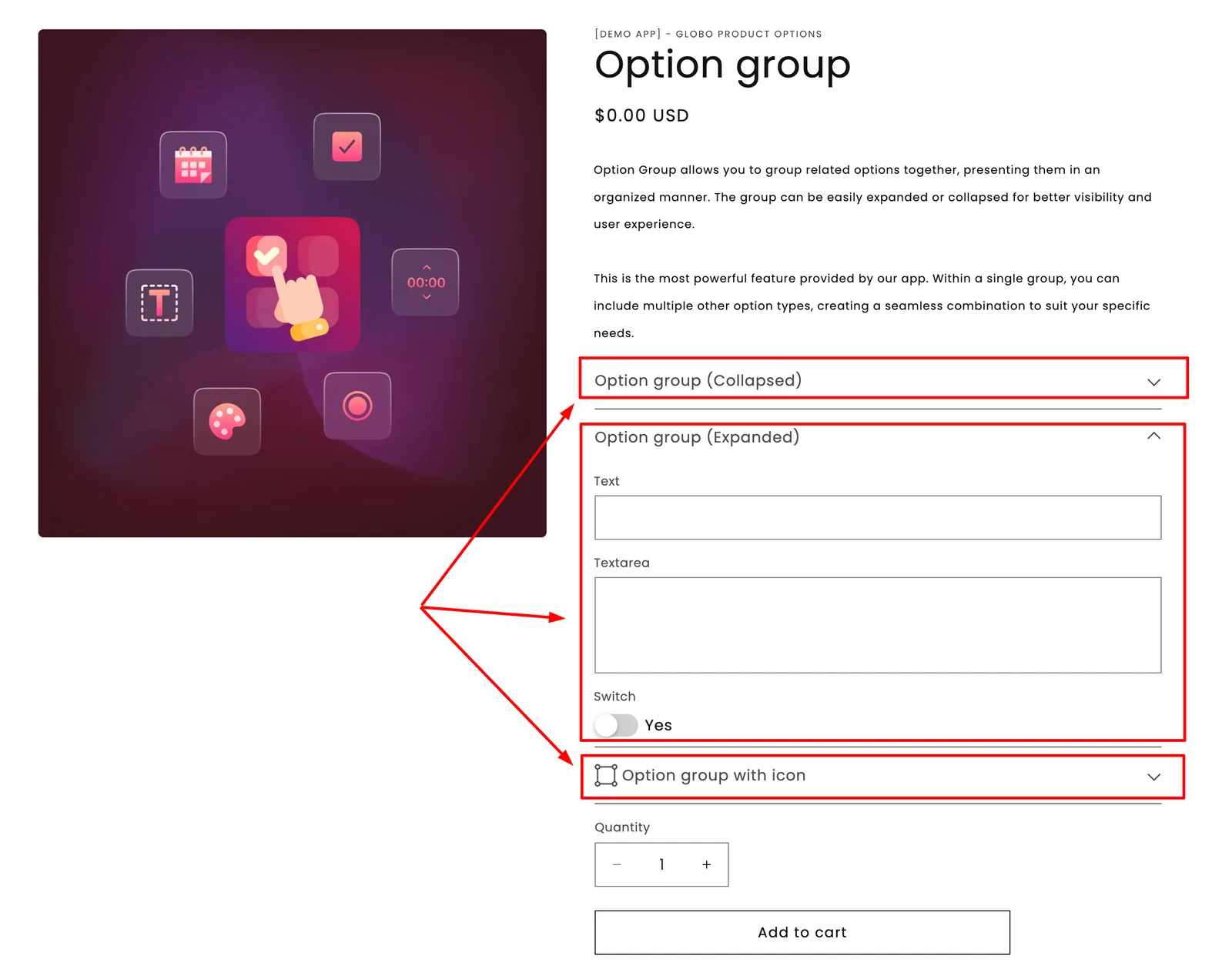
Abschnitte machen aus einer langen Liste von Feldern eine kurze Liste von Gruppen.
Einstellungen
| Einstellung | Funktion |
|---|---|
| Beschriftung | Die Überschrift, die Kunden über der Gruppe lesen. Erforderlich. |
| Stil | Standard, Ausklappen oder Einklappen. Siehe unten. |
| Präfixsymbol | Ein Symbol neben der Überschrift, aus der Symbolauswahl der App. |
| HTML-Klasse | Eine CSS-Klasse für Ihr eigenes Styling. |
| Bedingte Logik | Den gesamten Abschnitt und alles darin anzeigen oder ausblenden. |
Abschnitt hat keinen Namen, keine Spaltenbreite und keine Add-on- oder Personalisierer-Einstellungen, da er nur ein Container ist.
Stil
| Stil | Verhalten | Verwenden, wenn |
|---|---|---|
| Standard | Immer geöffnet, kein Umschalter | Die meisten Kunden die Optionen darin brauchen |
| Ausklappen | Einklappbar, anfangs geöffnet | Die meisten Kunden ihn brauchen, sie ihn aber gern einklappen dürfen |
| Einklappen | Einklappbar, anfangs geschlossen | Eine optionale oder erweiterte Gruppe, die die meisten Kunden überspringen |
Bedingte Logik bei einem Abschnitt
Bedingte Logik bei einem Abschnitt gilt für alles darin.
Wenn sechs Optionen nur erscheinen sollen, wenn der Kunde „Personalize this item“ auswählt, haben Sie zwei Möglichkeiten:
- Dieselbe Regel auf alle sechs Optionen legen – also sechs Regeln, die Sie schreiben und pflegen müssen.
- Eine Regel auf den Abschnitt legen, der sie enthält.
Verwenden Sie die zweite Möglichkeit. Sie ist schneller eingerichtet, leichter zu lesen und kann nicht versehentlich nur auf einige der Optionen angewendet werden.
Siehe Bedingte Logik.
Ein langes Formular gliedern
Ein Formular mit fünfzehn Optionen ist schwer zu lesen. Dieselben fünfzehn Optionen in vier Abschnitten sind viel übersichtlicher:
▸ Personalize your bracelet          (Expand)    Engraving text    Engraving font    Engraving position
▸ Gift options                       (Collapse)    Gift wrap    Gift message    Send directly to recipient
▸ Delivery                           (Default)    Delivery date    Delivery notes
▸ Size guide                         (Collapse)    Size chart
Der Kunde sieht vier Entscheidungen statt fünfzehn Feldern und öffnet nur die, die er braucht.
Mit Abschnitten im Editor arbeiten
| Aktion | So geht’s |
|---|---|
| Einen Abschnitt hinzufügen | Abschnitt hinzufügen in der Auswahl zum Hinzufügen. |
| Optionen hineinverschieben | Ziehen Sie sie hinein. Optionen lassen sich frei zwischen Abschnitten verschieben. |
| Einen ganzen Abschnitt verschieben | Ziehen Sie den Abschnitt – alles darin wird mitverschoben. |
| Einen Abschnitt duplizieren | Verwenden Sie das Aktionsmenü des Abschnitts. Alles darin wird kopiert, wobei die Namen neu nummeriert werden, damit sie eindeutig bleiben. |
| Einen Abschnitt löschen | Entfernt den Abschnitt und alles darin. Sie werden um Bestätigung gebeten. |
Siehe Optionen erstellen.
Beispiele
Optionale Personalisierung, ausgeblendet bis zur Anforderung
| Einstellung | Wert |
|---|---|
| Beschriftung | Personalize your bracelet |
| Stil | Einklappen |
| Präfixsymbol | Ein Pinsel |
| Bedingte Logik | Anzeigen, wenn Personalisierung hinzufügen aktiviert ist |
| Enthält | Gravurtext, Schriftart, Position – nichts davon erforderlich |
Eine Pflichtgruppe, immer geöffnet
Beschriftung Choose your size, mit Stil auf Standard gesetzt, die eine verpflichtende Schaltflächenreihe für die Größe enthält.
Eine Referenzgruppe am Ende
Beschriftung Size guide and care, mit Stil auf Einklappen gesetzt, die eine Größentabelle und einen Absatz enthält.
Hinweise
- Im Advanced-Tarif verfügbar.
- Funktioniert in Shopify POS.
- Abschnitte können nicht ineinander verschachtelt werden.
- Jede Option gehört zu einem Abschnitt. Eine Option kann nicht außerhalb eines Abschnitts existieren.
- Ein Optionssatz mit Abschnitten, die keine Optionen enthalten, kann nicht gespeichert werden.
- Abschnitte erfassen nichts und erscheinen daher nie im Warenkorb oder in der Bestellung.
War diese Seite hilfreich?
Danke für Ihr Feedback! Sagen Sie uns, was gefehlt hat
Problem melden