
分区
将选项归入一个标题下的容器,可选择是否可折叠。每个长表单都应使用它。
选项的容器。它为选项提供一个共同的标题,如果需要,还可以将它们放在一个可折叠的面板中。
每个新的选项集都以一个空分区开始。
客户看到的内容
一个标题,下方是您的选项。使用可折叠样式时,标题会变成一个用于展开和收起该组的控件。
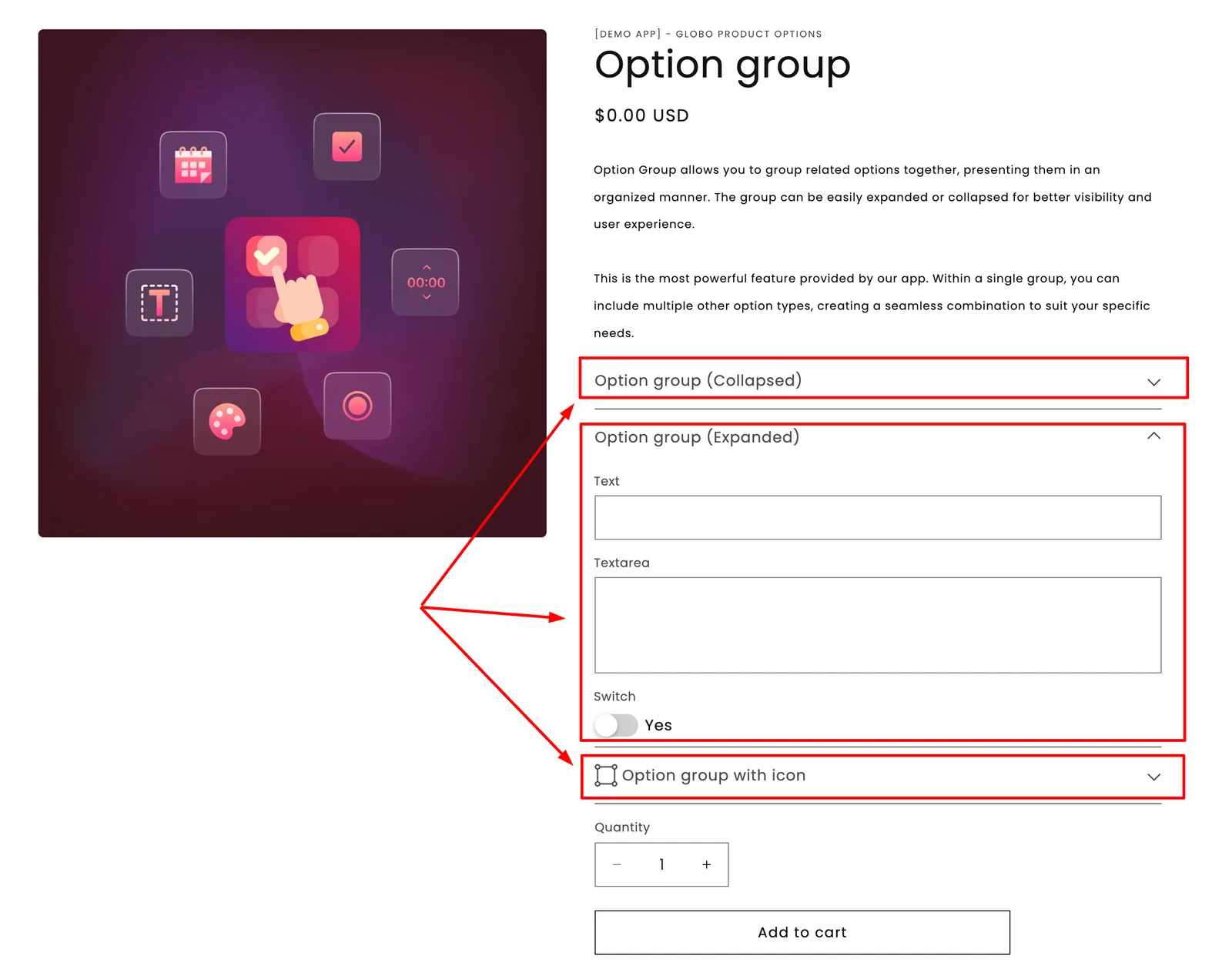
分区能把一长串字段变成几个简短的分组。
设置
| 设置 | 作用 |
|---|---|
| 标签 | 客户在该组上方看到的标题。必填。 |
| 样式 | 默认、展开 或 折叠。详见下文。 |
| 前缀图标 | 标题旁边的图标,从应用的图标选择器中选择。 |
| HTML 类 | 用于您自定义样式的 CSS 类。 |
| 条件逻辑 | 显示或隐藏整个分区及其中的所有内容。 |
分区没有 名称、列宽,也没有附加项或个性化工具设置,因为它只是一个容器。
样式
| 样式 | 行为 | 适用情况 |
|---|---|---|
| 默认 | 始终展开,没有切换控件 | 大多数客户都需要其中的选项 |
| 展开 | 可折叠,初始为展开状态 | 大多数客户需要,但您也允许他们将其收起 |
| 折叠 | 可折叠,初始为收起状态 | 大多数客户会跳过的可选或高级分组 |
分区上的条件逻辑
分区上的条件逻辑会作用于其中的所有内容。
如果有六个选项只应在客户选择“Personalize this item”时出现,您有两种做法:
- 在全部六个选项上设置相同的规则,这意味着要编写和维护六条规则。
- 在包含它们的分区上设置一条规则。
请使用第二种。它构建起来更快,更易于阅读,也不会出现只应用到部分选项的情况。
请参阅 条件逻辑。
组织长表单
包含十五个选项的表单很难阅读。将同样的十五个选项放进四个分区,就会容易得多:
▸ Personalize your bracelet          (Expand)    Engraving text    Engraving font    Engraving position
▸ Gift options                       (Collapse)    Gift wrap    Gift message    Send directly to recipient
▸ Delivery                           (Default)    Delivery date    Delivery notes
▸ Size guide                         (Collapse)    Size chart
客户看到的是四个决定,而不是十五个字段,并且只需展开自己需要的部分。
在构建器中使用分区
| 操作 | 方法 |
|---|---|
| 添加分区 | 在添加选择器中点击 添加分区。 |
| 将选项移入分区 | 将它们拖入即可。选项可以在分区之间自由拖动。 |
| 移动整个分区 | 拖动该分区,其中的所有内容会随之移动。 |
| 复制分区 | 使用分区的操作菜单。其中的所有内容都会被复制,名称会重新编号以保持唯一。 |
| 删除分区 | 移除该分区及其中的所有内容。系统会要求您确认。 |
请参阅 构建您的选项。
示例
可选的个性化定制,在客户需要前隐藏
| 设置 | 值 |
|---|---|
| 标签 | Personalize your bracelet |
| 样式 | 折叠 |
| 前缀图标 | 画笔 |
| 条件逻辑 | 当 Add personalization 开启时显示 |
| 包含 | 刻字文本、字体、位置,均非必填 |
始终展开的必填分组
标签为 Choose your size,样式 设置为 默认,其中包含一行必填的尺码按钮。
位于底部的参考信息分组
标签为 Size guide and care,样式 设置为 折叠,其中包含一个尺码表和一个段落。
注意事项
- 适用于 Advanced 套餐。
- 可在 Shopify POS 中使用。
- 分区不能相互嵌套。
- 每个选项都属于某个分区。选项不能存在于分区之外。
- 包含分区但分区中没有任何选项的选项集无法保存。
- 分区不收集任何内容,因此永远不会出现在购物车或订单中。
此页面对您有帮助吗?
感谢您的反馈! 告诉我们缺少了什么
报告问题