
Section
Le conteneur qui regroupe des options sous un titre, avec possibilité de les réduire. Utilisez-le sur tous les longs formulaires.
Un conteneur d’options. Il leur donne un titre commun et, si vous le souhaitez, un panneau réductible unique.
Chaque nouvel ensemble d’options commence avec une Section vide.
Ce que voient les clients
Un titre avec vos options en dessous. Avec un style réductible, le titre devient une commande qui ouvre et ferme le groupe.
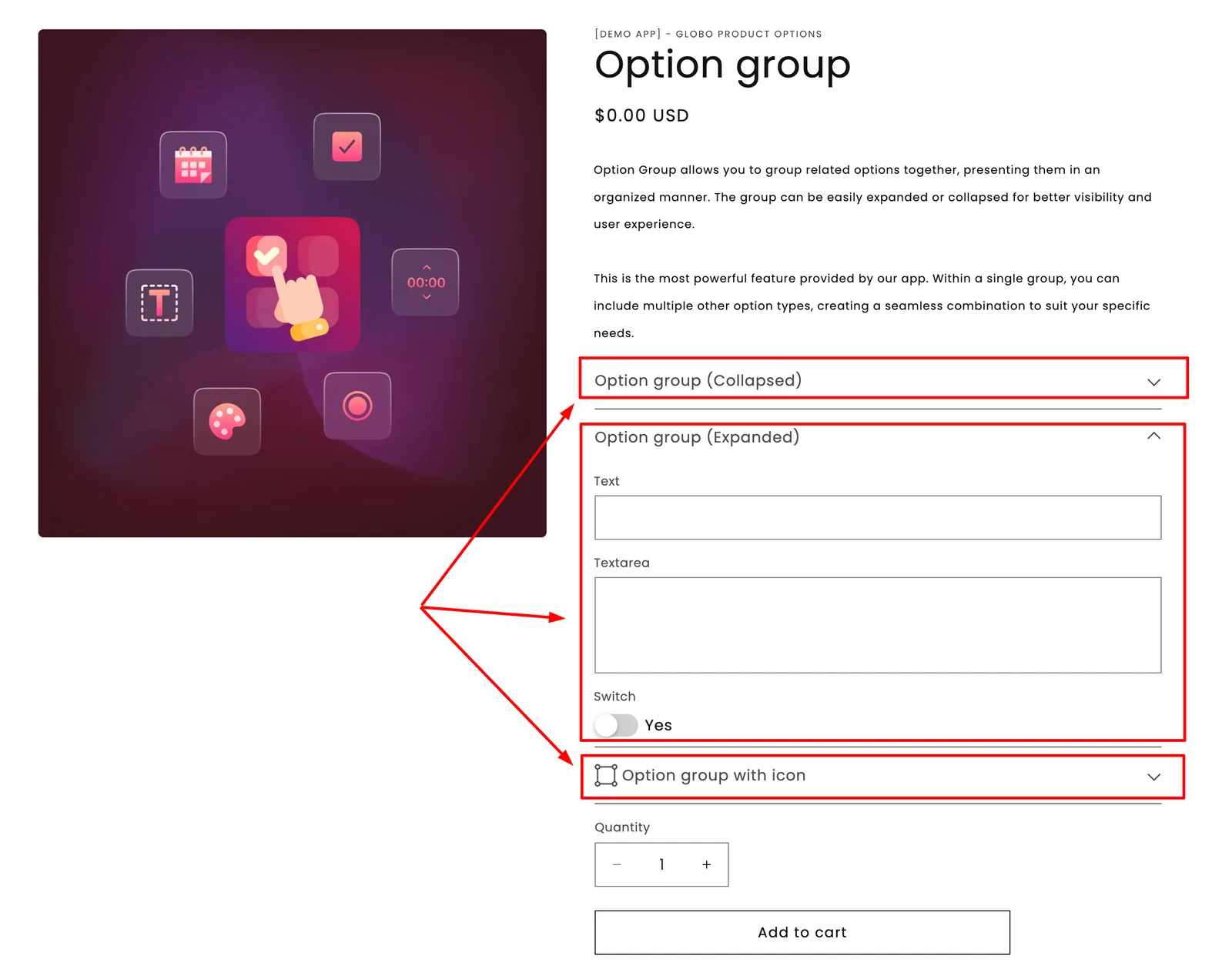
Les sections transforment une longue liste de champs en une courte liste de groupes.
Paramètres
| Paramètre | Rôle |
|---|---|
| Étiquette | Le titre que les clients lisent au-dessus du groupe. Obligatoire. |
| Style | Par défaut, Développer ou Réduire. Voir ci-dessous. |
| Icône de préfixe | Une icône à côté du titre, choisie dans le sélecteur d’icônes de l’app. |
| Classe HTML | Une classe CSS pour votre propre style. |
| Logique conditionnelle | Affiche ou masque toute la section, et tout son contenu. |
Une Section n’a ni Nom, ni Largeur de la colonne, ni paramètres de supplément ou de Personnaliseur, car ce n’est qu’un conteneur.
Style
| Style | Comportement | À utiliser lorsque |
|---|---|---|
| Par défaut | Toujours ouverte, sans bascule | La plupart des clients ont besoin des options qu’elle contient |
| Développer | Réductible, ouverte au départ | La plupart des clients en ont besoin, mais ils peuvent la replier |
| Réduire | Réductible, fermée au départ | Un groupe facultatif ou avancé que la plupart des clients passent |
Logique conditionnelle sur une section
La logique conditionnelle d’une section s’applique à tout son contenu.
Si six options ne doivent apparaître que lorsque le client sélectionne « Personnaliser cet article », vous avez deux possibilités :
- Placer la même règle sur les six options, soit six règles à écrire et à maintenir.
- Placer une seule règle sur la section qui les contient.
Choisissez la seconde. Elle est plus rapide à mettre en place, plus facile à lire, et ne peut pas s’appliquer à une partie seulement des options.
Consultez Logique conditionnelle.
Structurer un long formulaire
Un formulaire de quinze options est difficile à lire. Les mêmes quinze options réparties dans quatre sections sont beaucoup plus faciles à parcourir :
▸ Personalize your bracelet          (Expand)    Engraving text    Engraving font    Engraving position
▸ Gift options                       (Collapse)    Gift wrap    Gift message    Send directly to recipient
▸ Delivery                           (Default)    Delivery date    Delivery notes
▸ Size guide                         (Collapse)    Size chart
Le client voit quatre décisions au lieu de quinze champs, et n’ouvre que celles dont il a besoin.
Utiliser les sections dans l’éditeur
| Action | Comment |
|---|---|
| Ajouter une section | Ajouter une section dans le sélecteur d’ajout. |
| Y déplacer des options | Faites-les glisser à l’intérieur. Les options peuvent être déplacées librement d’une section à l’autre. |
| Déplacer une section entière | Faites glisser la section : tout son contenu suit. |
| Dupliquer une section | Utilisez le menu d’actions de la section. Tout son contenu est copié, et les noms sont renumérotés pour rester uniques. |
| Supprimer une section | Supprime la section et tout son contenu. Une confirmation vous est demandée. |
Consultez Créer vos options.
Exemples
Personnalisation facultative, masquée jusqu’à ce qu’on la demande
| Paramètre | Valeur |
|---|---|
| Étiquette | Personalize your bracelet |
| Style | Réduire |
| Icône de préfixe | Un pinceau |
| Logique conditionnelle | Afficher lorsque Add personalization est activé |
| Contenu | Texte de gravure, police, position ; aucun n’est obligatoire |
Un groupe obligatoire, toujours ouvert
Étiquette Choose your size, avec Style défini sur Par défaut, contenant une rangée de boutons de taille obligatoire.
Un groupe de référence en bas du formulaire
Étiquette Size guide and care, avec Style défini sur Réduire, contenant un guide des tailles et un paragraphe.
Remarques
- Disponible avec le forfait Advanced.
- Fonctionne dans Shopify POS.
- Les sections ne peuvent pas être imbriquées les unes dans les autres.
- Chaque option appartient à une section. Une option ne peut pas exister en dehors d’une section.
- Un ensemble d’options qui comporte des sections sans aucune option à l’intérieur ne peut pas être enregistré.
- Les sections ne recueillent rien : elles n’apparaissent donc jamais dans le panier ni dans la commande.
Cette page vous a-t-elle aidé ?
Merci pour votre retour ! Dites-nous ce qui manquait
Signaler un problème