
购物车抽屉应用
替代主题购物车抽屉的应用:需要一次性更改的设置,以及抽屉无法做到的事情。
购物车抽屉应用会用自己的滑出式抽屉替代主题的购物车,通常用于在其中展示追加销售和赠品优惠。客户在添加个性化产品后,正是在这个抽屉中看到附加项订单行,因此本应用必须能在其中正常工作。
有六款购物车抽屉应用会被自动识别。无需连接任何内容,也无需输入选择器。
本页的设置对这六款应用都相同。 只需设置一次,然后阅读您所用应用的页面,了解少数特定于它的事项。
本节页面
设置
有两项设置决定了集成能否正常工作。其中一项默认开启,需要将其关闭,这也是大多数人会遗漏的步骤。
-
打开应用的常规设置
在 Shopify 后台中打开本应用,然后前往 设置 > 设置 > 常规。
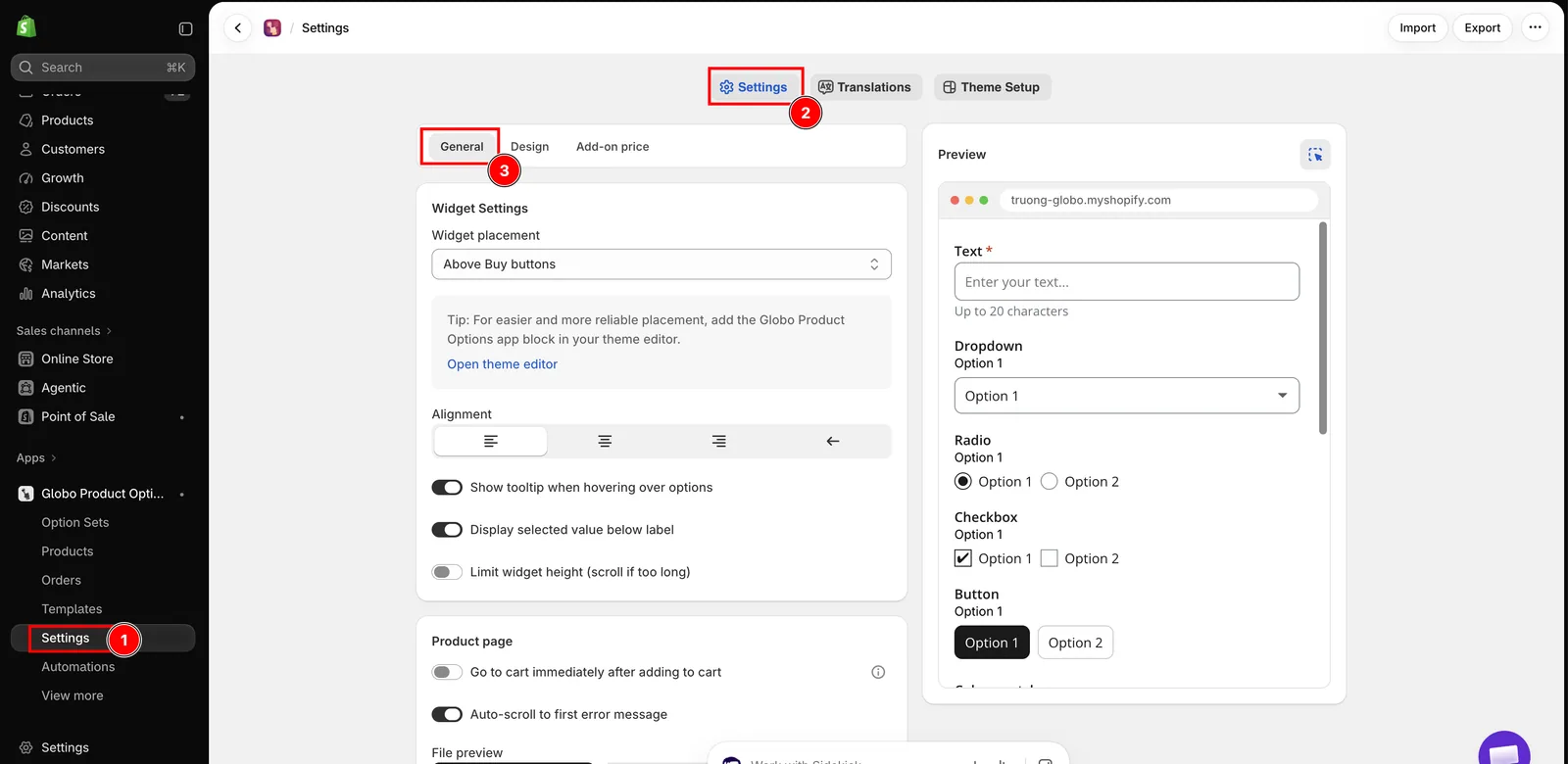
设置,然后是“设置”选项卡,然后是“常规”。
-
关闭“加入购物车后立即前往购物车”
它位于 产品页面 组中,默认 开启。
开启时,添加产品会将客户直接带到购物车页面。抽屉永远不会打开,因此集成无从发挥作用,客户也永远看不到您付费购买的抽屉。
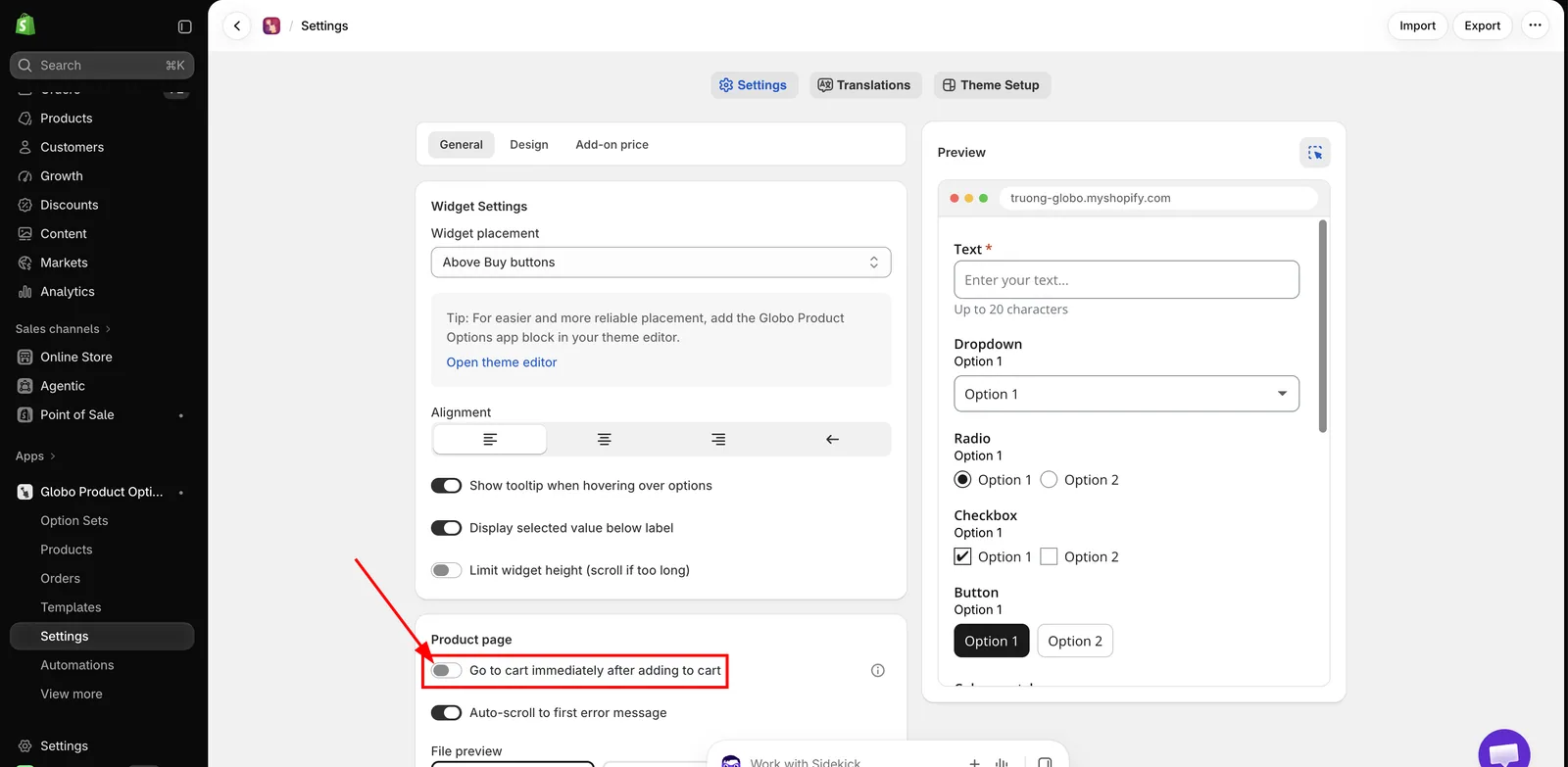
请关闭此项。这是大多数人会遗漏的步骤。
-
确认“隐藏附加项产品的数量框和移除按钮”已开启
它位于 购物车页面 组中,默认 开启,因此通常无需更改。
正是这项设置开启了抽屉处理功能。关闭时,应用完全不会处理抽屉,附加项订单行在抽屉中会显示为普通的、可单独编辑的购物车行。
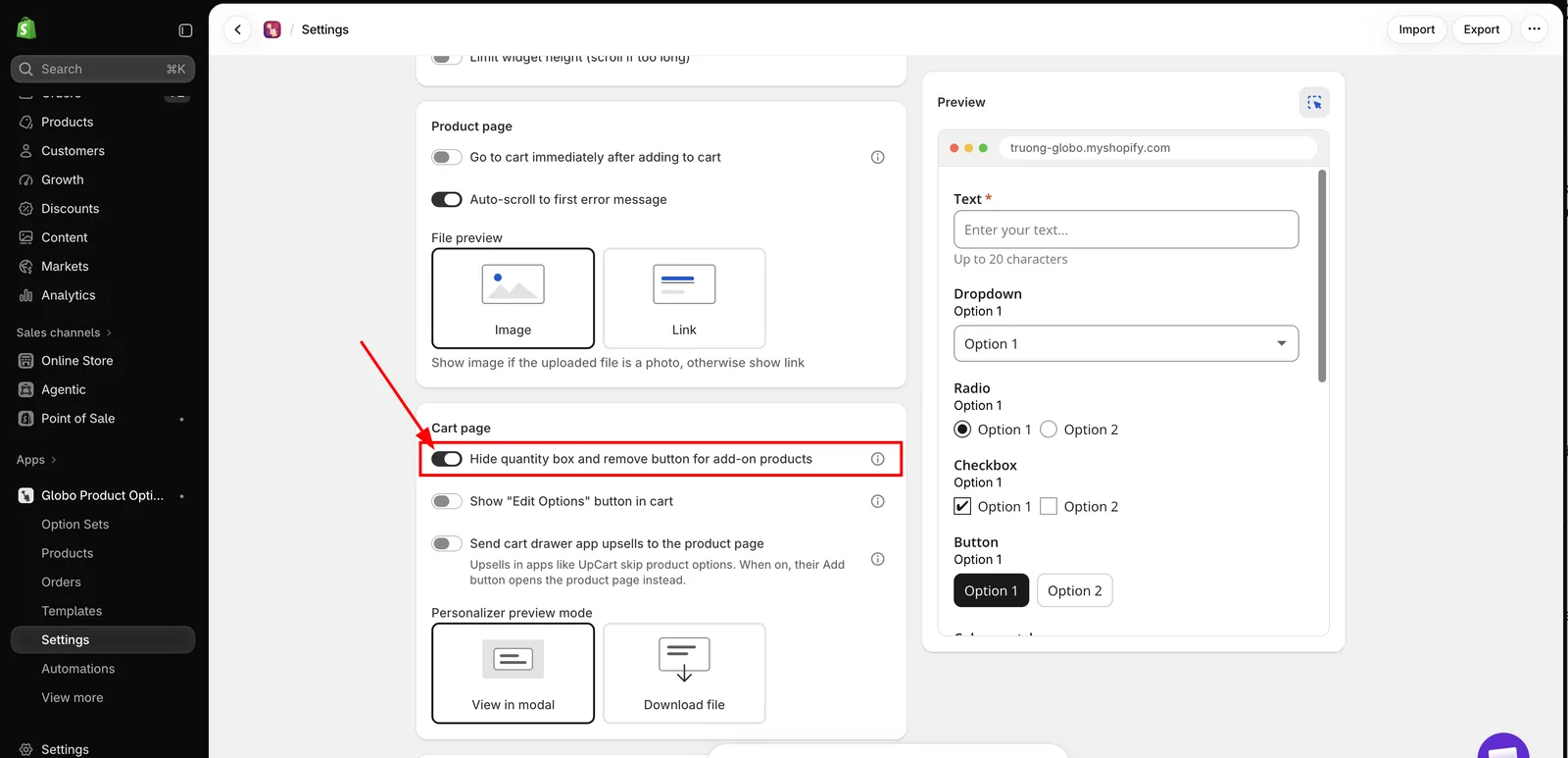
请保持此项开启。只有开启它,抽屉处理功能才会运行。
-
保存,然后在店面上添加一个带附加项的产品
抽屉应该会打开,并同时显示主商品及其附加项订单行。
-
决定如何处理抽屉中的追加销售
请阅读下文的抽屉中的追加销售会跳过您的选项表单。如果您在抽屉中追加销售的任何产品使用了选项,请开启第三项设置。
三项设置一览
| 设置 | 默认 | 对于购物车抽屉应用 |
|---|---|---|
| 加入购物车后立即前往购物车 常规 > 产品页面 | 开启 | 请关闭。否则抽屉永远不会打开 |
| 隐藏附加项产品的数量框和移除按钮 常规 > 购物车页面 | 开启 | 请保持开启。它会开启抽屉处理功能 |
| 将购物车抽屉应用的追加销售转到产品页面 常规 > 购物车页面 | 关闭 | 如果您追加销售的任何产品使用了选项,请开启 |
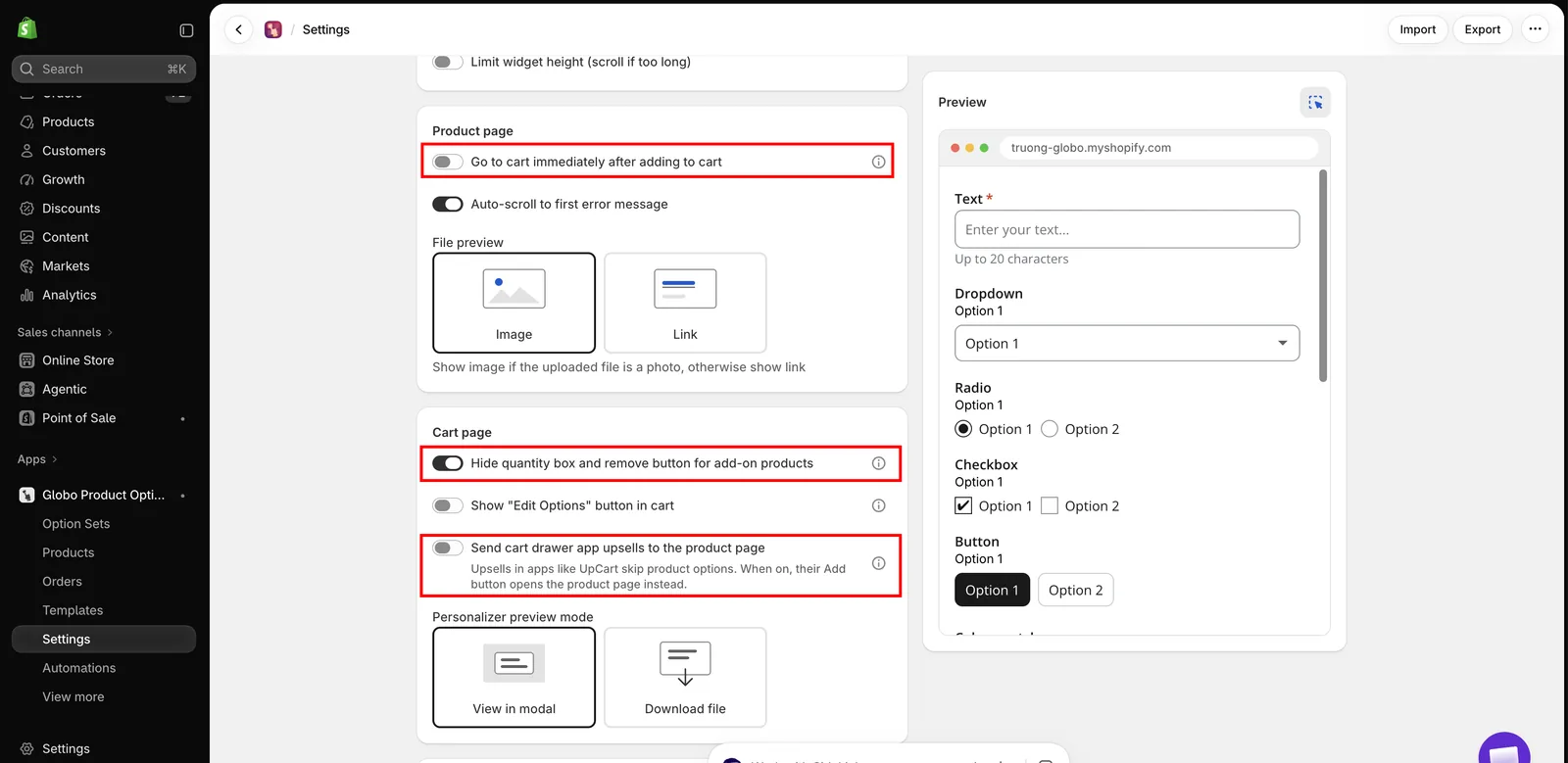
三项设置均已按使用购物车抽屉应用的商店所需进行设置。
应用在抽屉中的作用
| 在抽屉中 | 应用的作用 |
|---|---|
| 附加项订单行 | 隐藏其数量框和移除按钮,使附加项无法脱离其所属商品被单独更改或删除 |
| 主商品的数量被更改 | 按照每个附加项各自的数量模式,重新计算与其关联的所有附加项的数量 |
| 抽屉被打开、重新加载或更新 | 重新检查每一行,确保客户编辑购物车后数据仍然正确 |
| 抽屉的追加销售列表 | 排除应用为您生成的附加项产品,避免向客户推荐礼品盒或刻字费作为追加销售。您本来就在销售、同时用作附加项的产品属于普通产品,仍可用于追加销售 |
附加项数量的重新计算方式取决于您为该选项选择的 附加项数量 模式:一次性收费 保持为一,动态数量 会成倍增加,以此类推。请参阅高级附加项模式。
这只适用于拥有独立购物车行的附加项,也就是以现有产品或新产品定价的附加项。固定金额或百分比费用会计入主商品的价格,没有单独的订单行,因此抽屉中没有需要应用管理的内容。
抽屉中的追加销售会跳过您的选项表单
这些应用都会在抽屉中展示追加销售,其添加按钮只需点击一下就能将产品加入购物车,而不会打开产品页面。如果其中某个产品带有选项,客户就会在未填写选项的情况下购买它,您将收到一个无法履行的订单。
对应的设置是 将购物车抽屉应用的追加销售转到产品页面,位于 设置 > 设置 > 常规 > 购物车页面。它默认 关闭。
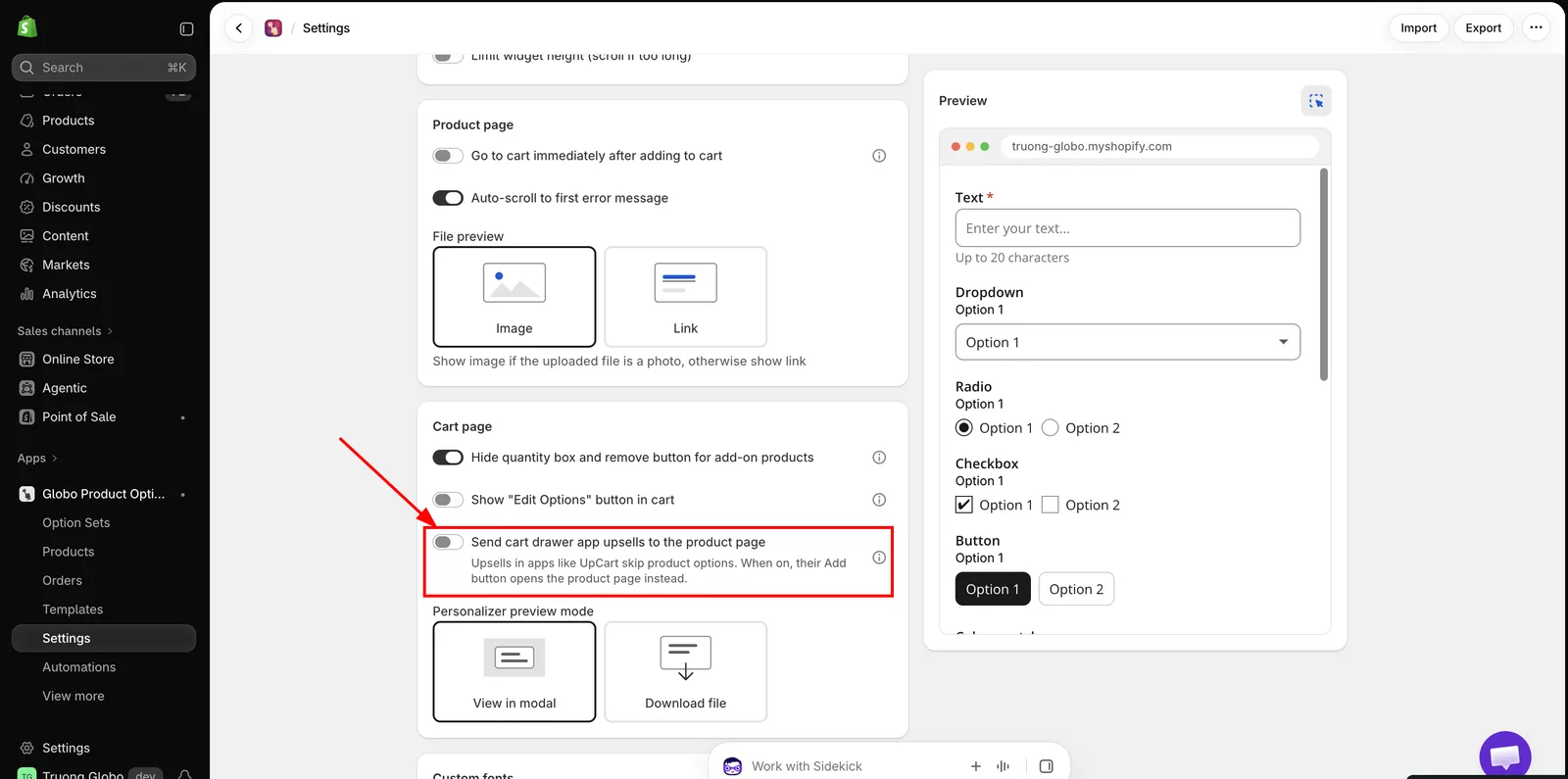
默认关闭,这样安装本应用不会擅自改变您追加销售应用的行为。
开启后,追加销售的添加按钮会显示为 Choose options,并打开产品页面,客户在其中填写表单,然后正常加入购物车。
| 以下情况请开启 | 以下情况请保持关闭 |
|---|---|
| 任何追加销售产品现在或将来带有选项 | 您的追加销售产品都不使用选项 |
| 您宁愿稳妥一些,也不在乎偶尔失去一次冲动购买 | 您希望一键追加销售保持原样 |
它适用于抽屉中的 所有 追加销售,而不仅仅是带有选项的那些,因为抽屉不会告诉应用哪些产品有选项集。请根据其中是否有产品带有选项来决定。
按钮文本可以按语言翻译,位于 购物车小组件 组中的 Choose options。请参阅翻译小组件文本。
抽屉无法做到的事情
购物车抽屉是追加销售应用自己的界面,而不是您的购物车页面。无论您使用这六款中的哪一款,这些限制都适用。在决定通过抽屉销售个性化产品之前,值得先了解它们。
| 限制 | 对您的影响 |
|---|---|
| 无法使用“编辑选项” | 编辑选项 按钮只会显示在您的购物车页面上。在抽屉中发现刻字拼写错误的客户,必须打开购物车页面进行修改,或移除商品后重新开始。请参阅购物车页面 |
| 无法预览个性化设计 | 出于同样的原因,Preview Your Design 也只在购物车页面上提供。使用个性化工具的客户无法在抽屉中查看他们的设计稿 |
| 数量更正会重新加载页面 | 如果附加项的数量与其所属商品不再匹配,或附加项产品库存不足,应用会将更正写入购物车,页面随之重新加载,抽屉也会关闭。之后购物车是正确的,但客户会看到抽屉消失 |
| 客户无法编辑附加项数量 | 这是有意设计的。附加项数量遵循其数量模式,相关控件会被隐藏,而不是设为可编辑 |
| 是否列出选项详情由抽屉应用决定 | 无论如何,客户所做的选择都会存储在购物车行中,并始终显示在结账页面和订单中。抽屉是否在商品下方显示这些选择,取决于抽屉应用自身的设置,而非我们的设置 |
| 追加销售重定向只能全部开启或全部关闭 | 开启 将购物车抽屉应用的追加销售转到产品页面 会改变抽屉中的所有追加销售按钮,而不仅仅是带有选项的产品的按钮 |
测试
-
添加一个带有两个附加项的产品
抽屉应该会打开,并显示两个附加项订单行,每一行都没有数量框和移除按钮。
-
在抽屉中更改主商品的数量
附加项数量和抽屉总价应随之更新。
-
移除主商品
其附加项订单行应一并移除。
-
检查追加销售列表
您生成的附加项产品不应保留在其中。如果您开启了重定向,添加按钮应显示为 Choose options,并打开产品页面。
-
前往结账
检查总价是否与抽屉中显示的一致。
-
在手机上重复测试
如果出现异常
| 您看到的情况 | 需要检查的内容 |
|---|---|
| 加入购物车后抽屉没有打开 | 加入购物车后立即前往购物车 仍处于开启状态 |
| 附加项订单行仍有数量框和移除按钮 | 隐藏附加项产品的数量框和移除按钮 处于关闭状态 |
| 附加项数量没有跟随主商品变化 | 该选项上设置的 附加项数量 模式。固定数量 和 一次性收费 本来就不会跟随变化 |
| 追加销售产品在未填写选项的情况下被购买 | 开启 将购物车抽屉应用的追加销售转到产品页面 |
| 抽屉中的一切都与描述不符 | 已发布的主题是否启用了应用嵌入。请参阅启用应用嵌入 |
如果仍有异常,请联系支持团队,并提供您的主题名称和一个带有附加项的产品链接。
如果您使用其他购物车抽屉应用
只有上述六款会被识别。使用其他任何一款时,请测试附加项订单行是否显示在抽屉中,以及其数量框和移除按钮是否被隐藏。如果没有,请联系支持团队,并提供该应用的名称。
您主题自带的购物车抽屉属于另一种情况,在多种主题上均受支持。请参阅Ajax 购物车和跳转到购物车。
后续步骤
- UpCart
- Monster Cart
- Kaching Cart
- Qikify Slide Cart
- Unicorn Cart Drawer
- Essent Cart Drawer
- 购物车页面:所有影响购物车中附加项订单行的设置
此页面对您有帮助吗?
感谢您的反馈! 告诉我们缺少了什么
报告问题