
Aplikacje wysuwanego koszyka
Aplikacje, które zastępują wysuwany koszyk motywu — ustawienia do zmiany raz oraz to, czego wysuwany koszyk nie potrafi.
Aplikacja wysuwanego koszyka zastępuje koszyk motywu własnym wysuwanym panelem, zwykle po to, aby wyświetlać w nim upselle i oferty darmowych prezentów. W tym panelu klienci widzą pozycje dodatków po dodaniu spersonalizowanego produktu, więc aplikacja musi w nim działać.
Sześć aplikacji wysuwanego koszyka jest rozpoznawanych automatycznie. Nie trzeba niczego łączyć ani wpisywać selektora.
Konfiguracja na tej stronie jest taka sama dla wszystkich sześciu. Wykonaj ją raz, a potem przeczytaj stronę swojej aplikacji, aby poznać kilka specyficznych dla niej rzeczy.
Strony w tej sekcji
Konfiguracja
O tym, czy to działa, decydują dwa ustawienia. Jedno z nich jest domyślnie włączone i trzeba je wyłączyć — ten krok większość osób pomija.
-
Otwórz ustawienia ogólne aplikacji
W panelu administracyjnym Shopify otwórz aplikację, a następnie przejdź do Ustawienia > Ustawienia > Ogólne.
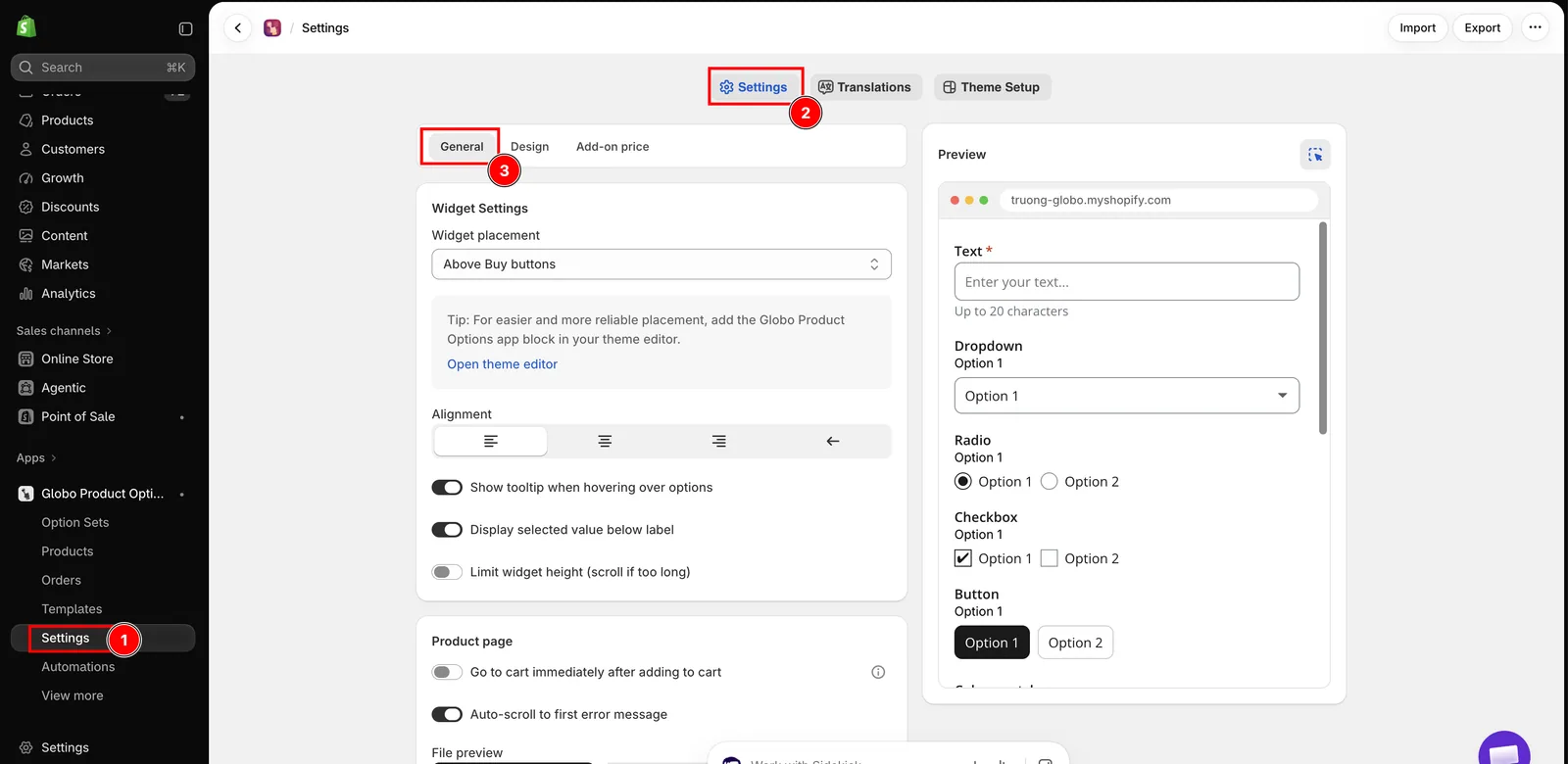
Ustawienia, potem karta Ustawienia, potem Ogólne.
-
Wyłącz „Przejdź do koszyka natychmiast po dodaniu do koszyka”
To ustawienie jest w grupie Strona produktu i jest domyślnie wł.
Gdy jest włączone, dodanie produktu przenosi klienta od razu na stronę koszyka. Wysuwany koszyk nigdy się nie otwiera, więc integracja nie ma na czym działać, a klienci nigdy nie widzą koszyka, za który zapłaciłeś.
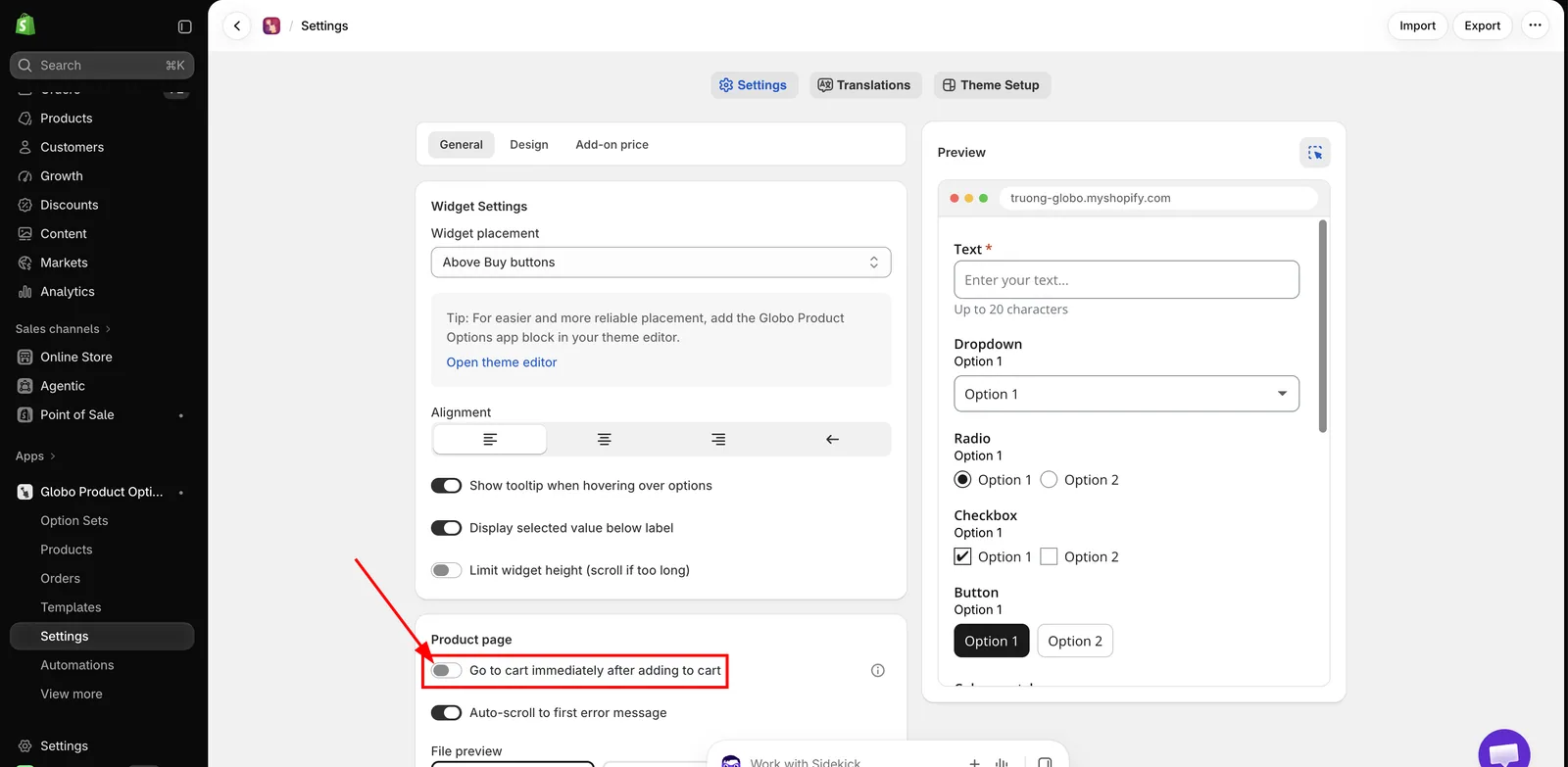
Wyłącz to ustawienie. Ten krok większość osób pomija.
-
Sprawdź, czy „Ukryj pole ilości i przycisk usuwania dla produktów dodatkowych” jest włączone
To ustawienie jest w grupie Strona koszyka i jest domyślnie wł., więc zwykle nie trzeba nic zmieniać.
To ono włącza obsługę wysuwanego koszyka. Gdy jest wyłączone, aplikacja w ogóle nie ingeruje w wysuwany koszyk, a pozycje dodatków pojawiają się w nim jako zwykłe, niezależnie edytowalne pozycje koszyka.
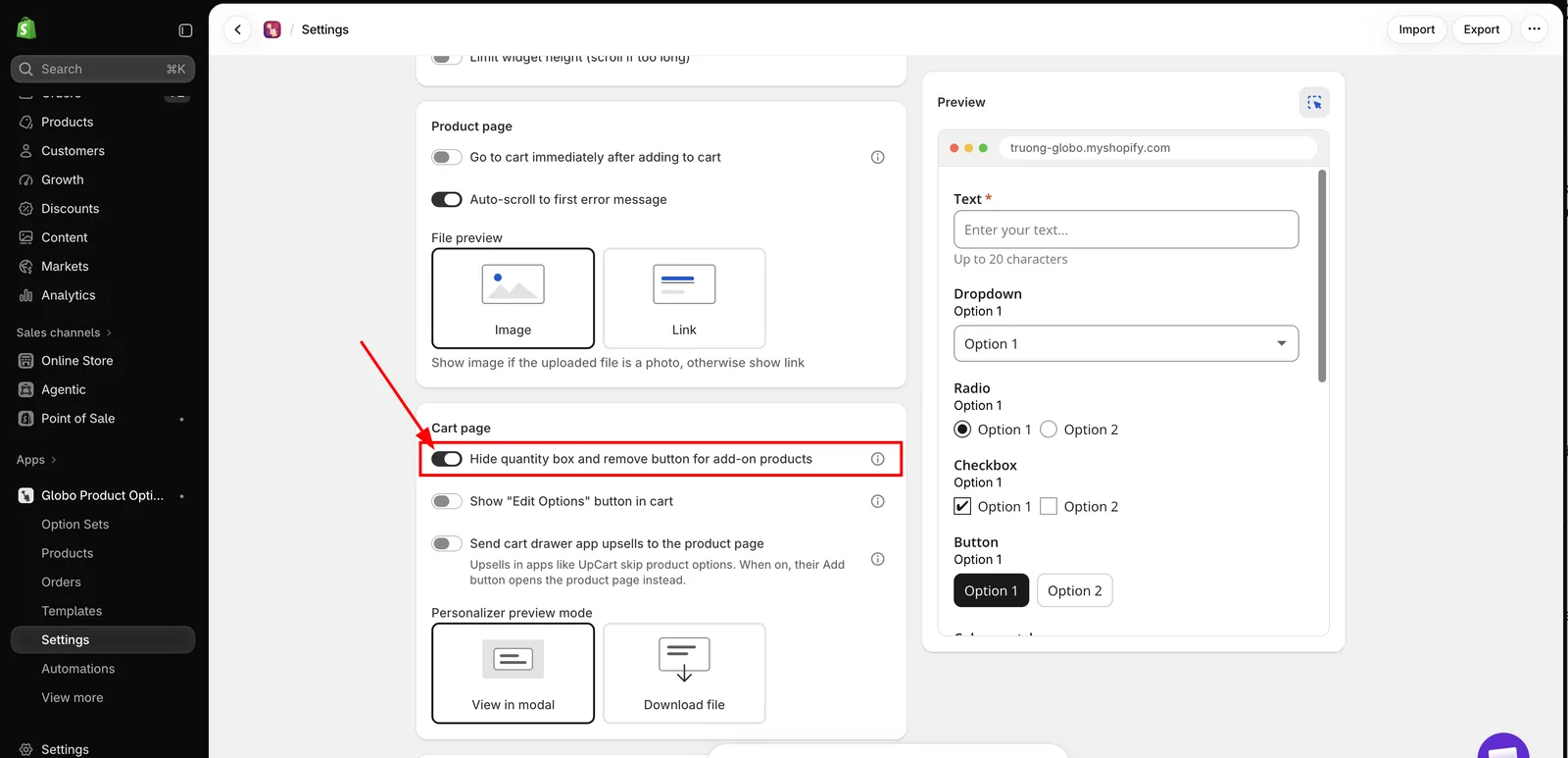
Zostaw to ustawienie włączone. To dzięki niemu obsługa wysuwanego koszyka w ogóle działa.
-
Zapisz, a potem dodaj w sklepie produkt z dodatkiem
Wysuwany koszyk powinien się otworzyć i wyświetlić zarówno produkt główny, jak i pozycję jego dodatku.
-
Zdecyduj w sprawie upselli w wysuwanym koszyku
Przeczytaj poniżej Upselle w wysuwanym koszyku pomijają formularz opcji. Jeśli którykolwiek produkt proponowany jako upsell w wysuwanym koszyku używa opcji, włącz trzecie ustawienie.
Trzy ustawienia w skrócie
| Ustawienie | Domyślnie | Dla aplikacji wysuwanego koszyka |
|---|---|---|
| Przejdź do koszyka natychmiast po dodaniu do koszyka Ogólne > Strona produktu | Wł. | Wyłącz je. W przeciwnym razie wysuwany koszyk nigdy się nie otworzy |
| Ukryj pole ilości i przycisk usuwania dla produktów dodatkowych Ogólne > Strona koszyka | Wł. | Zostaw włączone. Włącza obsługę wysuwanego koszyka |
| Przekierowuj upselle z aplikacji wysuwanego koszyka na stronę produktu Ogólne > Strona koszyka | Wył. | Włącz je, jeśli którykolwiek produkt proponowany jako upsell używa opcji |
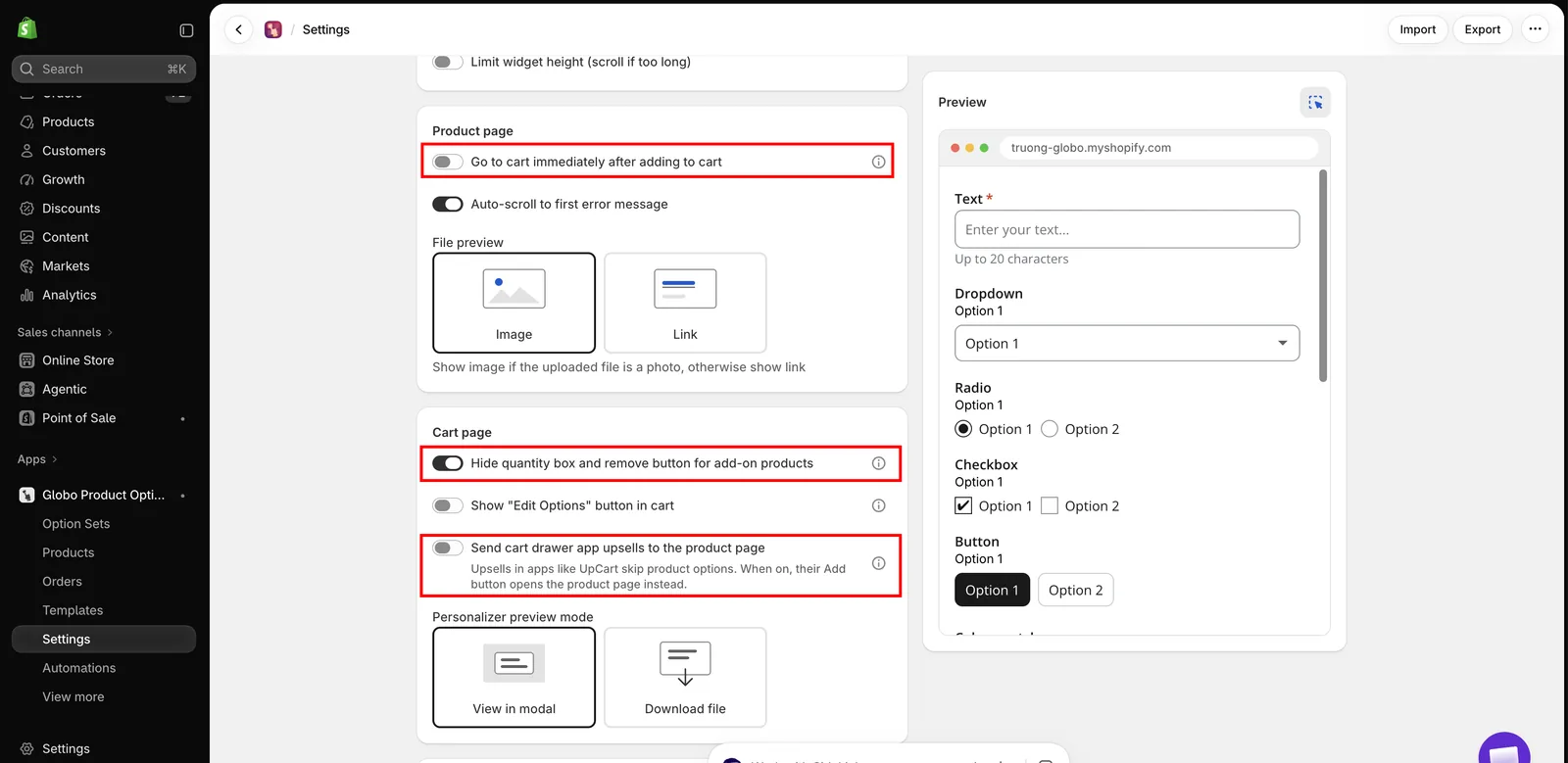
Wszystkie trzy, ustawione tak, jak potrzebuje sklep korzystający z aplikacji wysuwanego koszyka.
Co aplikacja robi w wysuwanym koszyku
| W wysuwanym koszyku | Co robi aplikacja |
|---|---|
| Pozycje dodatków | Ukrywa ich pole ilości i przycisk Usuń, aby dodatku nie dało się zmienić ani usunąć oddzielnie od produktu, do którego należy |
| Zmienia się ilość produktu głównego | Przelicza ilość każdego powiązanego z nim dodatku zgodnie z trybem ilości danego dodatku |
| Wysuwany koszyk jest otwierany, przeładowywany lub aktualizowany | Ponownie sprawdza każdą pozycję, aby pozostała prawidłowa po edycji koszyka przez klienta |
| Lista upselli w wysuwanym koszyku | Pomija produkty dodatkowe wygenerowane przez aplikację, aby klientom nie proponowano jako upsell pudełka prezentowego ani opłaty za grawerunek. Produkt, który już sprzedajesz i używasz jako dodatku, jest zwykłym produktem i nadal może być proponowany jako upsell |
Sposób przeliczania ilości dodatku zależy od trybu Ilość dodatku wybranego dla tej opcji — Opłata jednorazowa pozostaje na jednej sztuce, Dynamiczna ilość się mnoży itd. Zobacz Zaawansowane tryby dodatków.
Dotyczy to tylko dodatków, które mają własną pozycję w koszyku, czyli dodatków wycenianych jako Istniejący produkt lub Nowy produkt. Opłata Stała kwota lub Procent jest doliczana do ceny produktu głównego i nie ma osobnej pozycji, więc w wysuwanym koszyku nie ma czym zarządzać.
Upselle w wysuwanym koszyku pomijają formularz opcji
Każda z tych aplikacji wyświetla upselle w wysuwanym koszyku, a ich przycisk Dodaj wkłada produkt do koszyka jednym kliknięciem, bez otwierania strony produktu. Jeśli taki produkt ma opcje, klient kupuje go bez ich wypełnienia, a Ty dostajesz zamówienie, którego nie możesz zrealizować.
Służy do tego ustawienie Przekierowuj upselle z aplikacji wysuwanego koszyka na stronę produktu w Ustawienia > Ustawienia > Ogólne > Strona koszyka. Jest domyślnie wył.
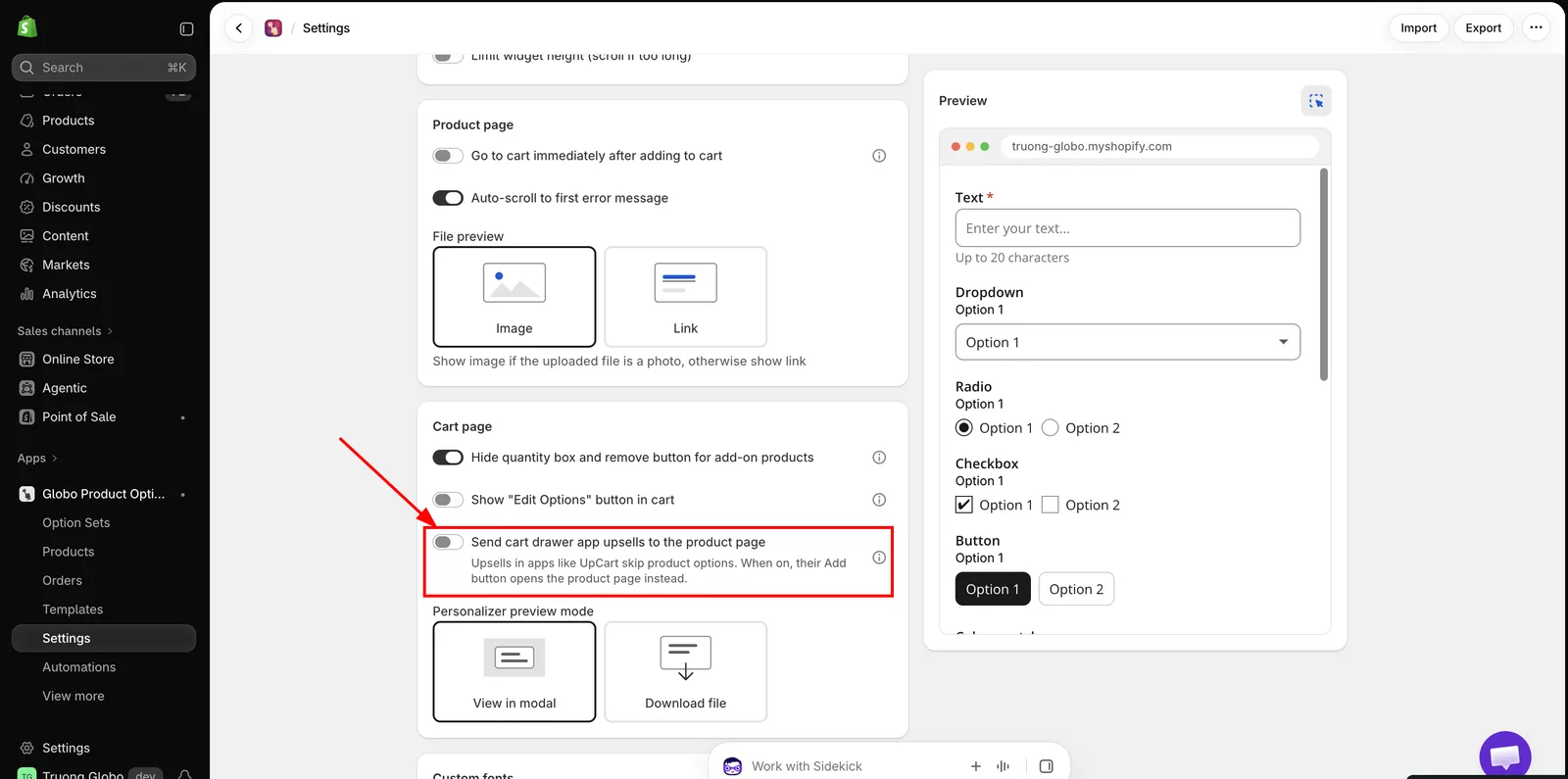
Domyślnie wyłączone, aby instalacja tej aplikacji sama z siebie nie zmieniała działania aplikacji do upselli.
Gdy jest włączone, przycisk Dodaj przy upsellu ma treść Choose options i otwiera stronę produktu, na której klient wypełnia formularz i normalnie dodaje produkt do koszyka.
| Włącz, gdy | Zostaw wyłączone, gdy |
|---|---|
| Którykolwiek produkt w upsellach ma opcje, teraz lub w przyszłości | Żaden z produktów w upsellach nie używa opcji |
| Wolisz bezpieczeństwo niż okazjonalny impulsowy zakup | Chcesz zachować upselle jednym kliknięciem dokładnie w obecnej postaci |
Dotyczy to każdego upsellu w wysuwanym koszyku, nie tylko tych z opcjami, bo wysuwany koszyk nie informuje aplikacji, które produkty mają zestaw opcji. Zdecyduj na podstawie tego, czy którykolwiek z nich go ma.
Tekst przycisku można przetłumaczyć dla każdego języka jako Choose options w grupie Widżet koszyka. Zobacz Tłumaczenie tekstów widżetu.
Czego nie potrafi wysuwany koszyk
Wysuwany koszyk to interfejs aplikacji do upselli, a nie Twoja strona koszyka. Te ograniczenia dotyczą każdej z sześciu aplikacji i warto je znać, zanim zdecydujesz się sprzedawać spersonalizowane produkty przez wysuwany koszyk.
| Ograniczenie | Co to dla Ciebie oznacza |
|---|---|
| Edytuj opcje nie jest dostępne | Przycisk Edytuj opcje wyświetla się tylko na stronie koszyka. Klient, który zauważy literówkę w grawerunku w wysuwanym koszyku, musi otworzyć stronę koszyka, aby ją poprawić, albo usunąć produkt i zacząć od nowa. Zobacz Strona koszyka |
| Nie da się wyświetlić podglądu spersonalizowanego projektu | Preview Your Design również działa tylko na stronie koszyka, z tego samego powodu. Klienci korzystający z Personalizatora nie mogą sprawdzić swojego projektu w wysuwanym koszyku |
| Korekta ilości przeładowuje stronę | Jeśli ilość dodatku nie zgadza się już z produktem, do którego należy, albo produkt dodatkowy nie ma wystarczającego stanu magazynowego, aplikacja zapisuje korektę w koszyku i strona się przeładowuje, co zamyka wysuwany koszyk. Koszyk jest potem prawidłowy, ale klient widzi, jak wysuwany koszyk znika |
| Klient nie może edytować ilości dodatków | To zamierzone. Ilości dodatków podążają za ich trybem ilości, a elementy sterujące są ukryte, a nie edytowalne |
| To, czy szczegóły opcji są wyświetlane, zależy od aplikacji wysuwanego koszyka | Wybory klienta są zawsze zapisywane w pozycji koszyka i zawsze pojawiają się przy realizacji zakupu oraz w zamówieniu. To, czy wysuwany koszyk wyświetla je pod produktem, zależy od ustawień aplikacji wysuwanego koszyka, a nie naszych |
| Przekierowanie upselli działa na zasadzie wszystko albo nic | Włączenie Przekierowuj upselle z aplikacji wysuwanego koszyka na stronę produktu zmienia każdy przycisk upsellu w wysuwanym koszyku, nie tylko te dla produktów z opcjami |
Przetestuj
-
Dodaj produkt z dwoma dodatkami
Wysuwany koszyk powinien się otworzyć i pokazać obie pozycje dodatków, każdą bez pola ilości i przycisku Usuń.
-
Zmień ilość produktu głównego w wysuwanym koszyku
Ilości dodatków i suma w wysuwanym koszyku powinny się odpowiednio zaktualizować.
-
Usuń produkt główny
Pozycje jego dodatków powinny zniknąć razem z nim.
-
Sprawdź listę upselli
Nie powinno na niej być wygenerowanych produktów dodatkowych. Jeśli włączyłeś przekierowanie, przycisk Dodaj powinien mieć treść Choose options i otwierać stronę produktu.
-
Przejdź do realizacji zakupu
Sprawdź, czy suma zgadza się z tym, co pokazywał wysuwany koszyk.
-
Powtórz na telefonie
Jeśli coś wygląda źle
| Co widzisz | Co sprawdzić |
|---|---|
| Wysuwany koszyk nie otwiera się po dodaniu do koszyka | Przejdź do koszyka natychmiast po dodaniu do koszyka jest nadal włączone |
| Pozycje dodatków nadal mają pole ilości i przycisk Usuń | Ukryj pole ilości i przycisk usuwania dla produktów dodatkowych jest wyłączone |
| Ilości dodatków nie podążają za produktem głównym | Tryb Ilość dodatku ustawiony w tej opcji. Stała ilość i Opłata jednorazowa z założenia za nim nie podążają |
| Upsell został kupiony bez swoich opcji | Włącz Przekierowuj upselle z aplikacji wysuwanego koszyka na stronę produktu |
| Nic w wysuwanym koszyku nie działa tak, jak opisano | Czy osadzenie aplikacji jest włączone w opublikowanym motywie. Zobacz Włącz osadzenie aplikacji |
Jeśli nadal coś jest nie tak, skontaktuj się z pomocą techniczną, podając nazwę motywu i link do produktu z dodatkiem.
Jeśli używasz innej aplikacji wysuwanego koszyka
Rozpoznawanych jest tylko sześć powyższych. W przypadku każdej innej sprawdź, czy pozycje dodatków pojawiają się w wysuwanym koszyku i czy ich pola ilości oraz przyciski Usuń są ukryte. Jeśli nie, skontaktuj się z pomocą techniczną, podając nazwę aplikacji.
Wysuwany koszyk samego motywu to osobny przypadek i jest obsługiwany w szerokiej gamie motywów. Zobacz Koszyk Ajax i przekierowanie do koszyka.
Następne kroki
- UpCart
- Monster Cart
- Kaching Cart
- Qikify Slide Cart
- Unicorn Cart Drawer
- Essent Cart Drawer
- Strona koszyka — wszystkie ustawienia, które wpływają na pozycje dodatków w koszyku
Czy to było pomocne?
Dziękujemy za opinię! Powiedz nam, czego zabrakło
Zgłoś problem