
Appar för varukorgslåda
Appar som ersätter temats varukorgslåda – inställningarna du ändrar en gång, och vad en låda inte kan göra.
En app för varukorgslåda ersätter temats varukorg med en egen utfällbar låda, oftast för att visa merförsäljning och erbjudanden om gratis gåvor där. Det är i den lådan som kunderna ser tilläggsrader när de har lagt en personligt anpassad produkt i varukorgen, så appen måste fungera i den.
Sex appar för varukorgslåda känns igen automatiskt. Det finns inget att koppla ihop och ingen väljare att ange.
Inställningarna på den här sidan är desamma för alla sex. Gör dem en gång och läs sedan sidan för din app för de få saker som är specifika för den.
Sidor i det här avsnittet
Konfigurera
Två inställningar avgör om det här fungerar. En av dem är på som standard och måste stängas av, och det är det steg som de flesta missar.
-
Öppna appens allmänna inställningar
Öppna appen i Shopify-administratören och gå till Inställningar > Inställningar > Allmänt.
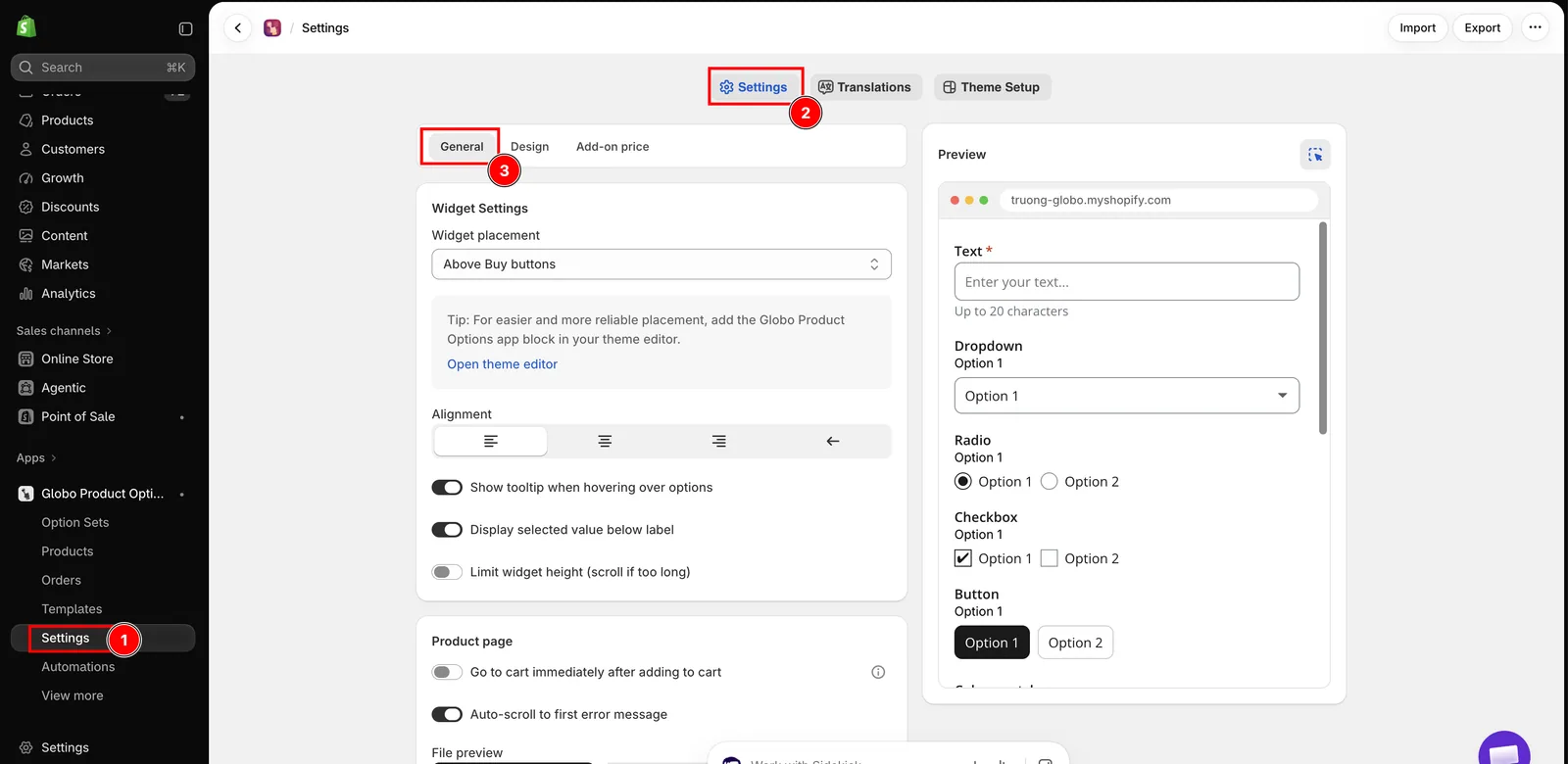
Inställningar, sedan fliken Inställningar och sedan Allmänt.
-
Stäng av ”Gå till varukorgen direkt efter att du lagt till i varukorgen”
Den finns i gruppen Produktsida och är på som standard.
När den är på skickas kunden direkt till varukorgssidan när en produkt läggs till. Lådan öppnas aldrig, så integrationen har inget att arbeta med och kunderna ser aldrig lådan som du betalar för.
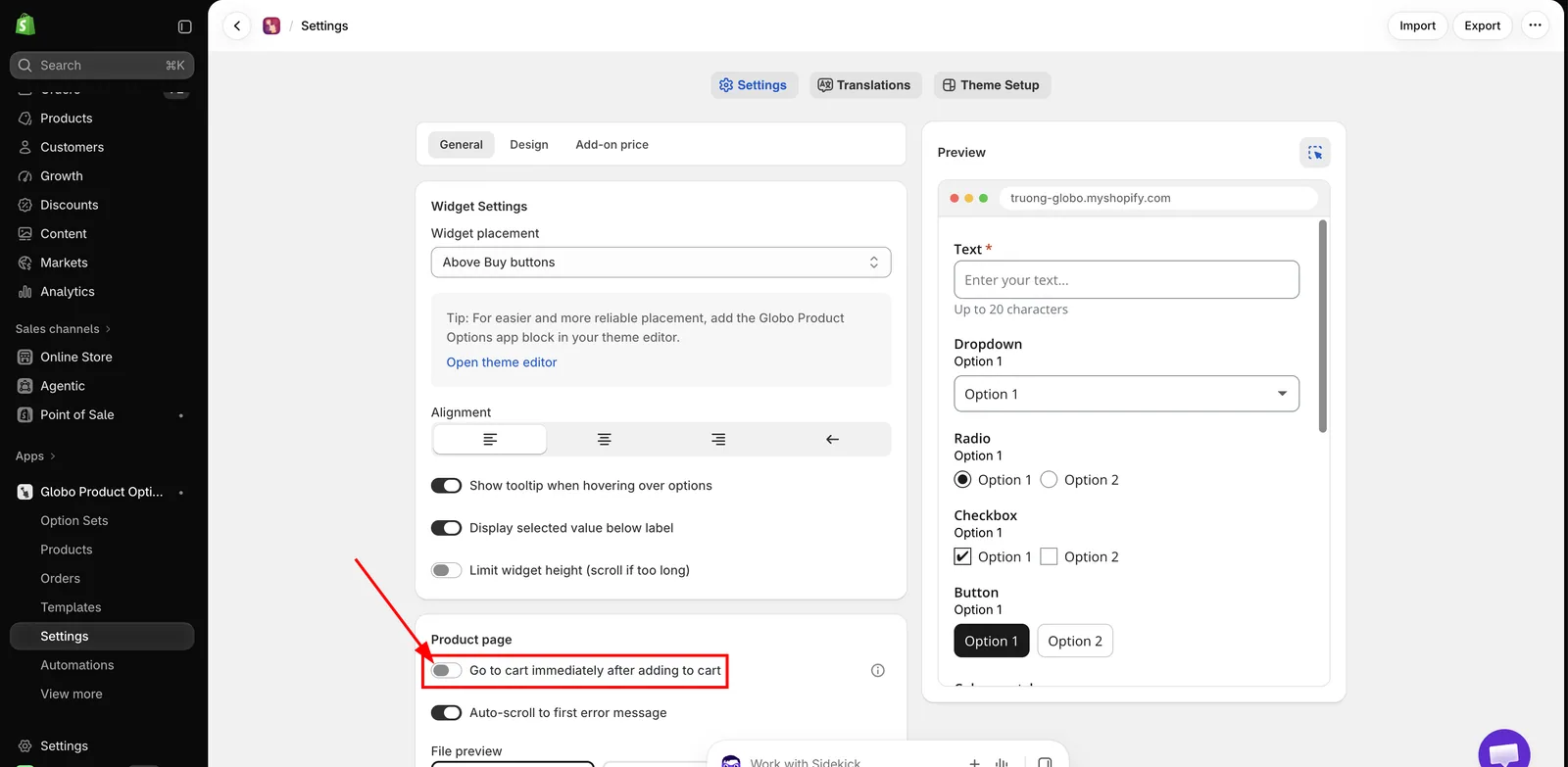
Stäng av den här. Det är det steg som de flesta missar.
-
Kontrollera att ”Dölj antalsfält och ta bort-knapp för tilläggsprodukter” är på
Den finns i gruppen Varukorgssida och är på som standard, så oftast finns det inget att ändra.
Det är den som slår på hanteringen av lådan. När den är av lämnar appen lådan helt i fred, och tilläggsrader visas där som vanliga varukorgsrader som kan redigeras var för sig.
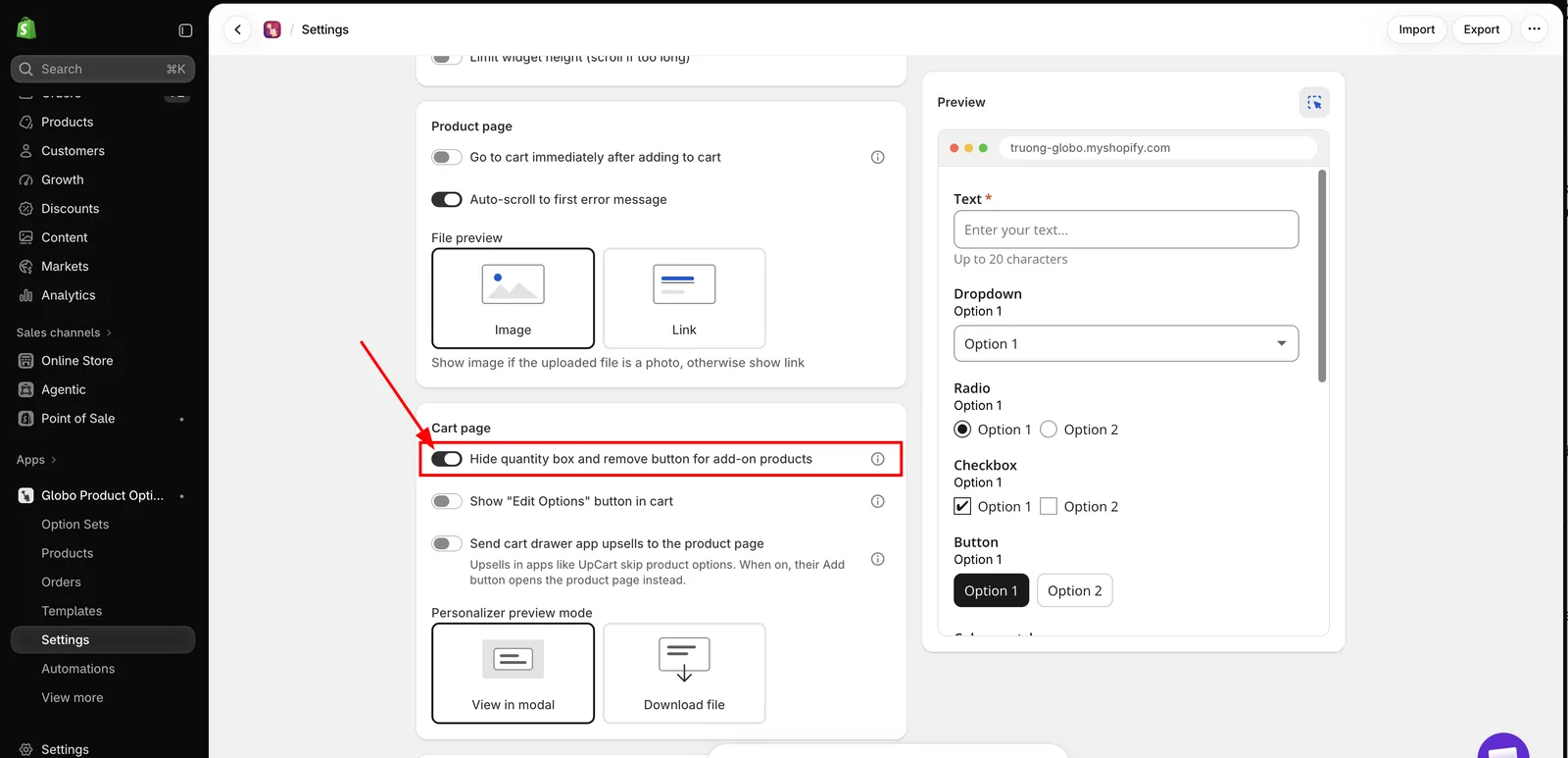
Låt den här vara på. Det är den som gör att hanteringen av lådan körs över huvud taget.
-
Spara och lägg sedan till en produkt med ett tillägg från din butik
Lådan ska öppnas och visa både huvudartikeln och dess tilläggsrad.
-
Bestäm hur du gör med merförsäljning i lådan
Läs Merförsäljning i lådan hoppar över alternativformuläret nedan. Om någon produkt som du merförsäljer i lådan använder alternativ aktiverar du den tredje inställningen.
De tre inställningarna i korthet
| Inställning | Standard | För en app för varukorgslåda |
|---|---|---|
| Gå till varukorgen direkt efter att du lagt till i varukorgen Allmänt > Produktsida | På | Stäng av den. Annars öppnas lådan aldrig |
| Dölj antalsfält och ta bort-knapp för tilläggsprodukter Allmänt > Varukorgssida | På | Låt den vara på. Den slår på hanteringen av lådan |
| Skicka merförsäljning från varukorgslådeappar till produktsidan Allmänt > Varukorgssida | Av | Aktivera den om någon produkt som du merförsäljer använder alternativ |
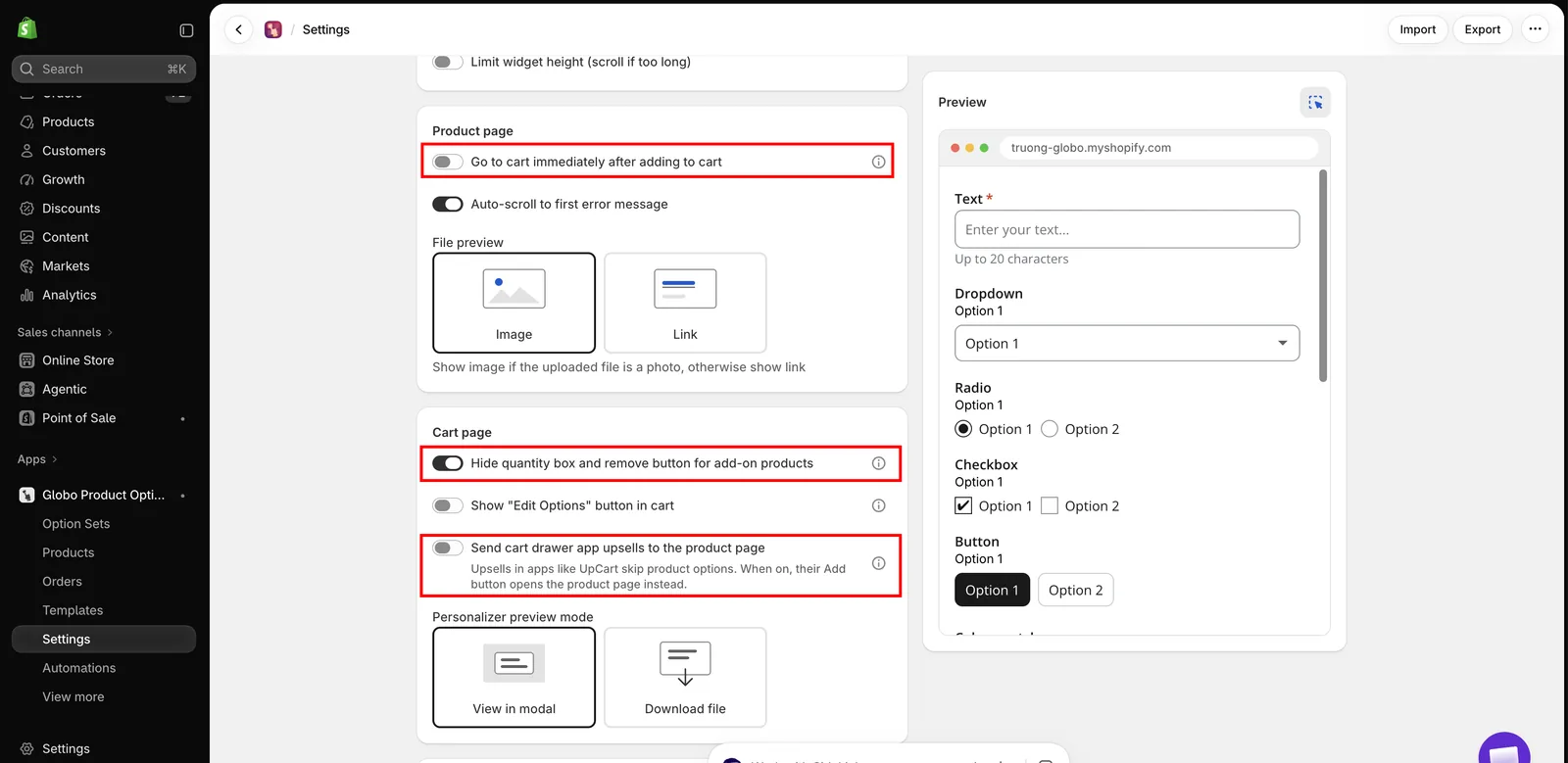
Alla tre, inställda så som en butik med en app för varukorgslåda vill ha dem.
Vad appen gör i lådan
| I lådan | Vad appen gör |
|---|---|
| Tilläggsrader | Döljer deras antalsfält och knappen Ta bort, så att ett tillägg inte kan ändras eller raderas separat från artikeln det hör till |
| Huvudartikelns antal ändras | Räknar om antalet för varje tillägg som är kopplat till den, enligt varje tilläggs eget kvantitetsläge |
| Lådan öppnas, laddas om eller uppdateras | Kontrollerar alla rader igen, så att de förblir korrekta när en kund redigerar varukorgen |
| Lådans merförsäljningslista | Utesluter tilläggsprodukterna som appen har genererat åt dig, så att kunderna inte erbjuds en presentask eller en gravyravgift som merförsäljning. En produkt som du redan säljer och använder som tillägg är en vanlig produkt och kan fortfarande merförsäljas |
Hur ett tilläggs antal räknas om beror på läget för Tilläggsantal som du har valt för alternativet – en Engångsavgift stannar på ett, Dynamisk kvantitet multipliceras och så vidare. Se Avancerade tilläggslägen.
Det här gäller bara tillägg som har en egen varukorgsrad, alltså tillägg som prissätts som en Befintlig produkt eller en Ny produkt. En avgift med Fast belopp eller Procent läggs till huvudartikelns pris och har ingen separat rad, så det finns inget i lådan för appen att hantera.
Merförsäljning i lådan hoppar över alternativformuläret
Alla de här apparna visar merförsäljning i lådan, och deras Lägg till-knapp lägger produkten i varukorgen med ett klick, utan att öppna en produktsida. Om en av de produkterna har alternativ köper kunden den utan att fylla i dem, och du får en order som du inte kan leverera.
Inställningen för det här är Skicka merförsäljning från varukorgslådeappar till produktsidan, i Inställningar > Inställningar > Allmänt > Varukorgssida. Den är av som standard.
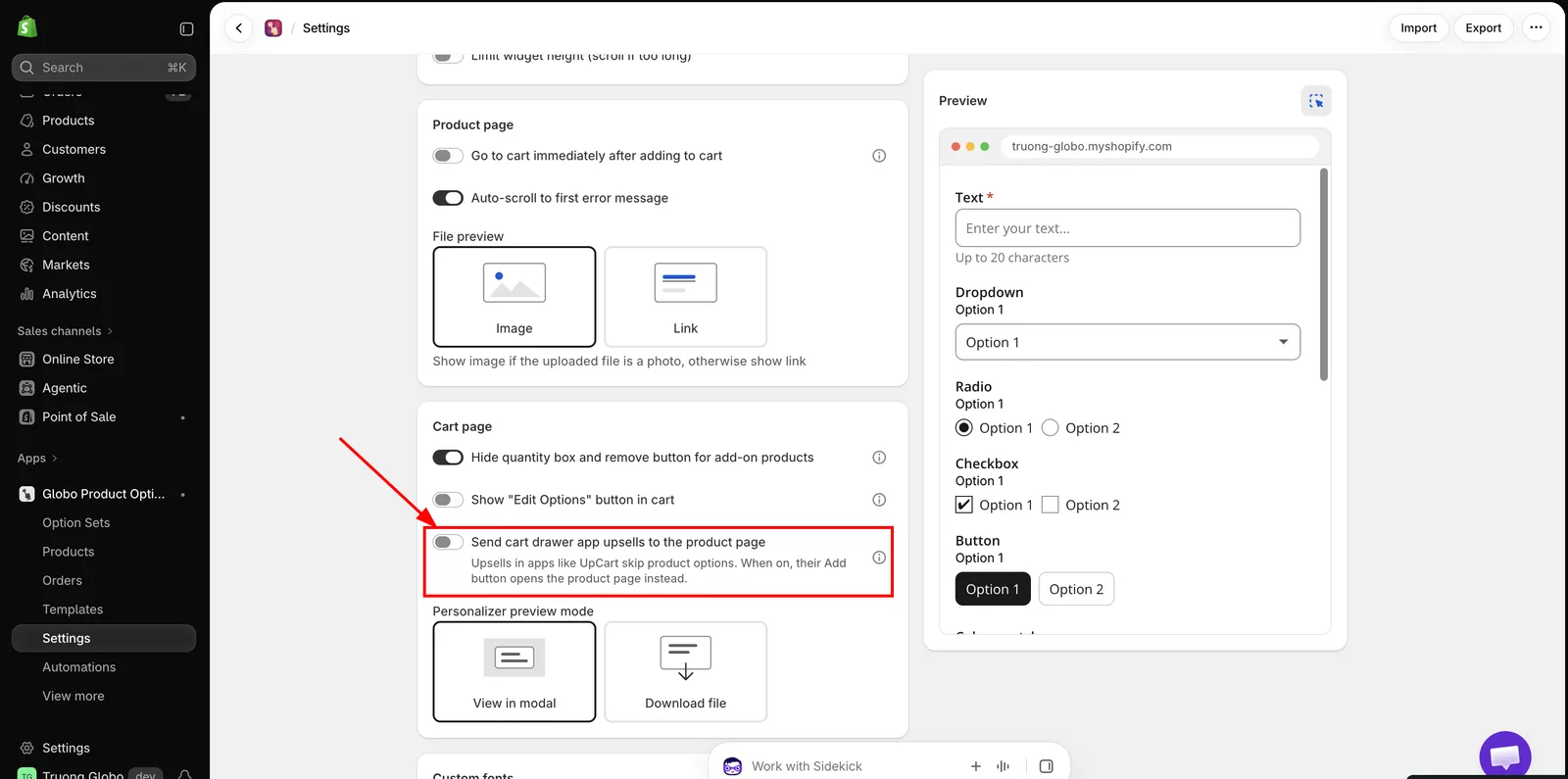
Av som standard, så att en installation av den här appen inte ändrar merförsäljningsappens beteende på egen hand.
När den är på visar merförsäljningens Lägg till-knapp Choose options och öppnar produktsidan, där kunden fyller i formuläret och lägger i varukorgen som vanligt.
| Aktivera den när | Låt den vara av när |
|---|---|
| Någon merförsäljningsprodukt har alternativ, nu eller senare | Ingen av dina merförsäljningsprodukter använder alternativ |
| Du hellre är på den säkra sidan än förlorar ett och annat impulsköp | Du vill behålla merförsäljning med ett klick precis som den är |
Den gäller all merförsäljning i lådan, inte bara den med alternativ, eftersom lådan inte talar om för appen vilka produkter som har en alternativuppsättning. Bestäm utifrån om någon av dem har det.
Knapptexten kan översättas per språk, som Choose options i gruppen Varukorgswidget. Se Översätt widgettext.
Vad en låda inte kan göra
En varukorgslåda är merförsäljningsappens eget gränssnitt, inte din varukorgssida. De här begränsningarna gäller oavsett vilken av de sex du använder, och de är bra att känna till innan du bestämmer dig för att låta personligt anpassade produkter gå via en låda.
| Begränsning | Vad det betyder för dig |
|---|---|
| Redigera alternativ är inte tillgängligt | Knappen Redigera alternativ visas bara på varukorgssidan. En kund som upptäcker en felstavad gravyr i lådan måste öppna varukorgssidan för att rätta den, eller ta bort artikeln och börja om. Se Varukorgssida |
| En personligt anpassad design kan inte förhandsvisas | Preview Your Design finns också bara på varukorgssidan, av samma anledning. Kunder som använder Anpassaren kan inte kontrollera sitt motiv från lådan |
| En korrigering av antal laddar om sidan | Om ett tilläggs antal inte längre stämmer med artikeln det hör till, eller om tilläggsprodukten inte har tillräckligt i lager, skriver appen korrigeringen till varukorgen och sidan laddas om, vilket stänger lådan. Varukorgen är korrekt efteråt, men kunden ser lådan försvinna |
| Kunden kan inte redigera tilläggsantal | Avsiktligt. Tilläggsantal följer sitt kvantitetsläge, och kontrollerna döljs i stället för att göras redigerbara |
| Om alternativuppgifterna visas avgörs av lådappen | Kundens val sparas på varukorgsraden i vilket fall som helst, och de visas alltid i kassan och på ordern. Om lådan skriver ut dem under artikeln är lådappens egen inställning, inte vår |
| Omdirigeringen av merförsäljning gäller allt eller inget | Om du aktiverar Skicka merförsäljning från varukorgslådeappar till produktsidan ändras alla merförsäljningsknappar i lådan, inte bara de för produkter med alternativ |
Testa det
-
Lägg till en produkt med två tillägg
Lådan ska öppnas och visa båda tilläggsraderna, var och en utan antalsfält och utan knappen Ta bort.
-
Ändra huvudartikelns antal i lådan
Tilläggens antal och lådans totalsumma ska uppdateras så att de stämmer.
-
Ta bort huvudartikeln
Dess tilläggsrader ska försvinna med den.
-
Kontrollera merförsäljningslistan
Dina genererade tilläggsprodukter ska inte finnas kvar i den. Om du aktiverade omdirigeringen ska Lägg till-knappen visa Choose options och öppna produktsidan.
-
Gå till kassan
Kontrollera att totalsumman stämmer med det lådan visade.
-
Upprepa på en mobil
Om något ser fel ut
| Det du ser | Vad du ska kontrollera |
|---|---|
| Lådan öppnas inte när något läggs i varukorgen | Gå till varukorgen direkt efter att du lagt till i varukorgen är fortfarande på |
| Tilläggsrader har fortfarande ett antalsfält och en Ta bort-knapp | Dölj antalsfält och ta bort-knapp för tilläggsprodukter är av |
| Tilläggens antal följer inte huvudartikeln | Läget för Tilläggsantal som är inställt på alternativet. Fast kvantitet och Engångsavgift ska inte följa den |
| En merförsäljningsprodukt köptes utan sina alternativ | Aktivera Skicka merförsäljning från varukorgslådeappar till produktsidan |
| Inget i lådan beter sig som beskrivet | Att appinbäddningen är aktiverad i det publicerade temat. Se Aktivera appinbäddningen |
Om det fortfarande ser fel ut kontaktar du support med temats namn och en länk till en produkt som har ett tillägg.
Om du använder en annan app för varukorgslåda
Bara de sex ovan känns igen. Med alla andra testar du att tilläggsrader visas i lådan och att deras antalsfält och Ta bort-knappar är dolda. Om de inte är det kontaktar du support med appens namn.
Temats egen varukorgslåda är ett separat fall och stöds på en lång rad teman. Se Ajax-varukorg och omdirigering till varukorgen.
Nästa steg
- UpCart
- Monster Cart
- Kaching Cart
- Qikify Slide Cart
- Unicorn Cart Drawer
- Essent Cart Drawer
- Varukorgssida – alla inställningar som påverkar tilläggsrader i varukorgen
Was this helpful?
Thanks for your feedback! Tell us what was missing
Report an issue