
Apps de carrito lateral
Apps que sustituyen el carrito lateral de tu tema: los ajustes que debes cambiar una vez y lo que un carrito lateral no puede hacer.
Una app de carrito lateral sustituye el carrito de tu tema por su propio panel deslizante, normalmente para mostrar allí ventas adicionales y ofertas de regalos. En ese carrito lateral es donde tus clientes ven las líneas de complementos después de agregar un producto personalizado, así que la app tiene que funcionar dentro de él.
Se reconocen automáticamente seis apps de carrito lateral. No hay nada que conectar ni ningún selector que introducir.
La configuración de esta página es la misma para las seis. Hazla una vez y después lee la página de tu app para ver los pocos detalles específicos.
Páginas de esta sección
Configuración
Dos ajustes deciden si esto funciona. Uno de ellos está activado de forma predeterminada y hay que desactivarlo, y es el paso que más gente pasa por alto.
-
Abre los ajustes generales de la app
En el panel de control de Shopify, abre la app y ve a Ajustes > Ajustes > General.
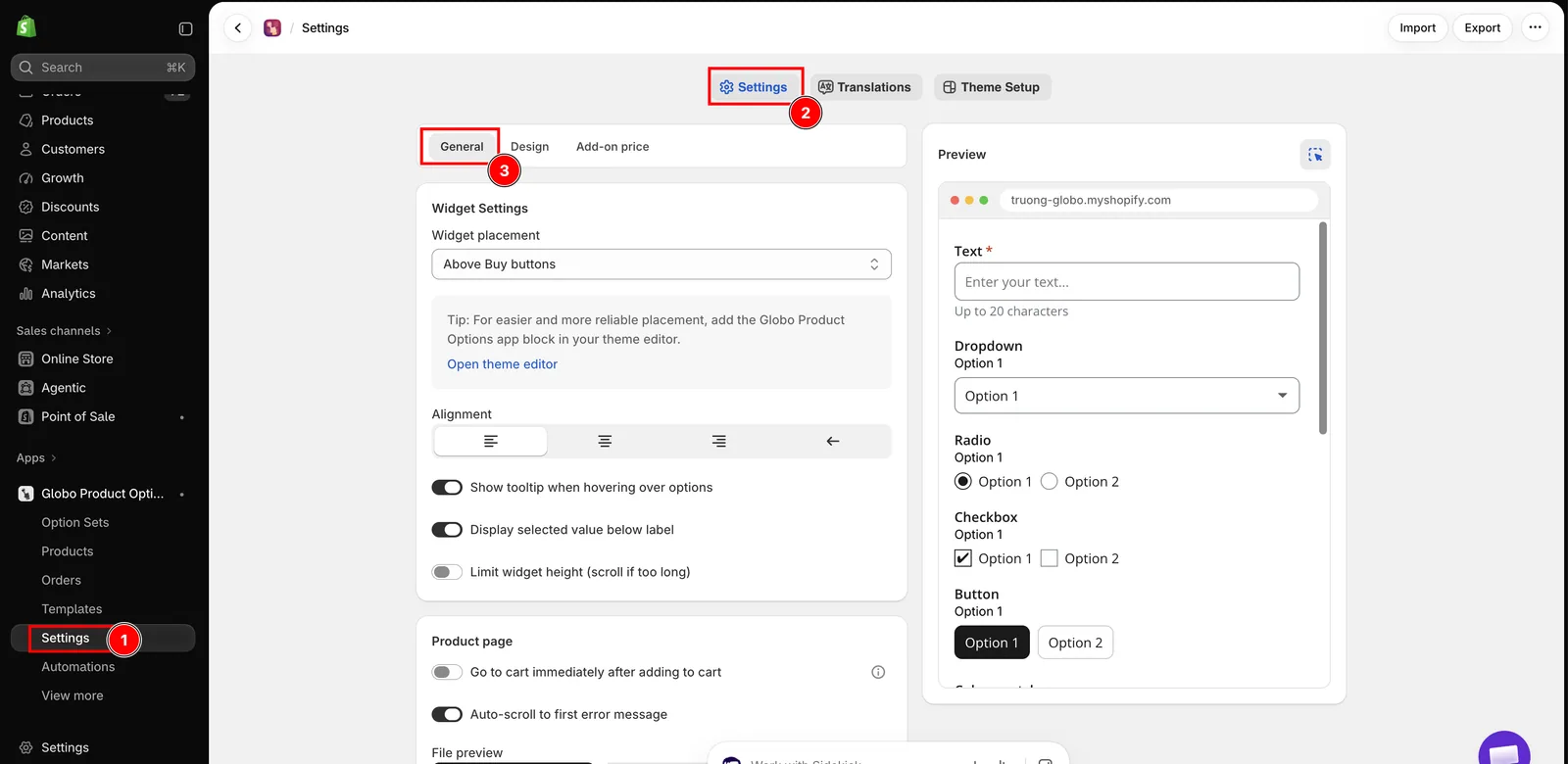
Ajustes, después la pestaña Ajustes y después General.
-
Desactiva «Ir al carrito inmediatamente después de agregarlo al carrito»
Está en el grupo Página de producto y está activado de forma predeterminada.
Mientras está activado, al agregar un producto el cliente va directamente a tu página del carrito. El carrito lateral nunca se abre, así que la integración no tiene nada sobre lo que actuar y los clientes nunca ven el carrito lateral por el que pagaste.
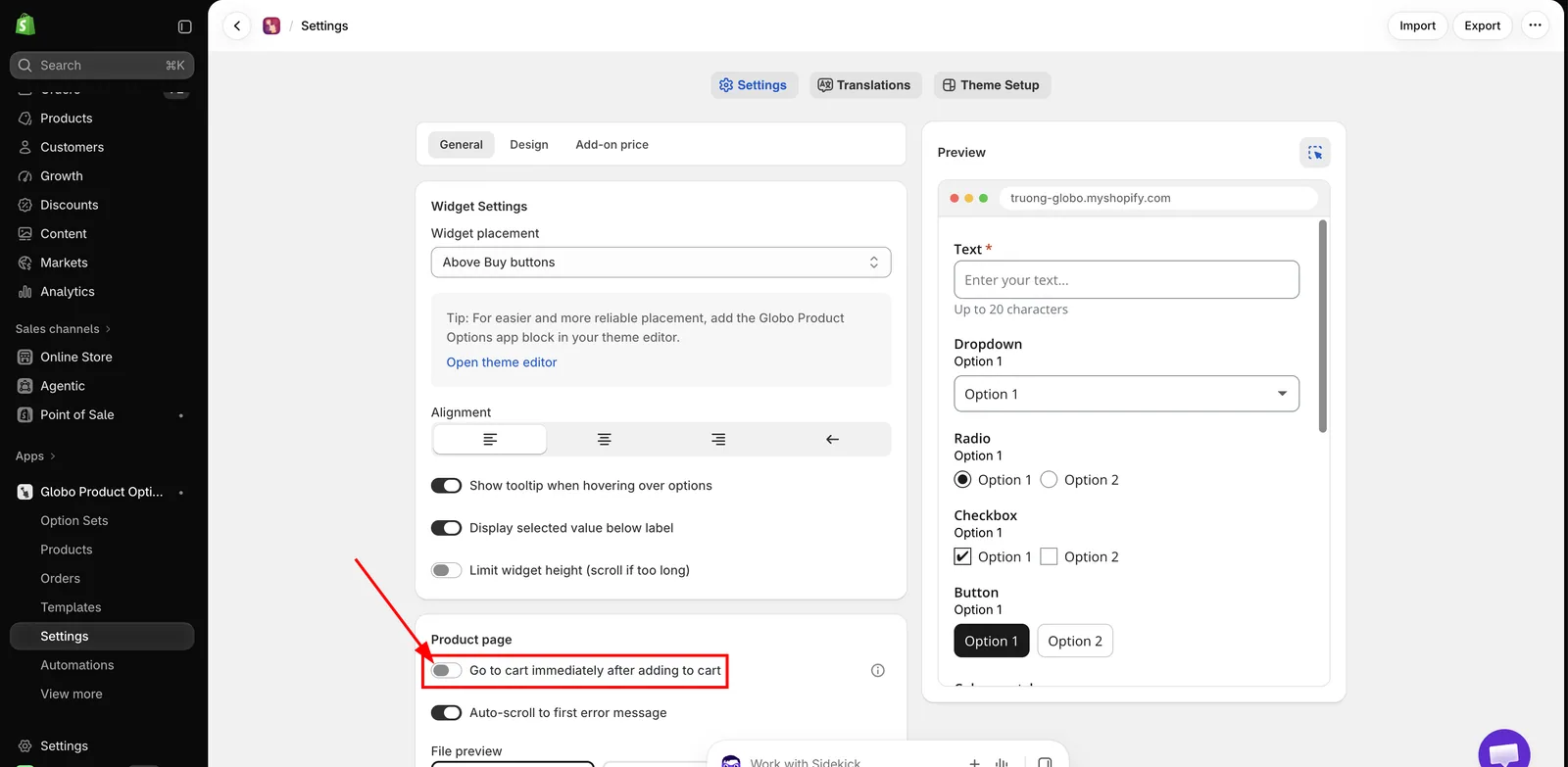
Desactiva este. Es el paso que más gente pasa por alto.
-
Comprueba que «Ocultar el cuadro de cantidad y el botón de eliminar de los productos complementarios» está activado
Está en el grupo Página del carrito y está activado de forma predeterminada, así que normalmente no hay nada que cambiar.
Es lo que activa la gestión del carrito lateral. Si está desactivado, la app no toca el carrito lateral en absoluto, y las líneas de complementos aparecen en él como líneas normales del carrito que se pueden editar por separado.
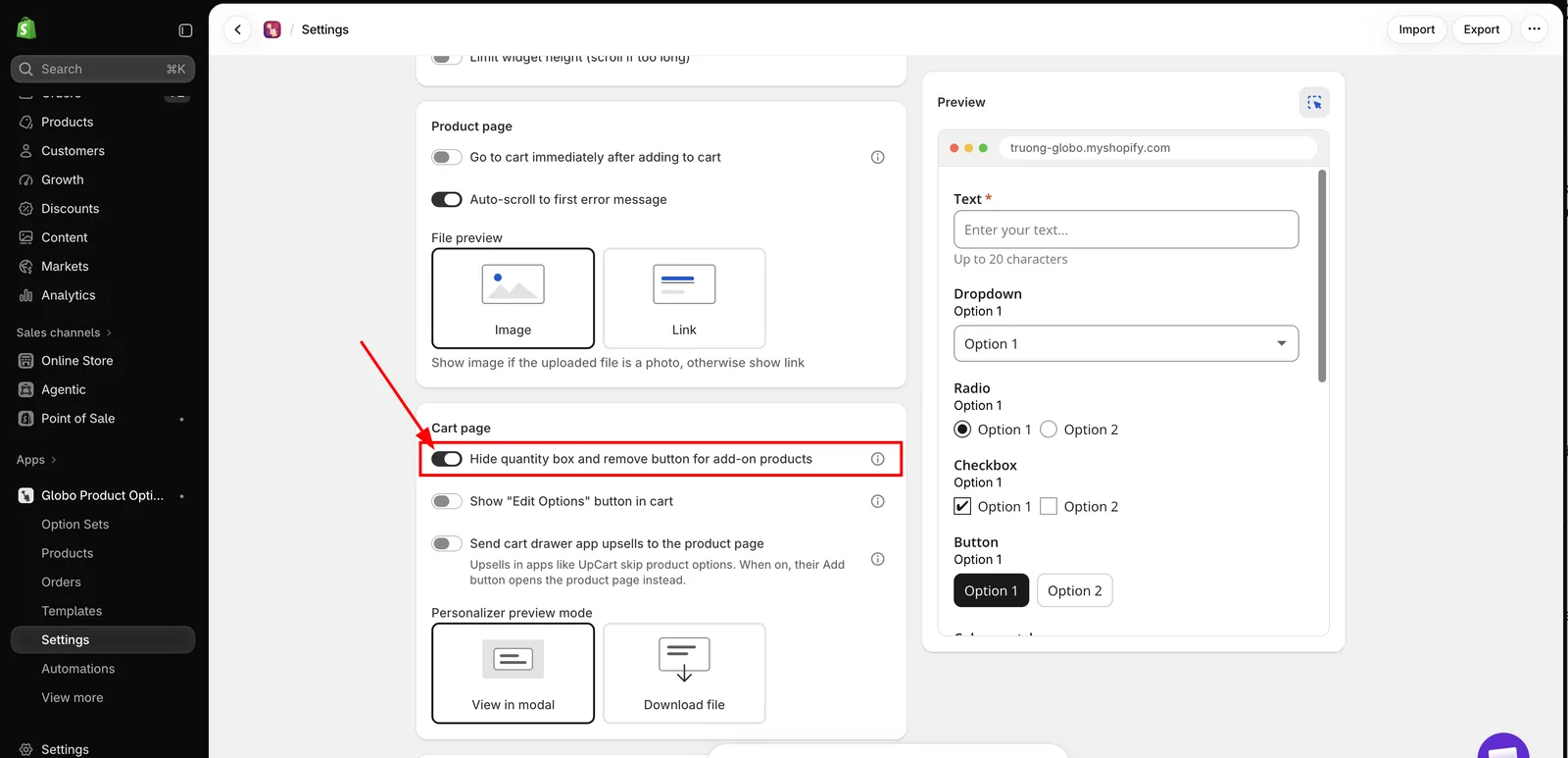
Deja este activado. Es lo que hace que funcione la gestión del carrito lateral.
-
Guarda y, después, agrega desde tu tienda online un producto con un complemento
El carrito lateral debería abrirse y mostrar tanto el artículo principal como su línea de complemento.
-
Decide qué hacer con las ventas adicionales del carrito lateral
Lee Las ventas adicionales del carrito lateral se saltan tu formulario de opciones más abajo. Si algún producto que ofreces como venta adicional en el carrito lateral usa opciones, activa el tercer ajuste.
Los tres ajustes de un vistazo
| Ajuste | Predeterminado | Para una app de carrito lateral |
|---|---|---|
| Ir al carrito inmediatamente después de agregarlo al carrito General > Página de producto | Activado | Desactívalo. De lo contrario, el carrito lateral nunca se abre |
| Ocultar el cuadro de cantidad y el botón de eliminar de los productos complementarios General > Página del carrito | Activado | Déjalo activado. Activa la gestión del carrito lateral |
| Enviar las ventas adicionales de apps de carrito lateral a la página del producto General > Página del carrito | Desactivado | Actívalo si algún producto que ofreces como venta adicional usa opciones |
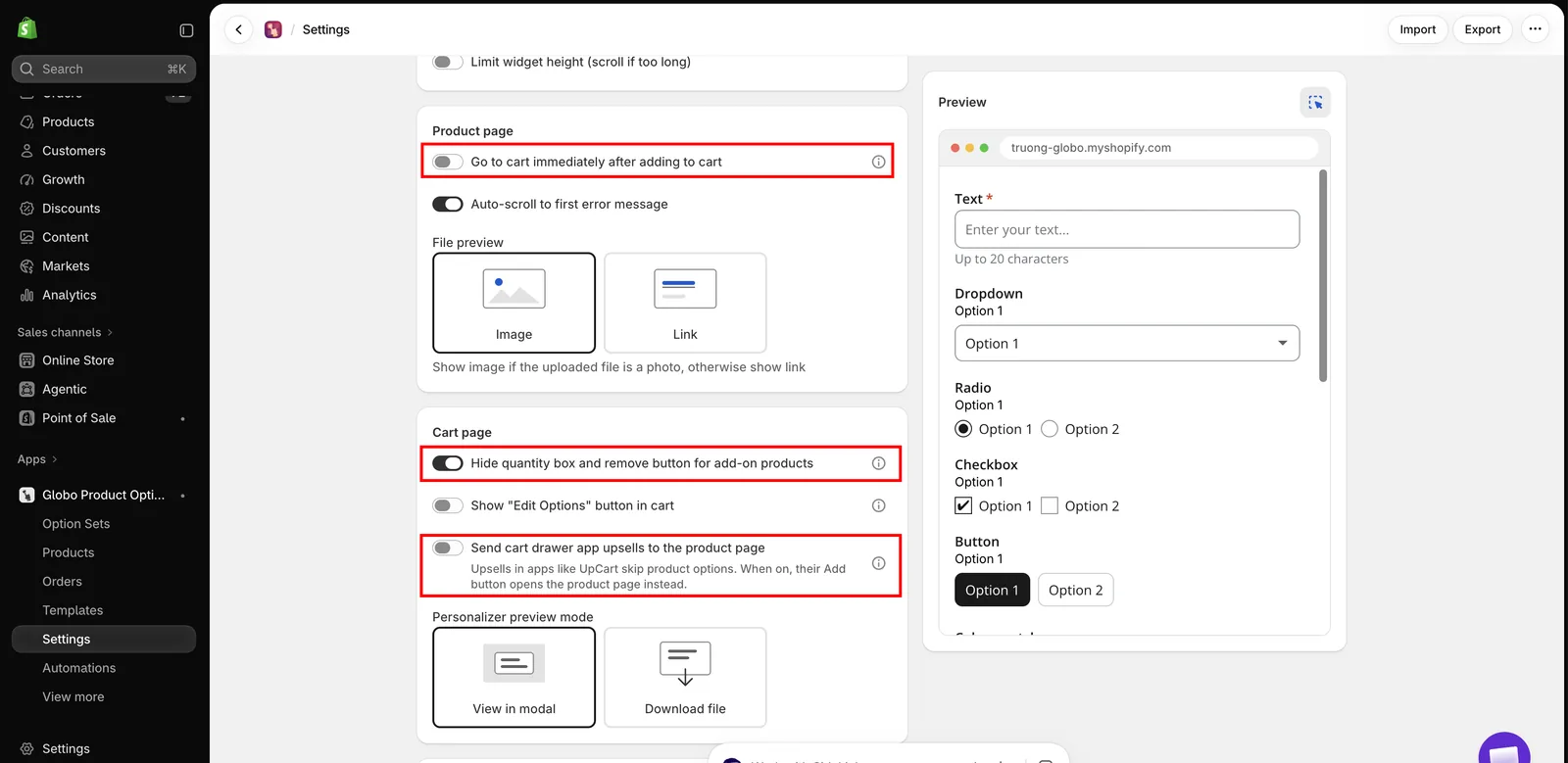
Los tres, configurados como los necesita una tienda que usa una app de carrito lateral.
Qué hace la app en el carrito lateral
| En el carrito lateral | Qué hace la app |
|---|---|
| Líneas de complementos | Oculta su cuadro de cantidad y su botón Eliminar, para que un complemento no se pueda cambiar ni eliminar por separado del artículo al que pertenece |
| Se cambia la cantidad del artículo principal | Vuelve a calcular la cantidad de cada complemento vinculado, según el modo de cantidad de cada complemento |
| El carrito lateral se abre, se recarga o se actualiza | Vuelve a comprobar todas las líneas, para que todo siga siendo correcto después de que un cliente edite el carrito |
| La lista de ventas adicionales del carrito lateral | Excluye los productos complementarios que la app generó por ti, para que no se ofrezca a los clientes una caja de regalo o una tarifa de grabado como venta adicional. Un producto que ya vendes y usas como complemento es un producto normal, y se puede seguir ofreciendo como venta adicional |
La forma en que se vuelve a calcular la cantidad de un complemento depende del modo de Cantidad del complemento que elegiste para esa opción: un Cargo único se queda en uno, Cantidad dinámica se multiplica, etc. Consulta Modos avanzados de complementos.
Esto solo se aplica a los complementos que tienen su propia línea en el carrito, es decir, los complementos con precio como Producto existente o Producto nuevo. Un cargo de Importe fijo o de Porcentaje se suma al precio del artículo principal y no tiene una línea aparte, así que no hay nada en el carrito lateral que la app tenga que gestionar.
Las ventas adicionales del carrito lateral se saltan tu formulario de opciones
Todas estas apps muestran ventas adicionales dentro del carrito lateral, y su botón Agregar pone el producto en el carrito con un solo clic, sin abrir una página de producto. Si uno de esos productos tiene opciones, el cliente lo compra sin rellenarlas y recibes un pedido que no puedes preparar.
El ajuste para esto es Enviar las ventas adicionales de apps de carrito lateral a la página del producto, en Ajustes > Ajustes > General > Página del carrito. Está desactivado de forma predeterminada.
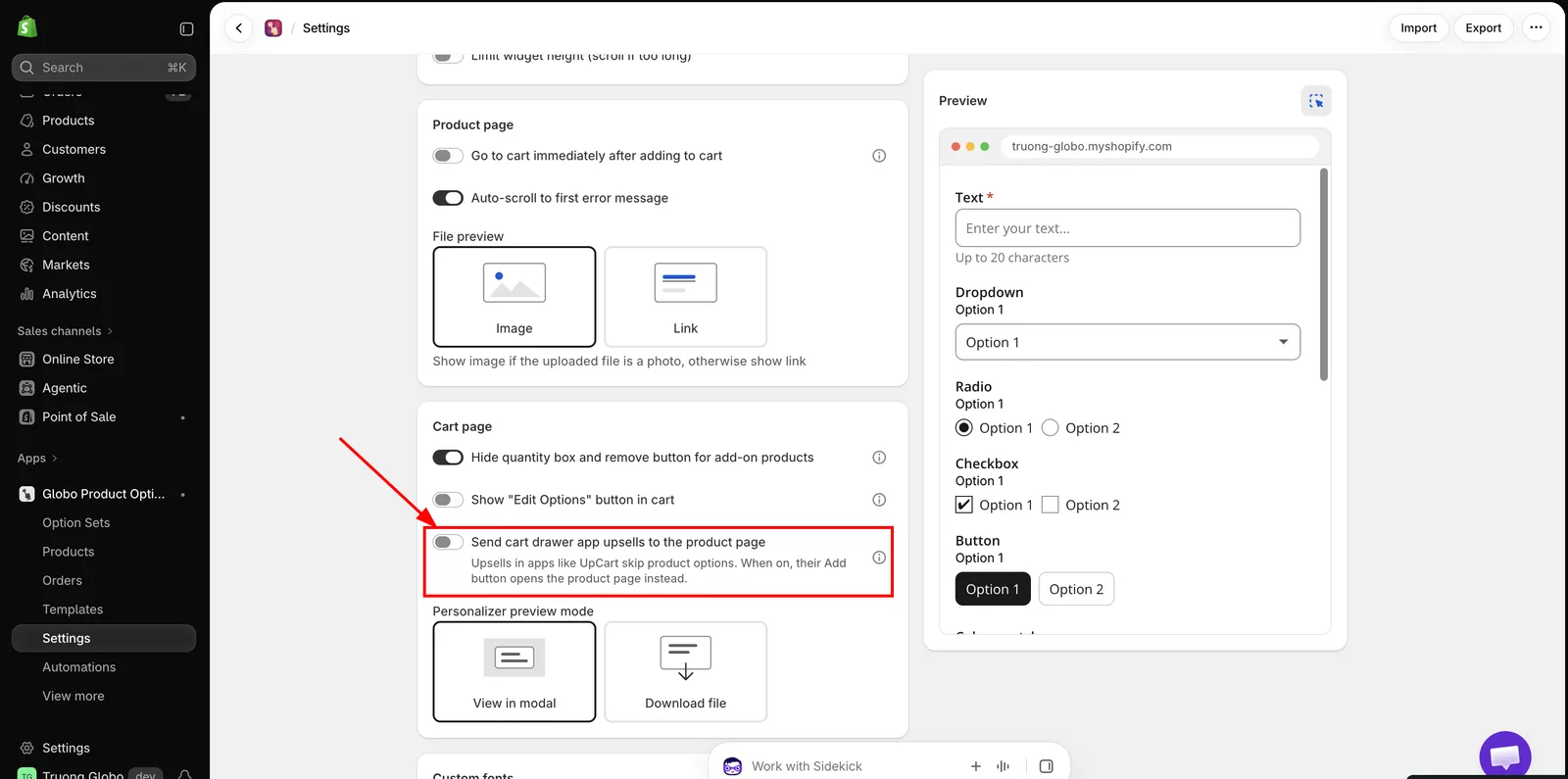
Desactivado de forma predeterminada, para que instalar esta app no cambie por sí solo el comportamiento de tu app de ventas adicionales.
Si está activado, el botón Agregar de la venta adicional muestra Choose options y abre la página de producto, donde el cliente rellena el formulario y agrega al carrito con normalidad.
| Actívalo cuando | Déjalo desactivado cuando |
|---|---|
| Algún producto de venta adicional tiene opciones, ahora o en el futuro | Ninguno de tus productos de venta adicional usa opciones |
| Prefieres ir a lo seguro antes que perder alguna compra impulsiva ocasional | Quieres mantener las ventas adicionales con un clic exactamente como están |
Se aplica a todas las ventas adicionales del carrito lateral, no solo a las que tienen opciones, porque el carrito lateral no le indica a la app qué productos tienen un conjunto de opciones. Decide en función de si alguno de ellos lo tiene.
El texto del botón se puede traducir a cada idioma, como Choose options en el grupo Widget del carrito. Consulta Traducir el texto del widget.
Lo que un carrito lateral no puede hacer
Un carrito lateral es la interfaz propia de la app de ventas adicionales, no tu página del carrito. Estas limitaciones se aplican sea cual sea de las seis apps que uses, y conviene conocerlas antes de decidir vender productos personalizados a través de un carrito lateral.
| Limitación | Qué significa para ti |
|---|---|
| Editar opciones no está disponible | El botón Editar opciones solo aparece en tu página del carrito. Un cliente que detecta un error en un grabado desde el carrito lateral tiene que abrir la página del carrito para corregirlo, o quitar el artículo y empezar de nuevo. Consulta Página del carrito |
| No se puede previsualizar un diseño personalizado | Preview Your Design también está solo en la página del carrito, por el mismo motivo. Los clientes que usan el Personalizador no pueden revisar su diseño desde el carrito lateral |
| Una corrección de cantidad recarga la página | Si la cantidad de un complemento ya no coincide con el artículo al que pertenece, o si el producto complementario no tiene existencias suficientes, la app escribe la corrección en el carrito y la página se recarga, lo que cierra el carrito lateral. Después, el carrito es correcto, pero el cliente ve cómo desaparece el carrito lateral |
| El cliente no puede editar las cantidades de los complementos | Es así por diseño. Las cantidades de los complementos siguen su modo de cantidad, y los controles se ocultan en lugar de hacerse editables |
| Que se enumeren los detalles de las opciones depende de la app de carrito lateral | Las elecciones del cliente se guardan en la línea del carrito en cualquier caso, y siempre aparecen en la pantalla de pago y en el pedido. Que el carrito lateral las imprima bajo el artículo es un ajuste propio de la app de carrito lateral, no nuestro |
| La redirección de ventas adicionales es todo o nada | Activar Enviar las ventas adicionales de apps de carrito lateral a la página del producto cambia todos los botones de venta adicional del carrito lateral, no solo los de productos con opciones |
Pruébalo
-
Agrega un producto con dos complementos
El carrito lateral debería abrirse y mostrar ambas líneas de complementos, cada una sin cuadro de cantidad ni botón Eliminar.
-
Cambia la cantidad del artículo principal en el carrito lateral
Las cantidades de los complementos y el total del carrito lateral deberían actualizarse en consecuencia.
-
Quita el artículo principal
Sus líneas de complementos deberían quitarse con él.
-
Revisa la lista de ventas adicionales
Tus productos complementarios generados no deberían aparecer en ella. Si activaste la redirección, el botón Agregar debería mostrar Choose options y abrir la página de producto.
-
Ve a la pantalla de pago
Comprueba que el total coincide con lo que mostraba el carrito lateral.
-
Repite la prueba en un teléfono
Si algo no se ve bien
| Lo que ves | Qué revisar |
|---|---|
| El carrito lateral no se abre después de agregar al carrito | Ir al carrito inmediatamente después de agregarlo al carrito sigue activado |
| Las líneas de complementos siguen teniendo un cuadro de cantidad y un botón Eliminar | Ocultar el cuadro de cantidad y el botón de eliminar de los productos complementarios está desactivado |
| Las cantidades de los complementos no siguen al artículo principal | El modo de Cantidad del complemento configurado en esa opción. Cantidad fija y Cargo único no deben seguirlo |
| Se compró una venta adicional sin sus opciones | Activa Enviar las ventas adicionales de apps de carrito lateral a la página del producto |
| Nada en el carrito lateral se comporta como se describe | Que la inserción de aplicación está habilitada en el tema publicado. Consulta Habilitar la inserción de aplicación |
Si sigue sin verse bien, contacta con el soporte indicando el nombre de tu tema y un enlace a un producto que tenga un complemento.
Si usas otra app de carrito lateral
Solo se reconocen las seis anteriores. Con cualquier otra, comprueba que las líneas de complementos aparecen en el carrito lateral y que sus cuadros de cantidad y botones Eliminar están ocultos. Si no es así, contacta con el soporte indicando el nombre de la app.
El carrito lateral propio de tu tema es un caso aparte y es compatible con una gran variedad de temas. Consulta Carrito Ajax y redirección al carrito.
Próximos pasos
- UpCart
- Monster Cart
- Kaching Cart
- Qikify Slide Cart
- Unicorn Cart Drawer
- Essent Cart Drawer
- Página del carrito: todos los ajustes que afectan a las líneas de complementos en el carrito
¿Te ha sido útil?
¡Gracias por tu opinión! Cuéntanos qué faltaba
Informar de un problema