
Apps voor winkelwagenlades
Apps die de winkelwagenlade van je thema vervangen — de instellingen die je één keer wijzigt, en wat een lade niet kan.
Een app voor winkelwagenlades vervangt de winkelwagen van je thema door een eigen uitschuiflade, meestal om daar upsells en aanbiedingen met gratis cadeaus te tonen. In die lade zien je klanten de add-onregels nadat ze een gepersonaliseerd product hebben toegevoegd, dus de app moet daarin werken.
Zes apps voor winkelwagenlades worden automatisch herkend. Je hoeft niets te koppelen en geen selector in te voeren.
De instellingen op deze pagina zijn voor alle zes hetzelfde. Doe het één keer en lees daarna de pagina van jouw app voor de paar dingen die specifiek zijn.
Pagina’s in deze sectie
Instellen
Twee instellingen bepalen of dit werkt. Een ervan staat standaard aan en moet uit, en dat is de stap die de meeste mensen missen.
-
Open de algemene instellingen van de app
Open de app in je Shopify-beheercentrum en ga naar Instellingen > Instellingen > Algemeen.
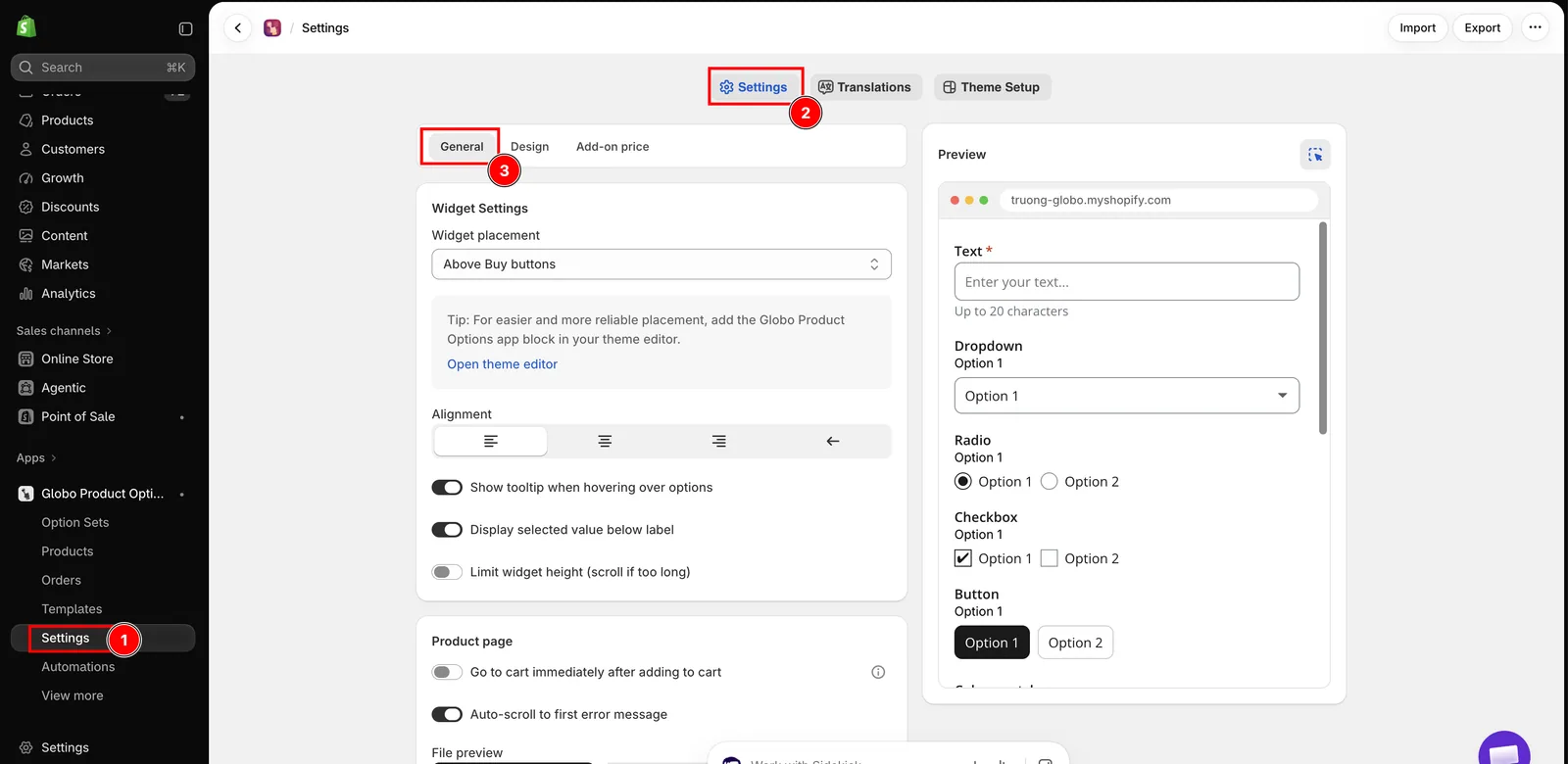
Instellingen, dan het tabblad Instellingen, dan Algemeen.
-
Schakel «Direct naar winkelwagen gaan na toevoegen aan winkelwagen» uit
Deze instelling staat in de groep Productpagina en staat standaard aan.
Zolang ze aan staat, gaat de klant na het toevoegen van een product direct naar je winkelwagenpagina. De lade gaat nooit open, dus de integratie heeft niets om op te reageren en klanten zien de lade waarvoor je betaalt nooit.
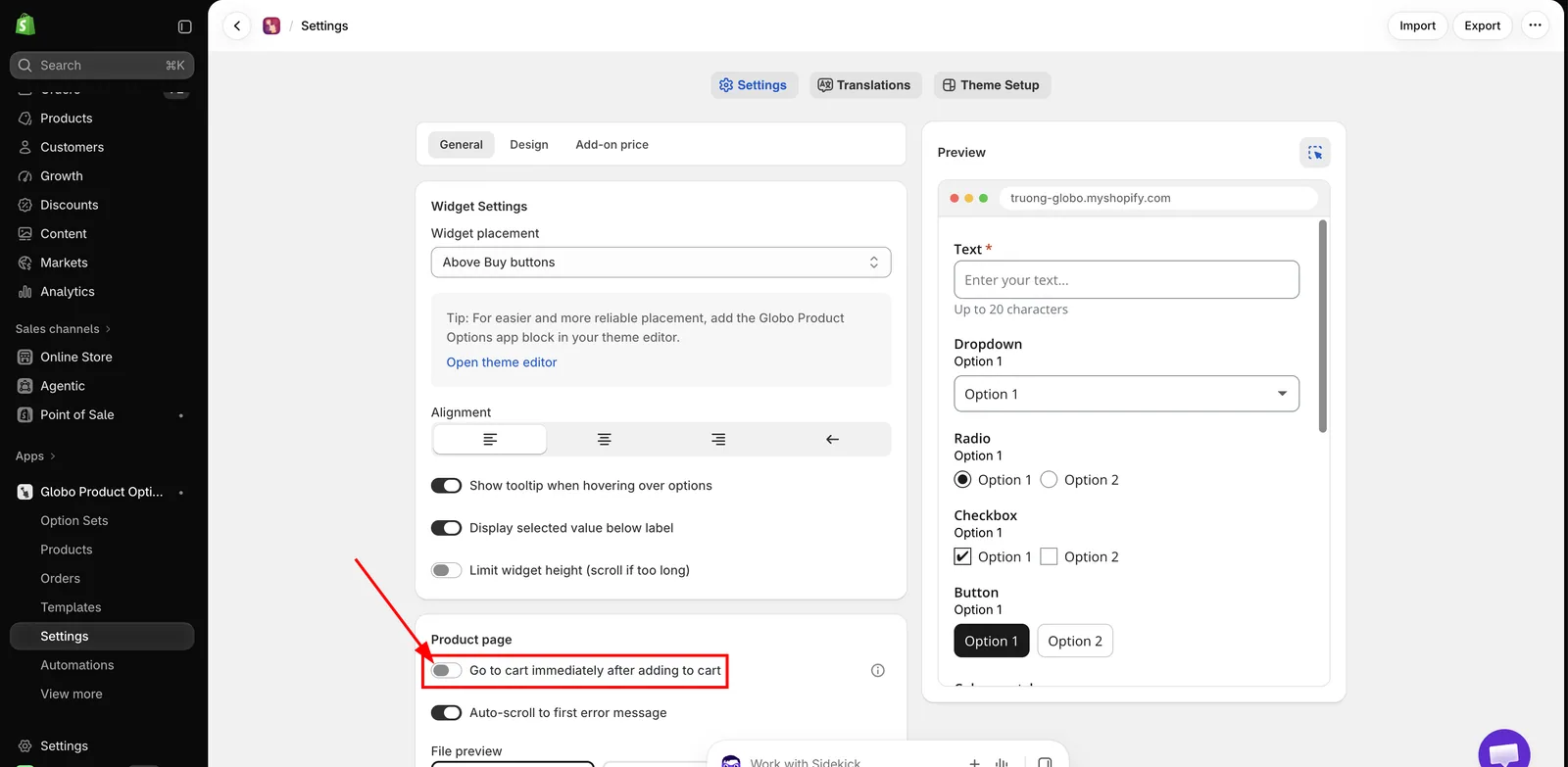
Schakel deze uit. Dit is de stap die de meeste mensen missen.
-
Controleer of «Aantalveld en verwijderknop voor add-onproducten verbergen» aan staat
Deze instelling staat in de groep Winkelwagenpagina en staat standaard aan, dus meestal hoef je niets te wijzigen.
Hiermee schakel je de verwerking in de lade in. Staat ze uit, dan laat de app de lade helemaal met rust en verschijnen add-onregels erin als gewone winkelwagenregels die los te bewerken zijn.
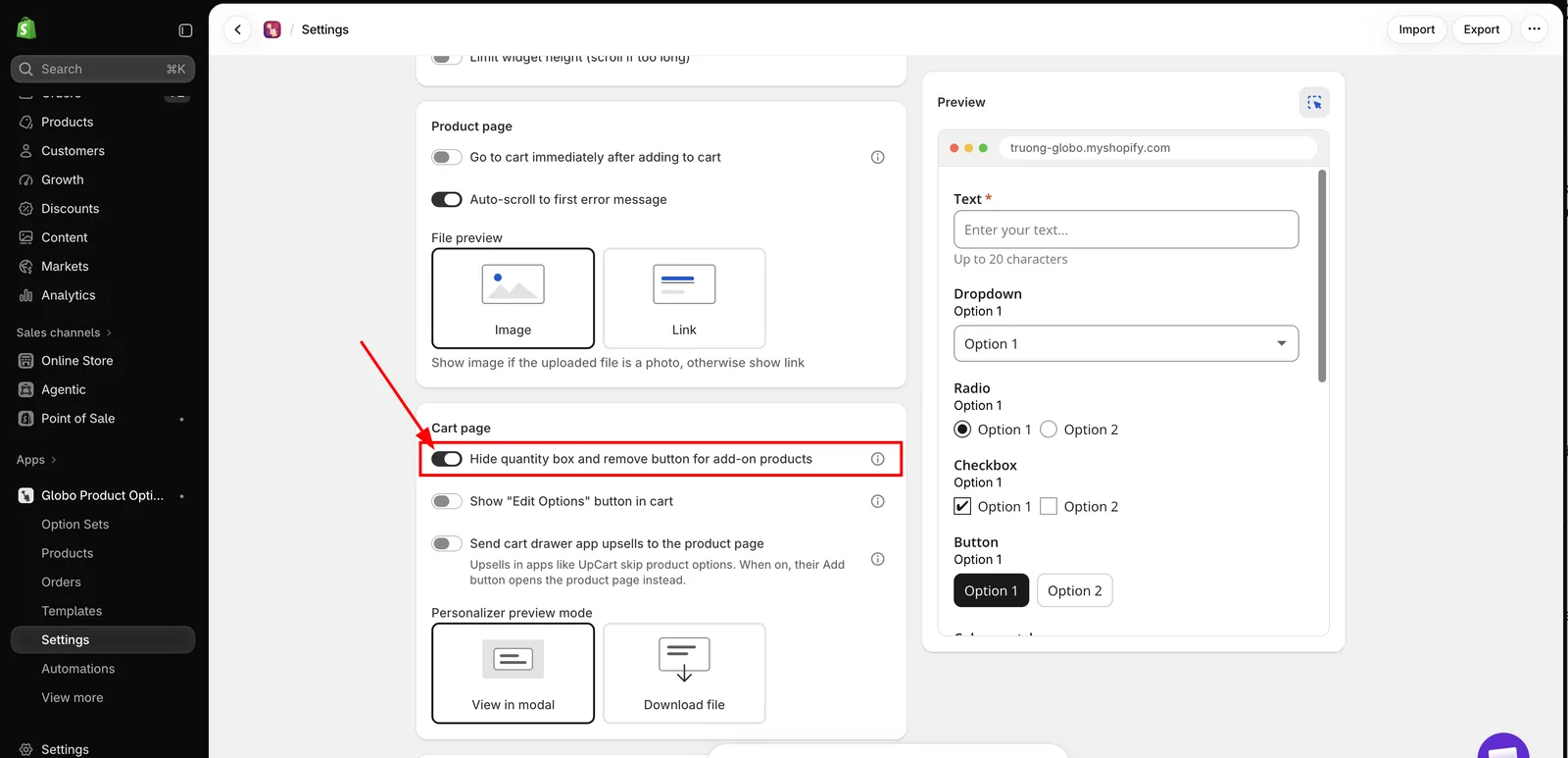
Laat deze aan staan. Zonder deze instelling werkt de verwerking in de lade helemaal niet.
-
Sla op en voeg vanuit je webwinkel een product met een add-on toe
De lade moet opengaan, met zowel het hoofdartikel als de add-onregel erin.
-
Beslis over upsells in de lade
Lees hieronder Upsells in de lade slaan je optieformulier over. Gebruikt een product dat je in de lade als upsell aanbiedt opties, schakel dan de derde instelling in.
De drie instellingen in één oogopslag
| Instelling | Standaard | Voor een app voor winkelwagenlades |
|---|---|---|
| Direct naar winkelwagen gaan na toevoegen aan winkelwagen Algemeen > Productpagina | Aan | Schakel deze uit. Anders gaat de lade nooit open |
| Aantalveld en verwijderknop voor add-onproducten verbergen Algemeen > Winkelwagenpagina | Aan | Laat deze aan. Ze schakelt de verwerking in de lade in |
| Upsells uit winkelwagenlade-apps naar de productpagina sturen Algemeen > Winkelwagenpagina | Uit | Schakel deze in als een product dat je als upsell aanbiedt opties gebruikt |
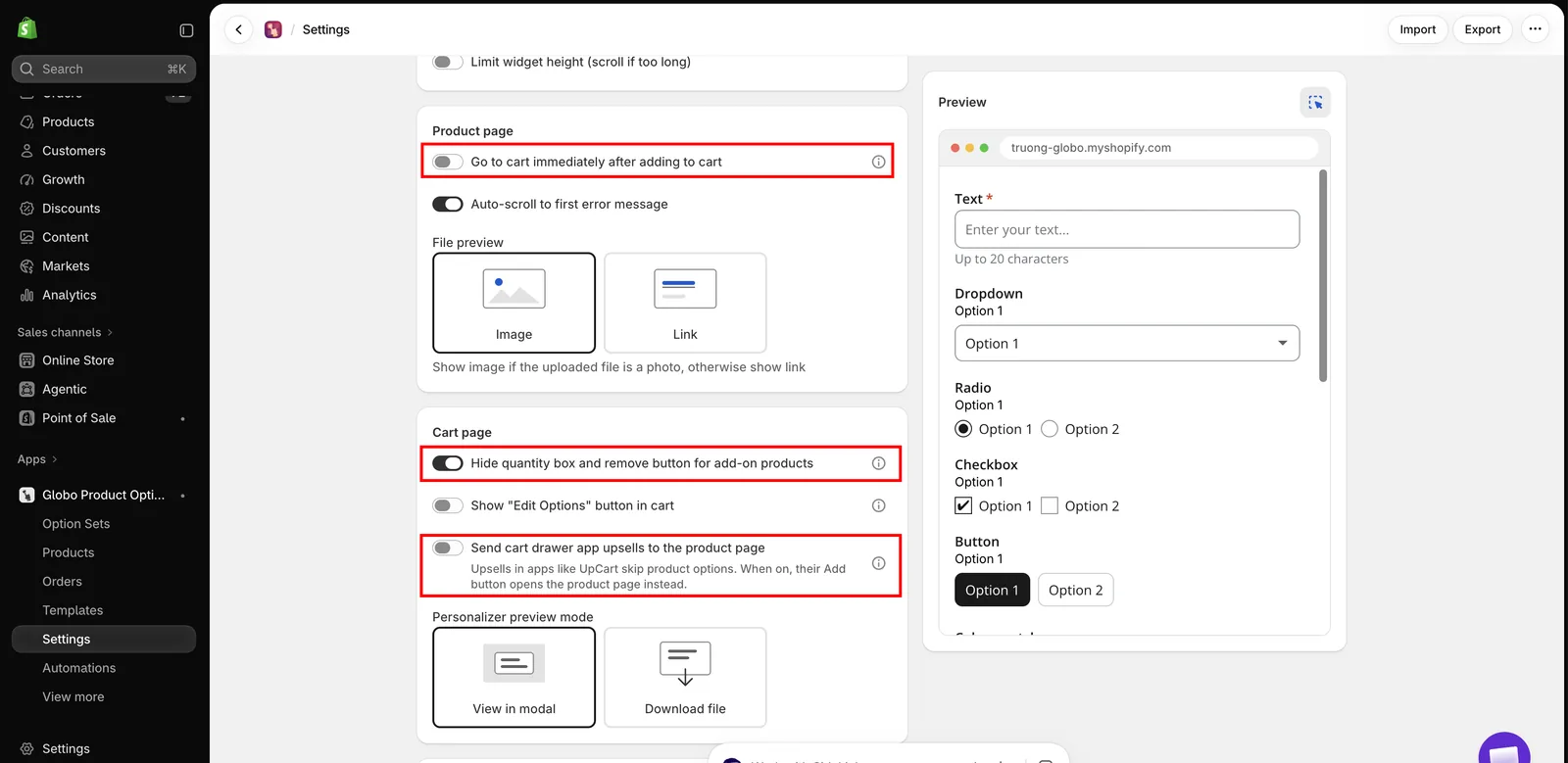
Alle drie, ingesteld zoals een winkel met een app voor winkelwagenlades ze nodig heeft.
Wat de app in de lade doet
| In de lade | Wat de app doet |
|---|---|
| Add-onregels | Verbergt het aantalveld en de knop Verwijderen, zodat een add-on niet los van het artikel waar die bij hoort kan worden gewijzigd of verwijderd |
| Het aantal van het hoofdartikel wordt gewijzigd | Berekent het aantal van elke gekoppelde add-on opnieuw, volgens de eigen hoeveelheidsmodus van elke add-on |
| De lade wordt geopend, opnieuw geladen of bijgewerkt | Controleert elke regel opnieuw, zodat alles klopt nadat een klant de winkelwagen heeft bewerkt |
| De upsellijst van de lade | Laat de add-onproducten weg die de app voor je heeft gegenereerd, zodat klanten geen cadeaudoos of graveerkosten als upsell krijgen aangeboden. Een product dat je al verkoopt en als add-on gebruikt, is een gewoon product en kan nog steeds als upsell worden aangeboden |
Hoe het aantal van een add-on opnieuw wordt berekend, hangt af van de modus voor Add-on-hoeveelheid die je voor die optie hebt gekozen — Eenmalige kosten blijft op één, Dynamische hoeveelheid vermenigvuldigt, enzovoort. Zie Geavanceerde add-onmodi.
Dit geldt alleen voor add-ons met een eigen winkelwagenregel, dus add-ons die geprijsd zijn als Bestaand product of Nieuw product. Kosten met Vast bedrag of Percentage worden bij de prijs van het hoofdartikel opgeteld en hebben geen aparte regel, dus de app hoeft in de lade niets te beheren.
Upsells in de lade slaan je optieformulier over
Al deze apps tonen upsells in de lade, en hun knop Toevoegen zet het product met één klik in de winkelwagen, zonder een productpagina te openen. Heeft zo’n product opties, dan koopt de klant het zonder ze in te vullen, en krijg je een bestelling die je niet kunt uitvoeren.
De instelling hiervoor is Upsells uit winkelwagenlade-apps naar de productpagina sturen, onder Instellingen > Instellingen > Algemeen > Winkelwagenpagina. Ze staat standaard uit.
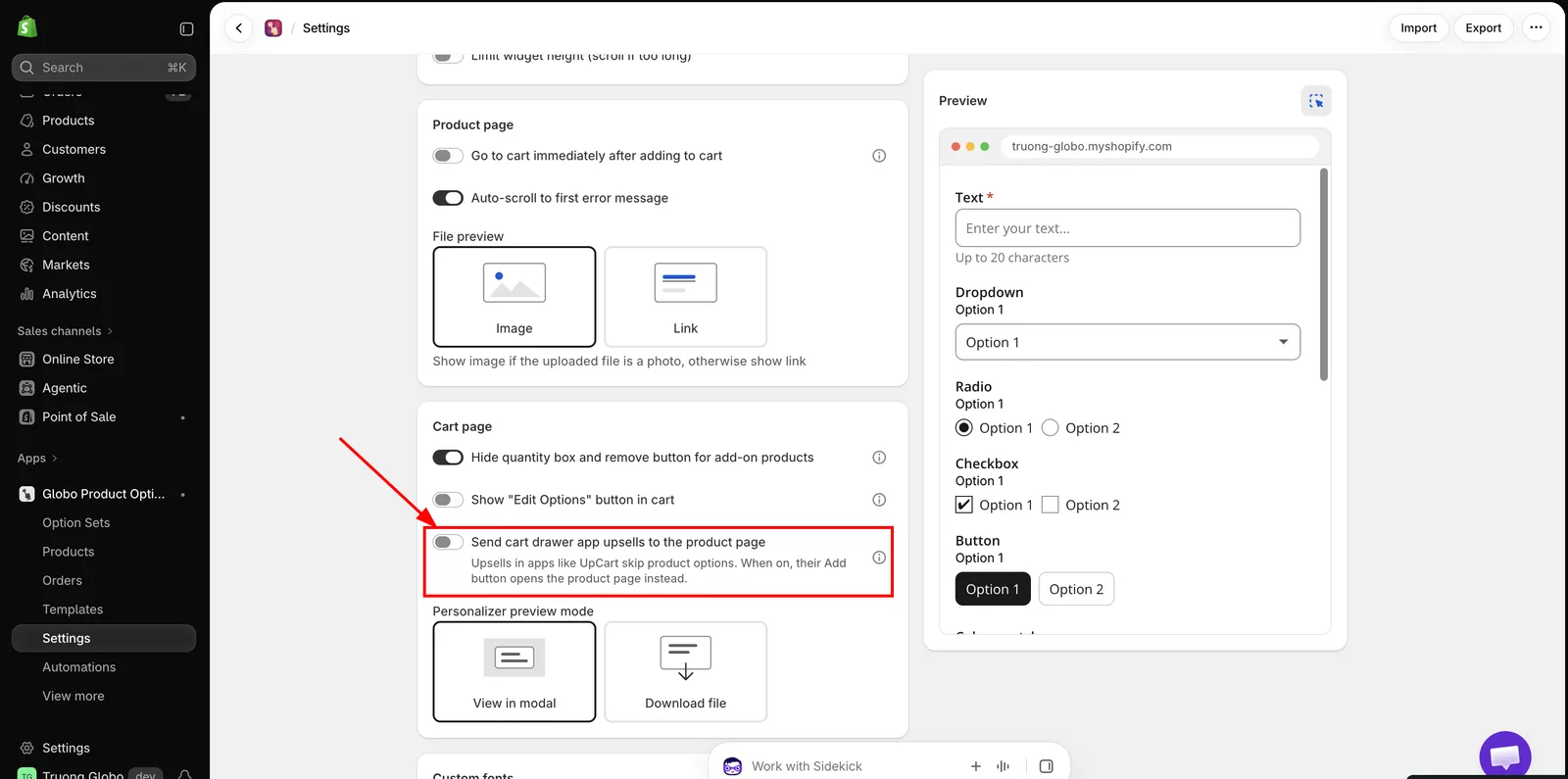
Standaard uit, zodat het installeren van deze app het gedrag van je upsell-app niet uit zichzelf verandert.
Staat het aan, dan heet de knop Toevoegen van de upsell Choose options en opent die de productpagina, waar de klant het formulier invult en het product gewoon aan de winkelwagen toevoegt.
| Schakel het in als | Laat het uit als |
|---|---|
| Een upsellproduct opties heeft, nu of later | Geen van je upsellproducten opties gebruikt |
| Je liever op zeker speelt dan af en toe een impulsaankoop mist | Je upsells met één klik precies zo wilt houden |
Het geldt voor elke upsell in de lade, niet alleen voor die met opties, omdat de lade de app niet vertelt welke producten een optieset hebben. Beslis op basis van de vraag of een van die producten er een heeft.
De knoptekst is per taal te vertalen, als Choose options in de groep Winkelwagenwidget. Zie Widgettekst vertalen.
Wat een lade niet kan
Een winkelwagenlade is de eigen interface van de upsell-app, niet je winkelwagenpagina. Deze beperkingen gelden voor elk van de zes, en het is goed om ze te kennen voordat je besluit gepersonaliseerde producten via een lade te laten lopen.
| Beperking | Wat het voor jou betekent |
|---|---|
| Opties bewerken is niet beschikbaar | De knop Opties bewerken wordt alleen op je winkelwagenpagina weergegeven. Een klant die in de lade een spelfout in een gravering ziet, moet de winkelwagenpagina openen om die te herstellen, of het artikel verwijderen en opnieuw beginnen. Zie Winkelwagenpagina |
| Een gepersonaliseerd ontwerp kan niet worden bekeken | Preview Your Design staat om dezelfde reden ook alleen op de winkelwagenpagina. Klanten die de Personalisator gebruiken, kunnen hun ontwerp niet vanuit de lade controleren |
| Een correctie van het aantal laadt de pagina opnieuw | Past het aantal van een add-on niet meer bij het artikel waar die bij hoort, of heeft het add-onproduct er niet genoeg voorraad voor, dan schrijft de app de correctie naar de winkelwagen en wordt de pagina opnieuw geladen, waardoor de lade sluit. De winkelwagen klopt daarna, maar de klant ziet de lade verdwijnen |
| Add-onaantallen kunnen niet door de klant worden bewerkt | Dat is zo ontworpen. Add-onaantallen volgen hun hoeveelheidsmodus, en de knoppen worden verborgen in plaats van bewerkbaar gemaakt |
| Of optiegegevens worden getoond, bepaalt de lade-app | De keuzes van een klant worden hoe dan ook op de winkelwagenregel opgeslagen, en ze verschijnen altijd bij de checkout en in de bestelling. Of de lade ze onder het artikel toont, is een instelling van de lade-app zelf, niet van ons |
| De doorverwijzing van upsells is alles of niets | Als je Upsells uit winkelwagenlade-apps naar de productpagina sturen inschakelt, verandert elke upsellknop in de lade, niet alleen die voor producten met opties |
Testen
-
Voeg een product met twee add-ons toe
De lade moet opengaan met beide add-onregels, elk zonder aantalveld en zonder knop Verwijderen.
-
Wijzig het aantal van het hoofdartikel in de lade
De add-onaantallen en het totaal in de lade moeten mee veranderen.
-
Verwijder het hoofdartikel
De add-onregels moeten mee verdwijnen.
-
Controleer de upsellijst
Je gegenereerde add-onproducten mogen er niet in blijven staan. Heb je de doorverwijzing ingeschakeld, dan moet de knop Toevoegen Choose options heten en de productpagina openen.
-
Ga naar de checkout
Controleer of het totaal overeenkomt met wat de lade toonde.
-
Herhaal op een telefoon
Als er iets niet klopt
| Wat je ziet | Wat je controleert |
|---|---|
| De lade gaat niet open na toevoegen aan winkelwagen | Direct naar winkelwagen gaan na toevoegen aan winkelwagen staat nog aan |
| Add-onregels hebben nog een aantalveld en een knop Verwijderen | Aantalveld en verwijderknop voor add-onproducten verbergen staat uit |
| Add-onaantallen volgen het hoofdartikel niet | De modus voor Add-on-hoeveelheid die bij die optie is ingesteld. Vaste hoeveelheid en Eenmalige kosten horen het niet te volgen |
| Een upsell is gekocht zonder de opties | Schakel Upsells uit winkelwagenlade-apps naar de productpagina sturen in |
| Niets in de lade werkt zoals beschreven | Of de app-insluiting is ingeschakeld op het gepubliceerde thema. Zie De app-insluiting inschakelen |
Klopt het dan nog steeds niet, neem contact op met support met de naam van je thema en een link naar een product met een add-on.
Als je een andere app voor winkelwagenlades gebruikt
Alleen de zes hierboven worden herkend. Test bij elke andere app of add-onregels in de lade verschijnen en of hun aantalvelden en knoppen Verwijderen verborgen zijn. Is dat niet zo, neem dan contact op met support en vermeld de naam van de app.
De eigen winkelwagenlade van je thema is een apart geval en wordt op een groot aantal thema’s ondersteund. Zie Ajax-winkelwagen en doorsturen naar de winkelwagen.
Volgende stappen
- UpCart
- Monster Cart
- Kaching Cart
- Qikify Slide Cart
- Unicorn Cart Drawer
- Essent Cart Drawer
- Winkelwagenpagina — elke instelling die invloed heeft op add-onregels in de winkelwagen
Was dit nuttig?
Bedankt voor je feedback! Vertel ons wat er ontbrak
Probleem melden