
購物車抽屜應用程式
取代佈景主題購物車抽屜的應用程式:只需變更一次的設定,以及抽屜無法做到的事。
購物車抽屜應用程式會以自己的滑出式抽屜取代佈景主題的購物車,通常是為了在其中顯示加購與贈品優惠。顧客加入個人化商品後,就是在這個抽屜中看到附加項明細,因此本應用程式必須能在抽屜中運作。
有六款購物車抽屜應用程式會被自動辨識。不需要進行任何連結,也不需要輸入選擇器。
本頁的設定對這六款應用程式都相同。 只需設定一次,然後再閱讀您所用應用程式的頁面,了解少數專屬於它的事項。
本節頁面
設定
有兩項設定決定這是否能運作。其中一項預設為開啟,必須將它關閉,這也是大多數人會遺漏的步驟。
-
開啟應用程式的一般設定
在 Shopify 管理介面中開啟應用程式,然後前往 Settings(設定)> Settings > General(一般)。
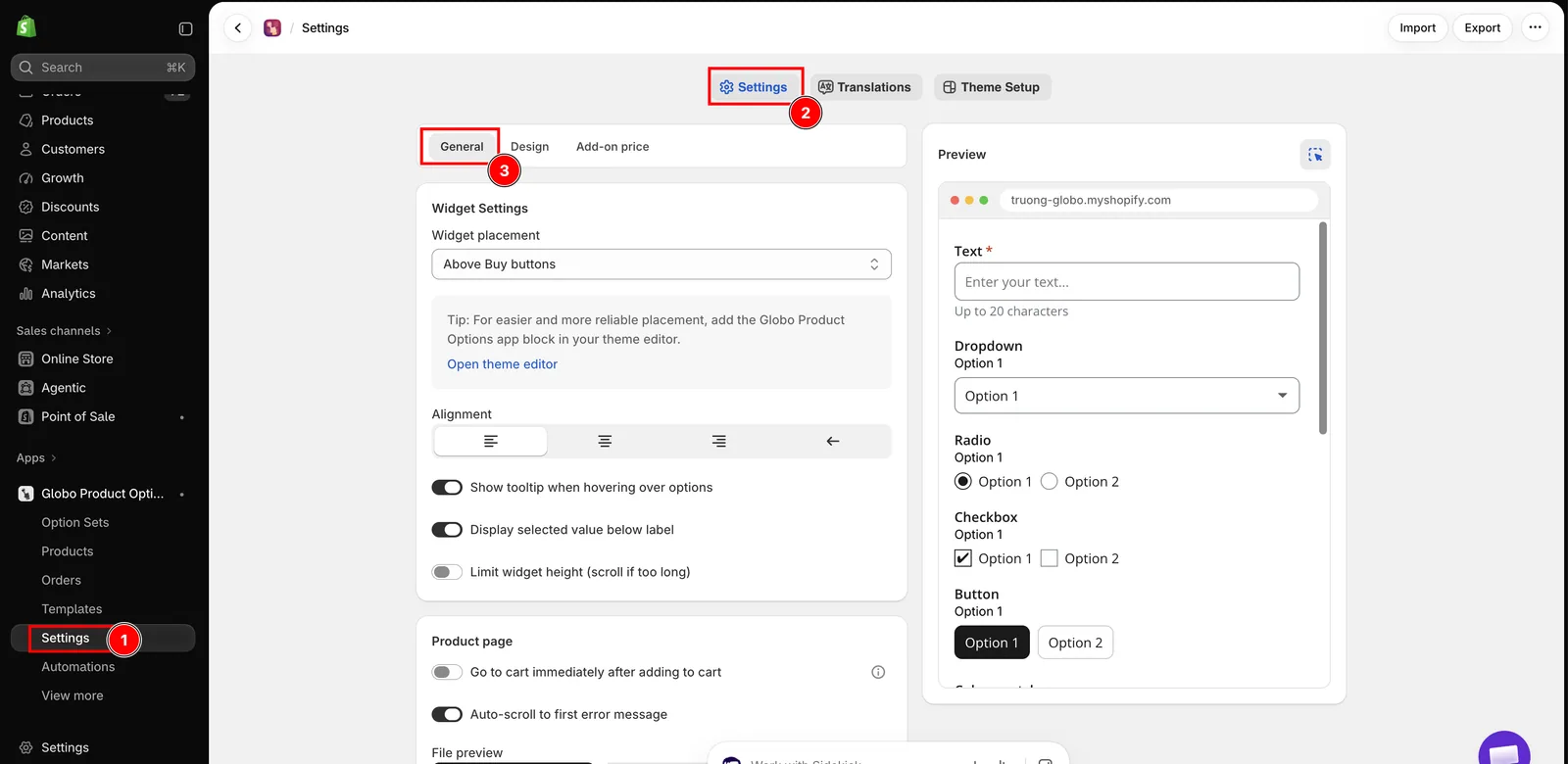
依序點選 Settings、Settings 分頁,然後是 General。
-
關閉「Go to cart immediately after adding to cart」
這項設定位於 Product page(商品頁面)群組中,預設為開啟。
開啟時,加入商品會直接將顧客帶到購物車頁面。抽屜永遠不會開啟,因此整合功能無從運作,顧客也永遠看不到您付費購買的抽屜。
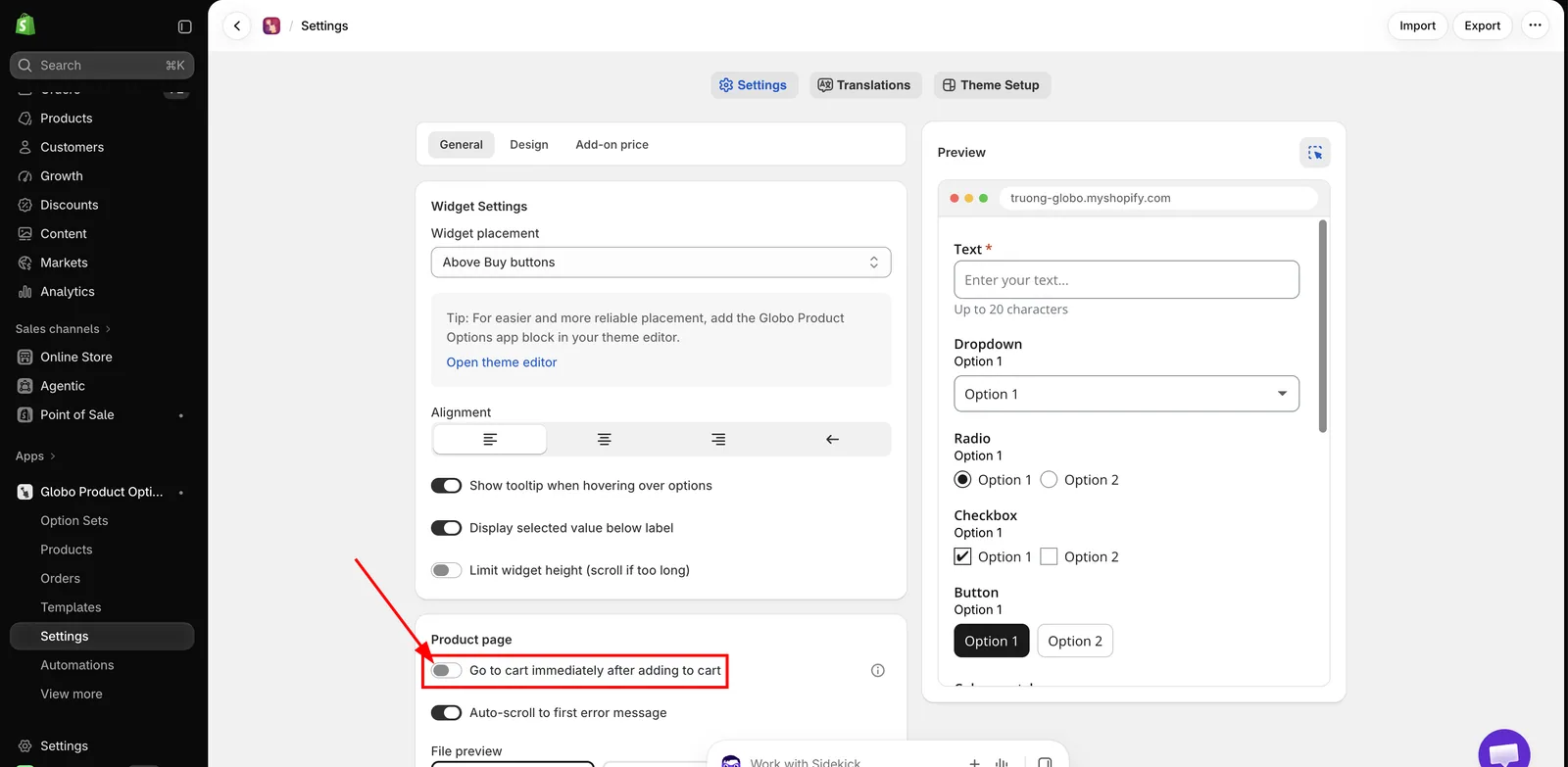
請關閉這一項。這是大多數人會遺漏的步驟。
-
確認「Hide quantity box and remove button for add-on products」已開啟
這項設定位於 Cart page(購物車頁面)群組中,預設為開啟,因此通常不需要變更。
這項設定會啟用抽屜處理功能。若將它關閉,應用程式將完全不處理抽屜,附加項明細會以一般、可獨立編輯的購物車明細出現在抽屜中。
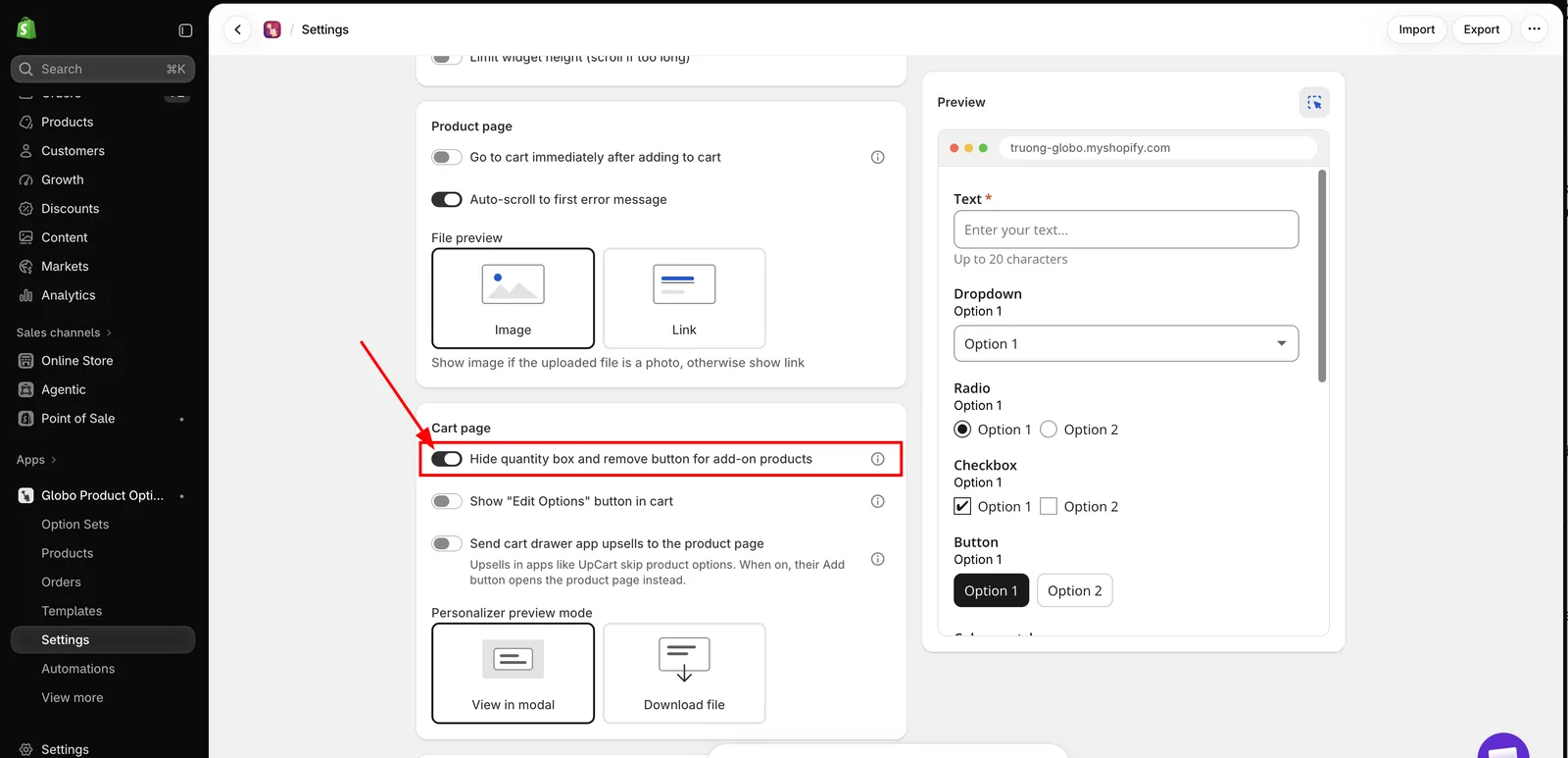
請保持開啟。抽屜處理功能必須靠它才能運作。
-
儲存,然後在店面上加入一個有附加項的商品
抽屜應該會開啟,並同時顯示主商品與其附加項明細。
-
決定抽屜加購的處理方式
請閱讀下方的抽屜中的加購會跳過您的選項表單。如果您在抽屜中加購的任何商品使用了選項,請開啟第三項設定。
三項設定一覽
| 設定 | 預設 | 使用購物車抽屜應用程式時 |
|---|---|---|
| Go to cart immediately after adding to cart(加入購物車後立即前往購物車) General > Product page | 開啟 | 請將它關閉。否則抽屜永遠不會開啟 |
| Hide quantity box and remove button for add-on products(隱藏附加項商品的數量框與移除按鈕) General > Cart page | 開啟 | 請保持開啟。它會啟用抽屜處理功能 |
| Send cart drawer app upsells to the product page(將購物車抽屜應用程式的加購導向商品頁面) General > Cart page | 關閉 | 如果您加購的任何商品使用了選項,請將它開啟 |
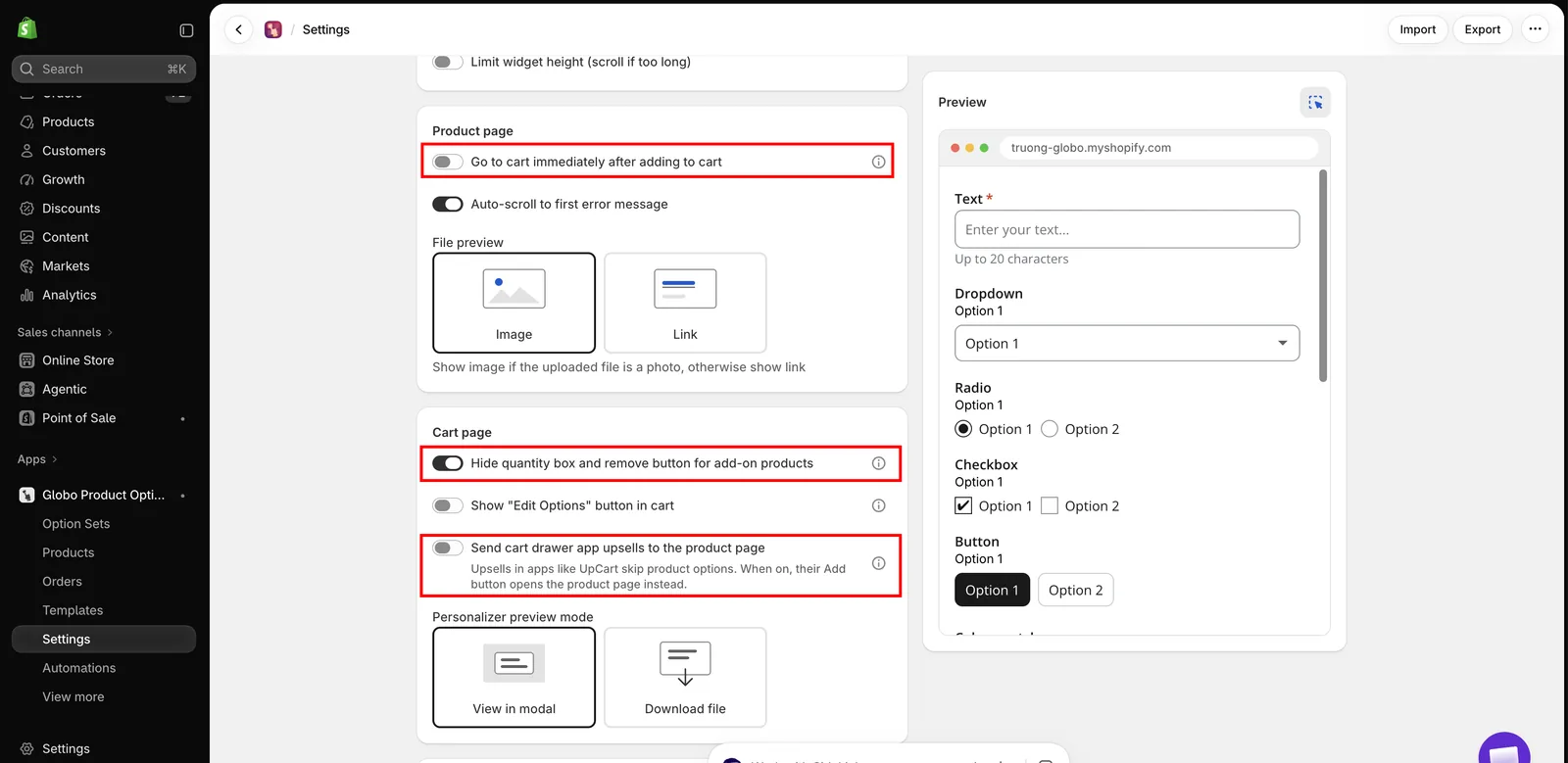
三項設定皆已依使用購物車抽屜應用程式之商店的需求設定。
應用程式在抽屜中的作用
| 在抽屜中 | 應用程式的作用 |
|---|---|
| 附加項明細 | 隱藏其數量框與 Remove 按鈕,讓附加項無法與其所屬商品分開變更或刪除 |
| 主商品的數量變更時 | 依照每個附加項各自的數量模式,重新計算所有連結附加項的數量 |
| 抽屜開啟、重新載入或更新時 | 重新檢查每一行明細,讓顧客編輯購物車後內容仍然正確 |
| 抽屜的加購清單 | 排除應用程式為您自動產生的附加項商品,讓顧客不會看到禮品盒或刻字費用被當成加購推薦。您已經在販售並作為附加項使用的商品屬於一般商品,仍然可以加購 |
附加項數量的重新計算方式,取決於您為該選項選擇的 Add-on quantity(附加項數量)模式:One time charge(一次性收費)維持為一,Dynamic quantity(動態數量)會倍增,依此類推。請參閱進階附加項模式。
這只適用於擁有自己購物車明細的附加項,也就是以現有商品或新商品定價的附加項。固定金額或百分比費用會加到主商品的價格中,沒有獨立的明細,因此抽屜中沒有需要應用程式管理的內容。
抽屜中的加購會跳過您的選項表單
這些應用程式都會在抽屜中顯示加購商品,而它們的 Add 按鈕只要按一下就會將商品加入購物車,不會開啟商品頁面。如果其中某個商品有選項,顧客就會在沒有填寫選項的情況下購買,您便會收到無法履行的訂單。
相關設定是 Send cart drawer app upsells to the product page,位於 Settings > Settings > General > Cart page。預設為關閉。
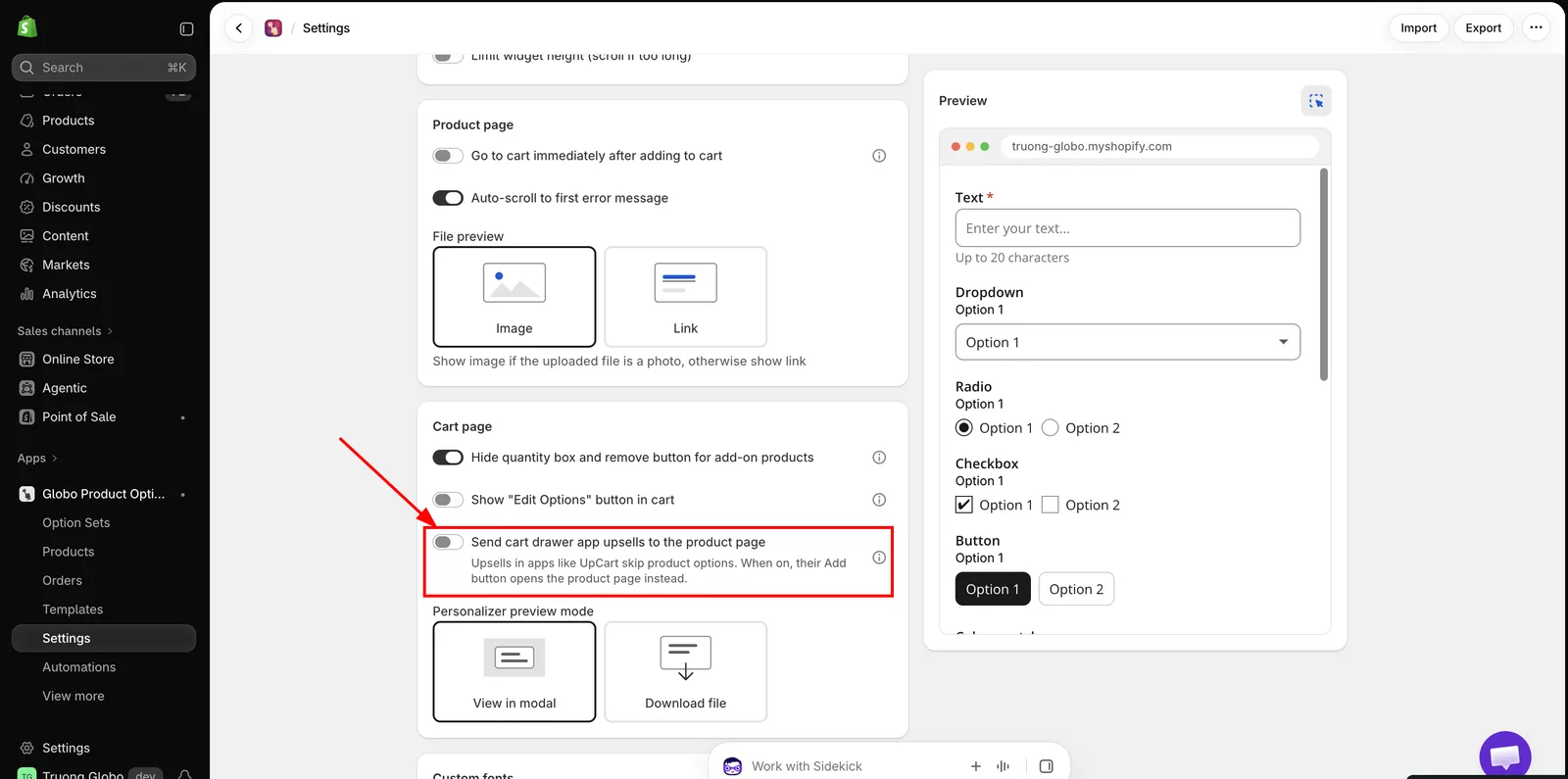
預設為關閉,這樣安裝本應用程式就不會自行改變您加購應用程式的行為。
開啟後,加購商品的 Add 按鈕會顯示 Choose options,並開啟商品頁面,讓顧客填寫表單後再照常加入購物車。
| 以下情況請開啟 | 以下情況請保持關閉 |
|---|---|
| 任何加購商品現在或日後有選項 | 您的加購商品都沒有使用選項 |
| 您寧可保險起見,也不在乎偶爾失去一些衝動加購 | 您想讓一鍵加購維持原樣 |
這項設定會套用到抽屜中的每一個加購商品,而不只是有選項的商品,因為抽屜不會告訴應用程式哪些商品有選項組。請依據其中是否有任何商品有選項來決定。
按鈕文字可以依語言翻譯,位於 Cart widget(購物車小工具)群組中的 Choose options。請參閱翻譯小工具文字。
抽屜無法做到的事
購物車抽屜是加購應用程式自己的介面,而不是您的購物車頁面。不論您使用六款中的哪一款,都會有這些限制;在決定讓個人化商品透過抽屜結帳之前,值得先了解。
| 限制 | 對您的影響 |
|---|---|
| 無法使用 Edit Options | Edit Options(編輯選項)按鈕只會顯示在您的購物車頁面上。在抽屜中發現刻字拼錯的顧客,必須開啟購物車頁面才能修正,或移除商品重新來過。請參閱購物車頁面 |
| 無法預覽個人化設計 | 基於相同原因,Preview Your Design 也只會出現在購物車頁面上。使用個人化工具的顧客無法從抽屜中檢查自己的設計 |
| 修正數量時會重新載入頁面 | 如果附加項的數量與其所屬商品不再相符,或附加項商品的庫存不足,應用程式會將修正內容寫入購物車並重新載入頁面,這會關閉抽屜。之後購物車內容會是正確的,但顧客會看到抽屜消失 |
| 顧客無法編輯附加項數量 | 這是刻意的設計。附加項數量會依照其數量模式計算,相關控制項會被隱藏,而不是開放編輯 |
| 是否列出選項詳細資料由抽屜應用程式決定 | 不論如何,顧客做出的選擇都會儲存在購物車明細上,並一律顯示在結帳頁面與訂單中。抽屜是否在商品下方列出這些選擇,是抽屜應用程式自己的設定,而不是我們的設定 |
| 加購導向是全有或全無 | 開啟 Send cart drawer app upsells to the product page 會改變抽屜中的每一個加購按鈕,而不只是有選項之商品的按鈕 |
測試
-
加入一個有兩個附加項的商品
抽屜應該會開啟,並顯示兩行附加項明細,且都沒有數量框或 Remove 按鈕。
-
在抽屜中變更主商品的數量
附加項數量與抽屜總額應該會隨之更新。
-
移除主商品
其附加項明細應該會一併移除。
-
檢查加購清單
自動產生的附加項商品不應該留在清單中。如果您開啟了導向設定,Add 按鈕應該會顯示 Choose options,並開啟商品頁面。
-
前往結帳
確認總額與抽屜中顯示的金額相符。
-
在手機上重複測試
如果有地方看起來不對
| 您看到的情況 | 要檢查的項目 |
|---|---|
| 加入購物車後抽屜沒有開啟 | Go to cart immediately after adding to cart 仍為開啟 |
| 附加項明細仍有數量框與 Remove 按鈕 | Hide quantity box and remove button for add-on products 為關閉 |
| 附加項數量沒有跟隨主商品 | 該選項設定的 Add-on quantity 模式。Fixed quantity(固定數量)與 One time charge 本來就不會跟隨主商品 |
| 加購商品在沒有選項的情況下被購買 | 請開啟 Send cart drawer app upsells to the product page |
| 抽屜中的一切都沒有如上述運作 | 已發布的佈景主題是否啟用了應用程式嵌入。請參閱啟用應用程式嵌入 |
如果看起來仍然不對,請聯絡支援團隊,並提供您的佈景主題名稱,以及一個有附加項之商品的連結。
如果您使用其他購物車抽屜應用程式
只有上述六款會被辨識。若使用其他應用程式,請測試附加項明細是否出現在抽屜中,以及它們的數量框與 Remove 按鈕是否已隱藏。如果沒有,請聯絡支援團隊,並提供該應用程式的名稱。
佈景主題本身的購物車抽屜屬於另一種情況,在各式各樣的佈景主題上都受到支援。請參閱Ajax 購物車與重新導向至購物車。
後續步驟
- UpCart
- Monster Cart
- Kaching Cart
- Qikify Slide Cart
- Unicorn Cart Drawer
- Essent Cart Drawer
- 購物車頁面:所有影響購物車中附加項明細的設定
這個頁面有幫助嗎?
感謝您的意見回饋! 告訴我們缺少了什麼
回報問題