
Apper for handlekurvskuff
Apper som erstatter handlekurvskuffen i temaet ditt – innstillingene du endrer én gang, og hva en skuff ikke kan gjøre.
En app for handlekurvskuff erstatter handlekurven i temaet ditt med sin egen skuff som glir inn fra siden, som regel for å vise mersalg og tilbud om gratis gaver der. Det er i den skuffen kundene ser tilleggslinjene etter at de har lagt et personalisert produkt i handlekurven, så appen må fungere inni den.
Seks apper for handlekurvskuff gjenkjennes automatisk. Det er ingenting å koble til og ingen velger å skrive inn.
Oppsettet på denne siden er det samme for alle seks. Gjør det én gang, og les deretter siden for appen din for de få tingene som gjelder bare den.
Sider i denne delen
Oppsett
To innstillinger avgjør om dette fungerer. Den ene er på som standard og må slås av, og det er det trinnet folk oftest går glipp av.
-
Åpne de generelle innstillingene i appen
Åpne appen i Shopify-administratoren, og gå deretter til Innstillinger > Innstillinger > Generelt.
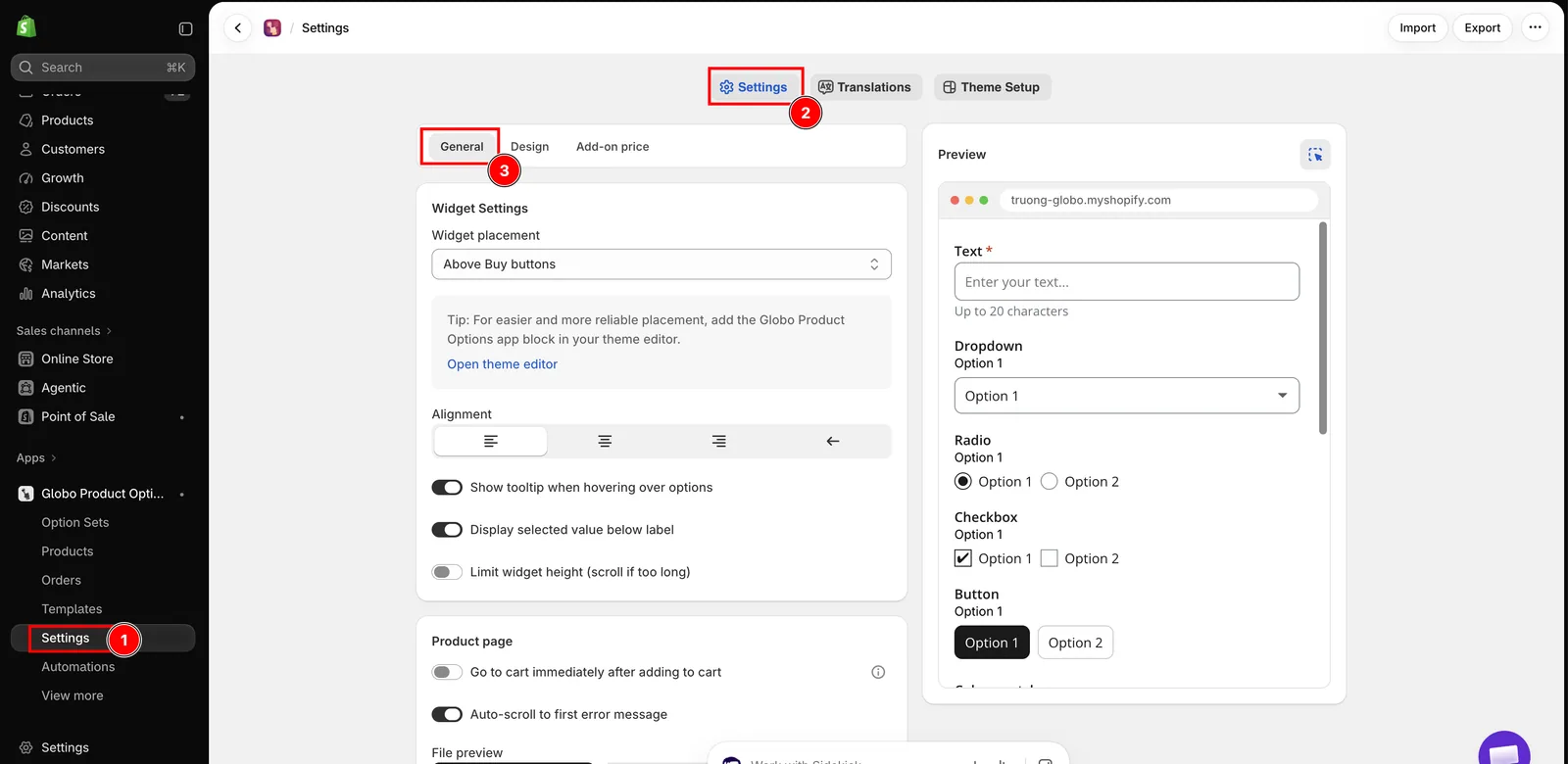
Innstillinger, deretter fanen Innstillinger, deretter Generelt.
-
Slå av «Gå til handlekurven rett etter at noe er lagt i handlekurven»
Den ligger i gruppen Produktside, og den er på som standard.
Mens den er på, sendes kunden rett til handlekurvsiden når et produkt legges til. Skuffen åpnes aldri, så integrasjonen har ingenting å jobbe med, og kundene ser aldri skuffen du har betalt for.
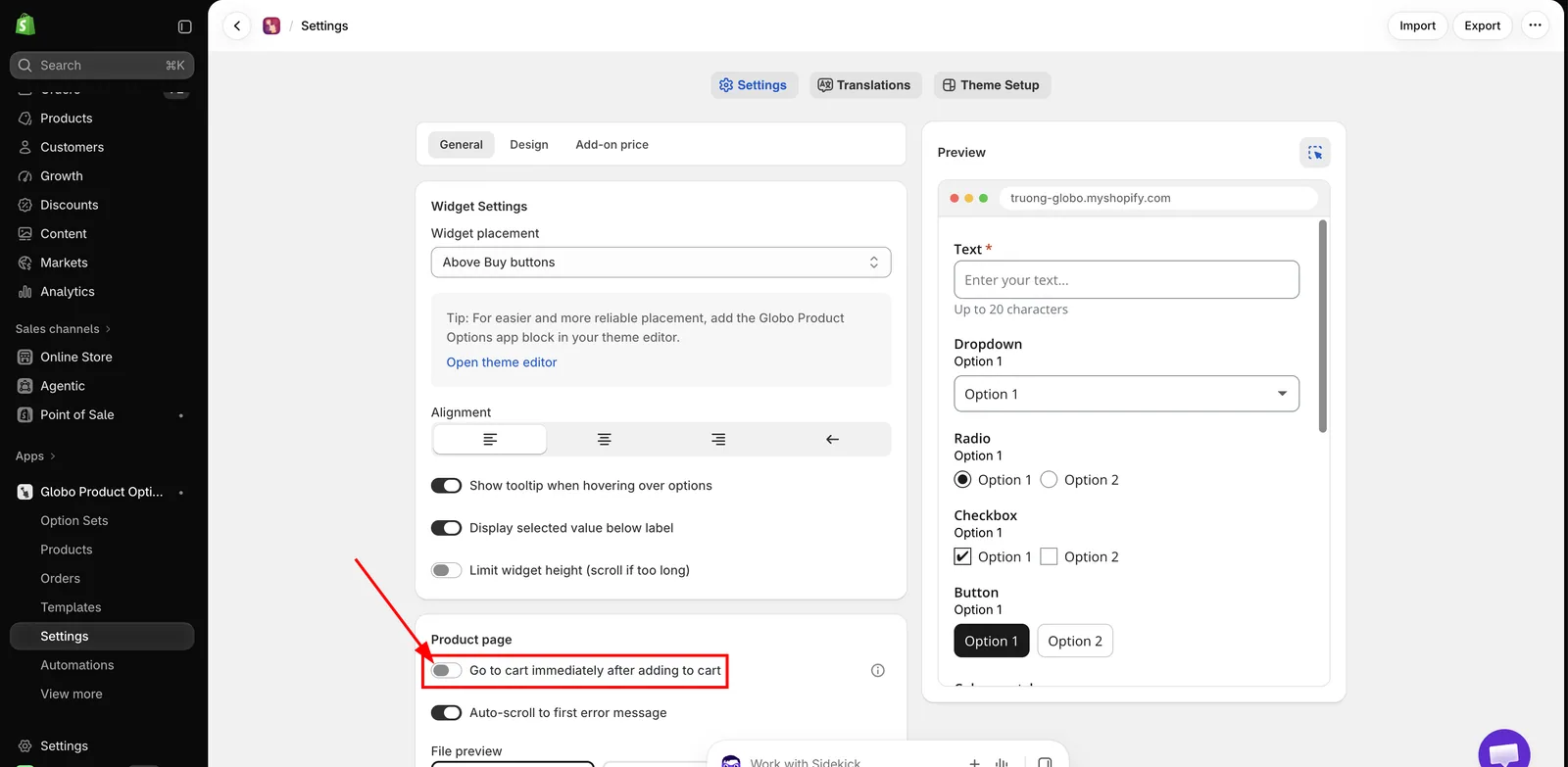
Slå av denne. Det er trinnet folk oftest går glipp av.
-
Sjekk at «Skjul antallsfelt og fjern-knapp for tilleggsprodukter» er på
Den ligger i gruppen Handlekurvside, og den er på som standard, så som regel er det ingenting å endre.
Det er denne som slår på håndteringen av skuffen. Når den er av, lar appen skuffen helt være, og tilleggslinjene vises der som vanlige handlekurvlinjer som kan endres hver for seg.
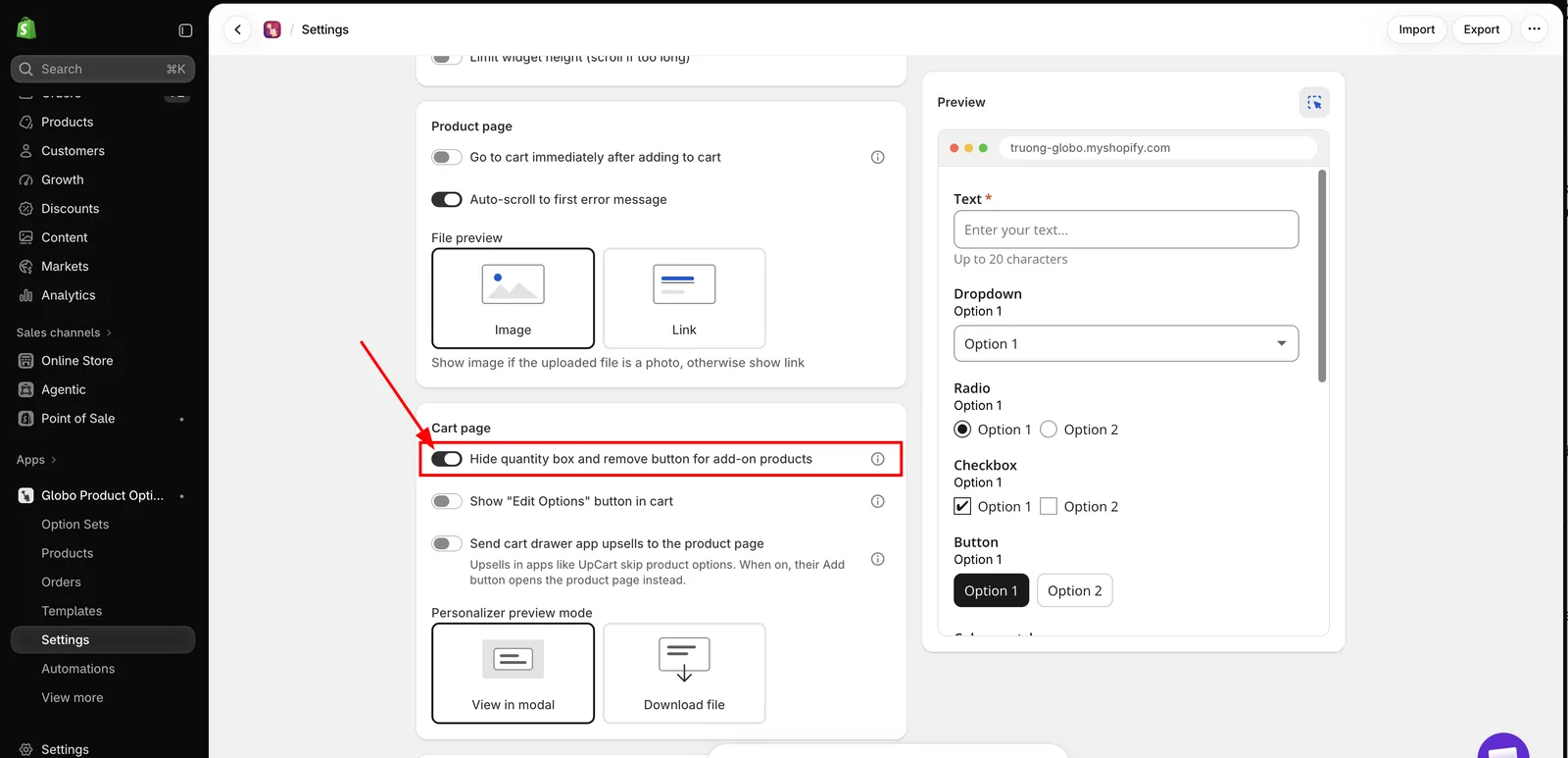
La denne være på. Det er den som gjør at håndteringen av skuffen kjører i det hele tatt.
-
Lagre, og legg deretter et produkt med et tillegg i handlekurven fra nettbutikken
Skuffen skal åpnes, og både hovedvaren og tilleggslinjen skal vises.
-
Bestem deg for mersalg i skuffen
Les Mersalg i skuffen hopper over alternativskjemaet ditt nedenfor. Hvis et produkt du selger som mersalg i skuffen, bruker alternativer, slår du på den tredje innstillingen.
De tre innstillingene i korte trekk
| Innstilling | Standard | For en app for handlekurvskuff |
|---|---|---|
| Gå til handlekurven rett etter at noe er lagt i handlekurven Generelt > Produktside | På | Slå den av. Ellers åpnes skuffen aldri |
| Skjul antallsfelt og fjern-knapp for tilleggsprodukter Generelt > Handlekurvside | På | La den være på. Den slår på håndteringen av skuffen |
| Send mersalg fra handlekurvskuff-apper til produktsiden Generelt > Handlekurvside | Av | Slå den på hvis et produkt du selger som mersalg, bruker alternativer |
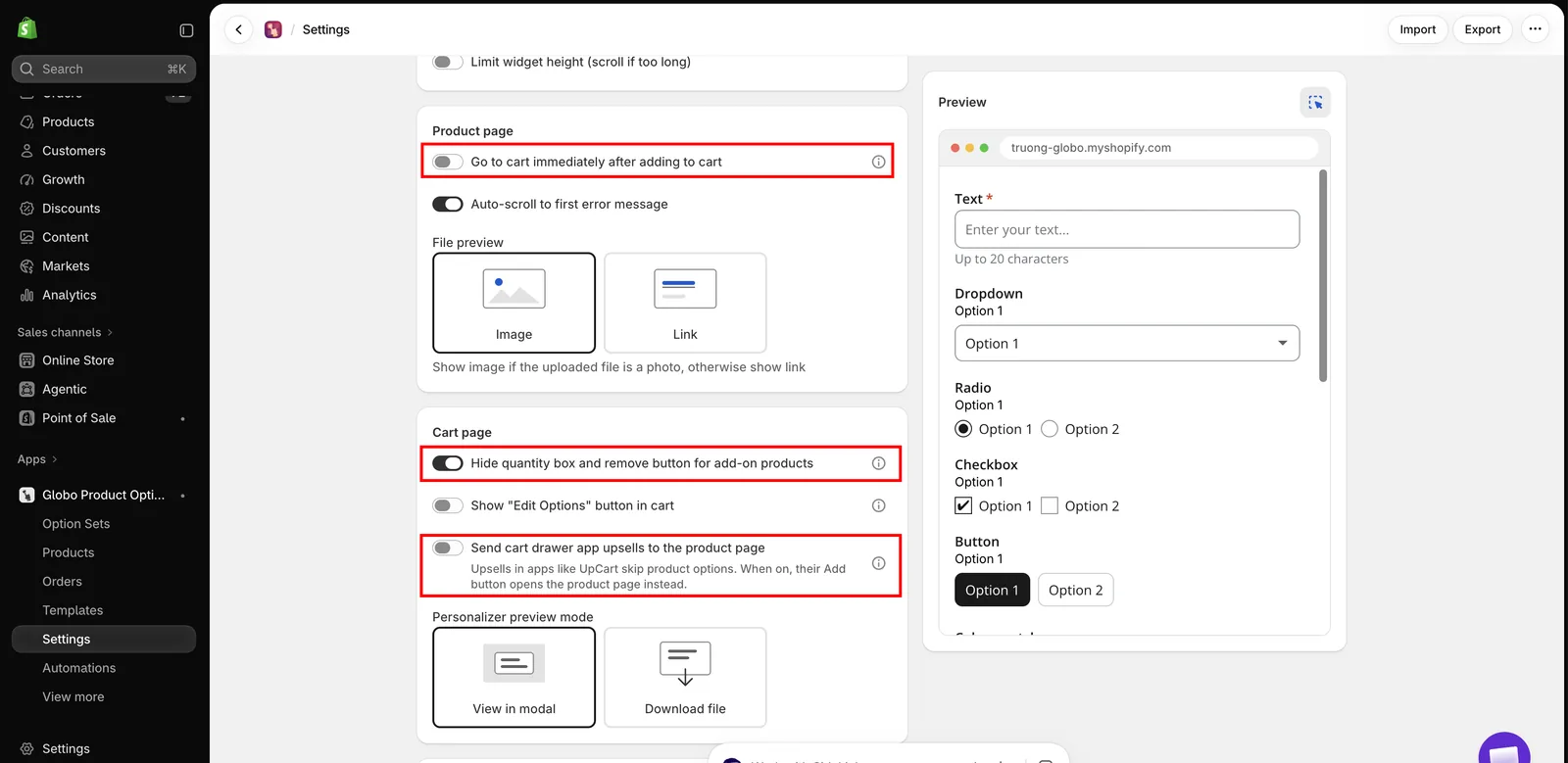
Alle tre, satt slik en butikk med en app for handlekurvskuff vil ha dem.
Hva appen gjør i skuffen
| I skuffen | Hva appen gjør |
|---|---|
| Tilleggslinjer | Skjuler antallsfeltet og Fjern-knappen, slik at et tillegg ikke kan endres eller slettes separat fra varen det hører til |
| Antallet av hovedvaren endres | Beregner antallet av hvert tillegg som er koblet til den, på nytt, etter tilleggets egen antallsmodus |
| Skuffen åpnes, lastes inn på nytt eller oppdateres | Sjekker hver linje på nytt, slik at den forblir riktig etter at en kunde har endret handlekurven |
| Mersalgslisten i skuffen | Utelater tilleggsproduktene appen har generert for deg, slik at kundene ikke blir tilbudt en gaveeske eller et graveringsgebyr som mersalg. Et produkt du allerede selger og bruker som tillegg, er et vanlig produkt og kan fortsatt selges som mersalg |
Hvordan antallet av et tillegg beregnes på nytt, avhenger av modusen for Tilleggsantall du valgte for alternativet – et Engangsgebyr blir værende på én, Dynamisk antall ganges opp, og så videre. Se Avanserte tilleggsmoduser.
Dette gjelder bare tillegg som har sin egen linje i handlekurven, altså tillegg som er priset som Eksisterende produkt eller Nytt produkt. Et gebyr med Fast beløp eller Prosent legges til hovedvarens pris og har ingen egen linje, så det er ingenting i skuffen for appen å håndtere.
Mersalg i skuffen hopper over alternativskjemaet ditt
Alle disse appene viser mersalg i skuffen, og Legg til-knappen deres legger produktet i handlekurven med ett klikk, uten å åpne en produktside. Hvis et av disse produktene har alternativer, kjøper kunden det uten å fylle dem ut, og du får en ordre du ikke kan oppfylle.
Innstillingen for dette er Send mersalg fra handlekurvskuff-apper til produktsiden under Innstillinger > Innstillinger > Generelt > Handlekurvside. Den er av som standard.
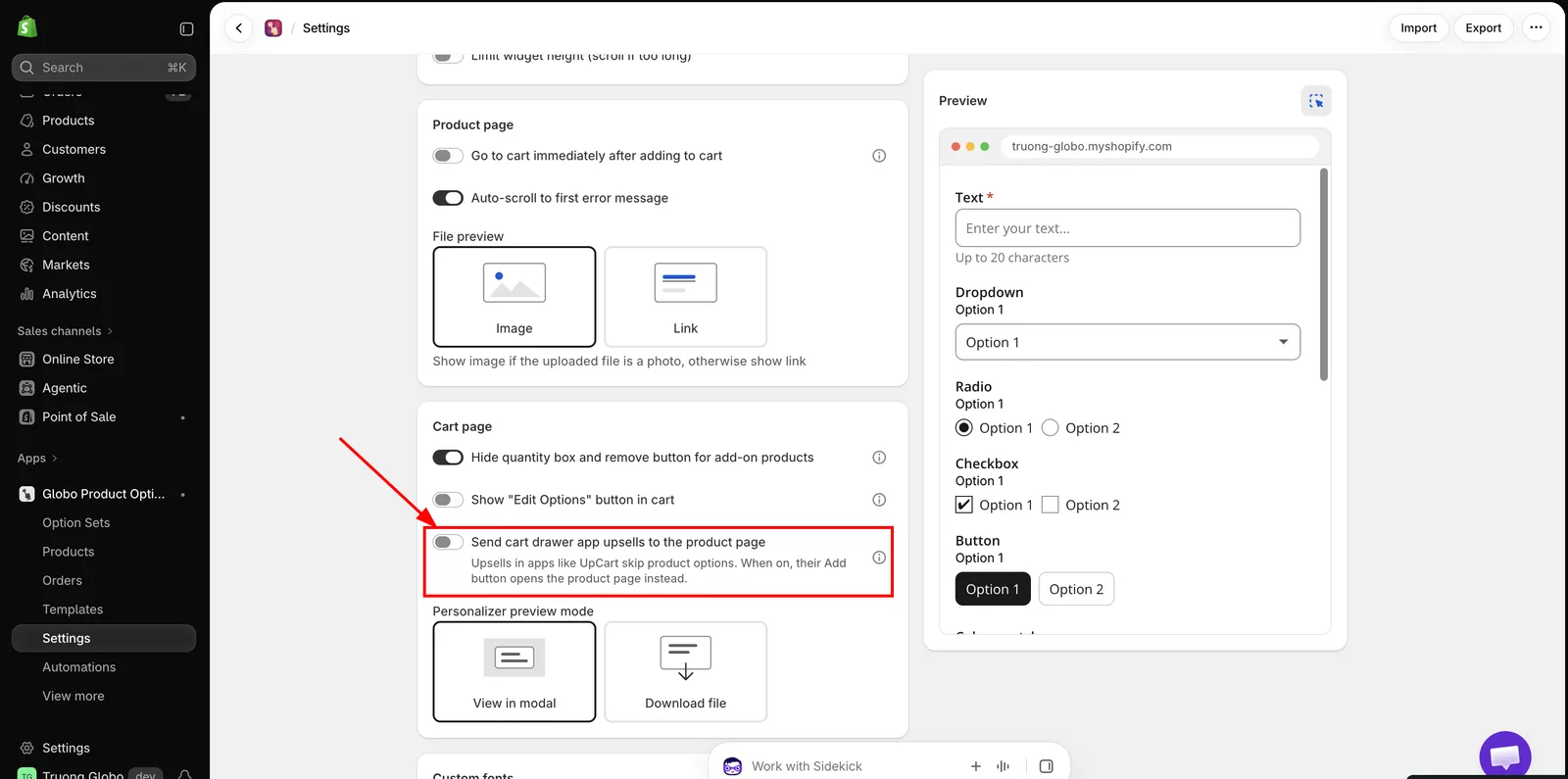
Av som standard, slik at installasjon av denne appen ikke endrer oppførselen til mersalgsappen din på egen hånd.
Når den er på, står det Choose options på Legg til-knappen for mersalget, og den åpner produktsiden, der kunden fyller ut skjemaet og legger i handlekurven på vanlig måte.
| Slå den på når | La den være av når |
|---|---|
| Et mersalgsprodukt har alternativer, nå eller senere | Ingen av mersalgsproduktene dine bruker alternativer |
| Du vil heller være på den sikre siden enn å miste et og annet impulskjøp | Du vil beholde mersalg med ett klikk akkurat som de er |
Den gjelder for alle mersalg i skuffen, ikke bare dem med alternativer, fordi skuffen ikke forteller appen hvilke produkter som har et alternativsett. Bestem deg ut fra om noen av dem har det.
Knappeteksten kan oversettes per språk, som Choose options i gruppen Handlekurv-widget. Se Oversett widgettekst.
Hva en skuff ikke kan gjøre
En handlekurvskuff er mersalgsappens eget grensesnitt, ikke handlekurvsiden din. Disse begrensningene gjelder uansett hvilken av de seks du bruker, og de er verdt å kjenne til før du bestemmer deg for å selge personaliserte produkter via en skuff.
| Begrensning | Hva det betyr for deg |
|---|---|
| Rediger alternativer er ikke tilgjengelig | Knappen Rediger alternativer vises bare på handlekurvsiden. En kunde som oppdager en feilstavet gravering i skuffen, må åpne handlekurvsiden for å rette den, eller fjerne varen og begynne på nytt. Se Handlekurvside |
| Et personalisert design kan ikke forhåndsvises | Preview Your Design finnes også bare på handlekurvsiden, av samme grunn. Kunder som bruker Personalisering, kan ikke sjekke designet sitt fra skuffen |
| En korrigering av antallet laster inn siden på nytt | Hvis antallet av et tillegg ikke lenger samsvarer med varen det hører til, eller tilleggsproduktet ikke har nok lager, skriver appen korrigeringen til handlekurven, og siden lastes inn på nytt, noe som lukker skuffen. Handlekurven er riktig etterpå, men kunden ser at skuffen forsvinner |
| Kunden kan ikke endre antallet av tillegg | Med vilje. Antallet av tillegg følger antallsmodusen, og kontrollene skjules i stedet for å gjøres redigerbare |
| Om alternativdetaljer vises, er opp til skuffappen | Valgene kunden gjorde, lagres på handlekurvlinjen uansett, og de vises alltid i kassen og på ordren. Om skuffen skriver dem ut under varen, er en innstilling i skuffappen, ikke hos oss |
| Videresendingen av mersalg er alt eller ingenting | Når du slår på Send mersalg fra handlekurvskuff-apper til produktsiden, endres alle mersalgsknapper i skuffen, ikke bare dem for produkter med alternativer |
Test det
-
Legg et produkt med to tillegg i handlekurven
Skuffen skal åpnes, og begge tilleggslinjene skal vises, hver uten antallsfelt eller Fjern-knapp.
-
Endre antallet av hovedvaren i skuffen
Antallet av tilleggene og totalen i skuffen skal oppdateres tilsvarende.
-
Fjern hovedvaren
Tilleggslinjene skal forsvinne sammen med den.
-
Sjekk mersalgslisten
De genererte tilleggsproduktene dine skal ikke bli værende der. Hvis du slo på videresendingen, skal det stå Choose options på Legg til-knappen, og den skal åpne produktsiden.
-
Gå til kassen
Sjekk at totalen samsvarer med det skuffen viste.
-
Gjenta på en mobil
Hvis noe ser feil ut
| Det du ser | Hva du bør sjekke |
|---|---|
| Skuffen åpnes ikke etter at noe er lagt i handlekurven | Gå til handlekurven rett etter at noe er lagt i handlekurven er fortsatt på |
| Tilleggslinjene har fortsatt antallsfelt og Fjern-knapp | Skjul antallsfelt og fjern-knapp for tilleggsprodukter er av |
| Antallet av tillegg følger ikke hovedvaren | Modusen for Tilleggsantall som er satt på alternativet. Fast antall og Engangsgebyr skal ikke følge den |
| Et mersalg ble kjøpt uten alternativene sine | Slå på Send mersalg fra handlekurvskuff-apper til produktsiden |
| Ingenting i skuffen oppfører seg som beskrevet | At appinnbyggingen er aktivert i det publiserte temaet. Se Aktiver appinnbyggingen |
Hvis det fortsatt ser feil ut, kan du kontakte kundestøtte med navnet på temaet ditt og en lenke til et produkt som har et tillegg.
Hvis du bruker en annen app for handlekurvskuff
Bare de seks ovenfor gjenkjennes. Med alle andre må du teste at tilleggslinjene vises i skuffen, og at antallsfeltene og Fjern-knappene er skjult. Hvis de ikke er det, kan du kontakte kundestøtte og oppgi navnet på appen.
Temaets egen handlekurvskuff er et eget tilfelle og støttes på et bredt utvalg av temaer. Se Ajax-handlekurv og videresending til handlekurven.
Neste trinn
- UpCart
- Monster Cart
- Kaching Cart
- Qikify Slide Cart
- Unicorn Cart Drawer
- Essent Cart Drawer
- Handlekurvside – alle innstillinger som påvirker tilleggslinjer i handlekurven
Var dette nyttig?
Takk for tilbakemeldingen! Fortell oss hva som manglet
Rapporter et problem