
Warenkorb-Schubladen-Apps
Apps, die die Warenkorb-Schublade Ihres Themes ersetzen – die Einstellungen, die Sie einmal ändern, und was eine Schublade nicht kann.
Eine Warenkorb-Schubladen-App ersetzt den Warenkorb Ihres Themes durch eine eigene ausklappbare Schublade (Cart Drawer), meist um dort Upselling- und Gratisgeschenk-Angebote anzuzeigen. In dieser Schublade sehen Ihre Kunden die Add-on-Positionen, nachdem sie ein personalisiertes Produkt hinzugefügt haben – daher muss die App darin funktionieren.
Sechs Warenkorb-Schubladen-Apps werden automatisch erkannt. Sie müssen nichts verbinden und keinen Selektor eingeben.
Die Einrichtung auf dieser Seite ist für alle sechs gleich. Führen Sie sie einmal durch und lesen Sie dann die Seite Ihrer App für die wenigen Besonderheiten.
Seiten in diesem Abschnitt
Einrichtung
Zwei Einstellungen entscheiden, ob das funktioniert. Eine davon ist standardmäßig aktiviert und muss deaktiviert werden – diesen Schritt übersehen die meisten.
-
Die allgemeinen Einstellungen der App öffnen
Öffnen Sie im Shopify-Adminbereich die App und gehen Sie zu Einstellungen > Einstellungen > Allgemein.
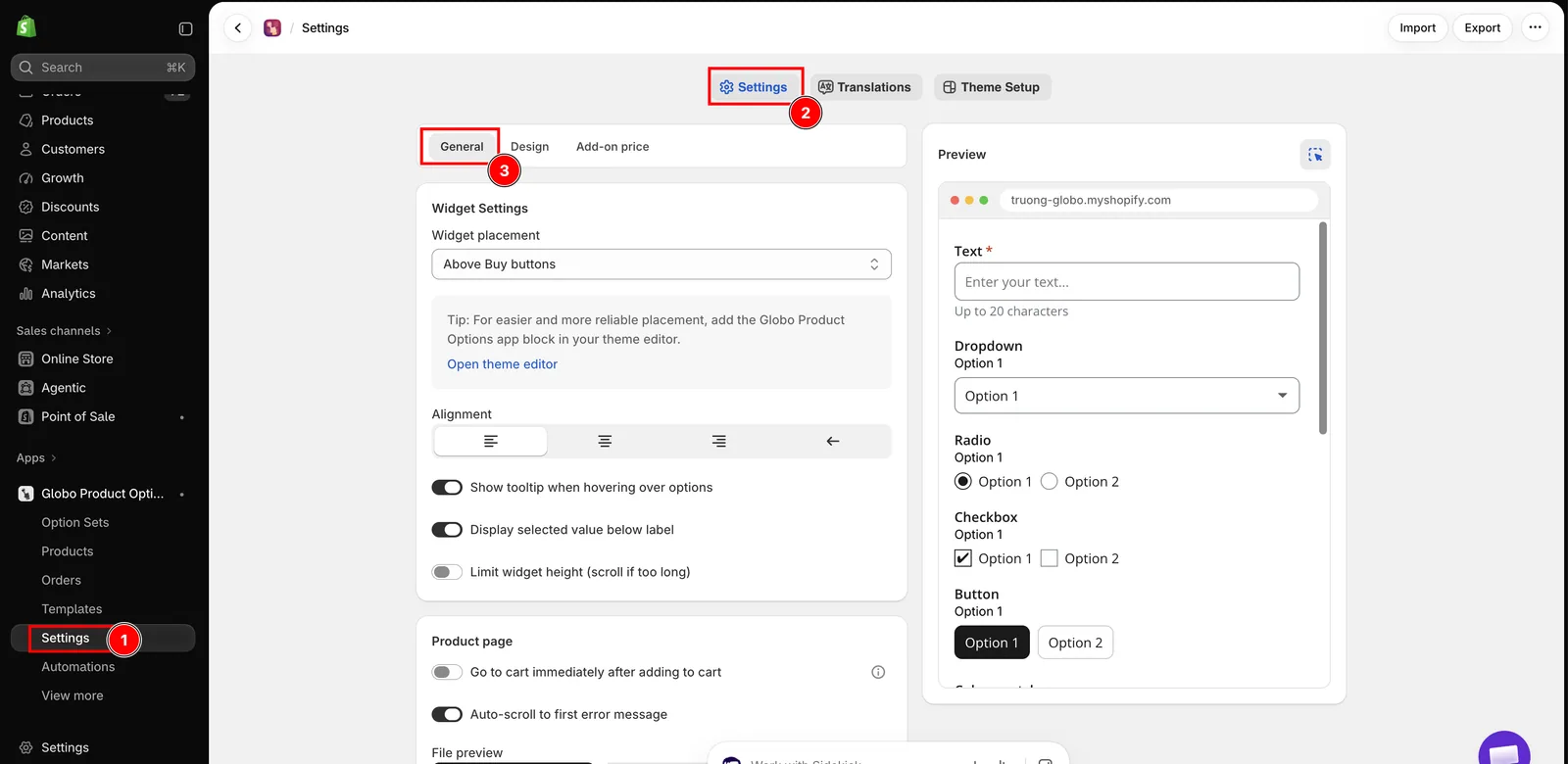
Einstellungen, dann der Tab Einstellungen, dann Allgemein.
-
„Nach dem Hinzufügen zum Warenkorb sofort zum Warenkorb gehen“ deaktivieren
Die Einstellung befindet sich in der Gruppe Produktseite und ist standardmäßig aktiviert.
Solange sie aktiviert ist, wird der Kunde beim Hinzufügen eines Produkts direkt zu Ihrer Warenkorbseite weitergeleitet. Die Schublade öffnet sich nie, die Integration hat also nichts zu tun, und Kunden sehen die Schublade, für die Sie bezahlt haben, nie.
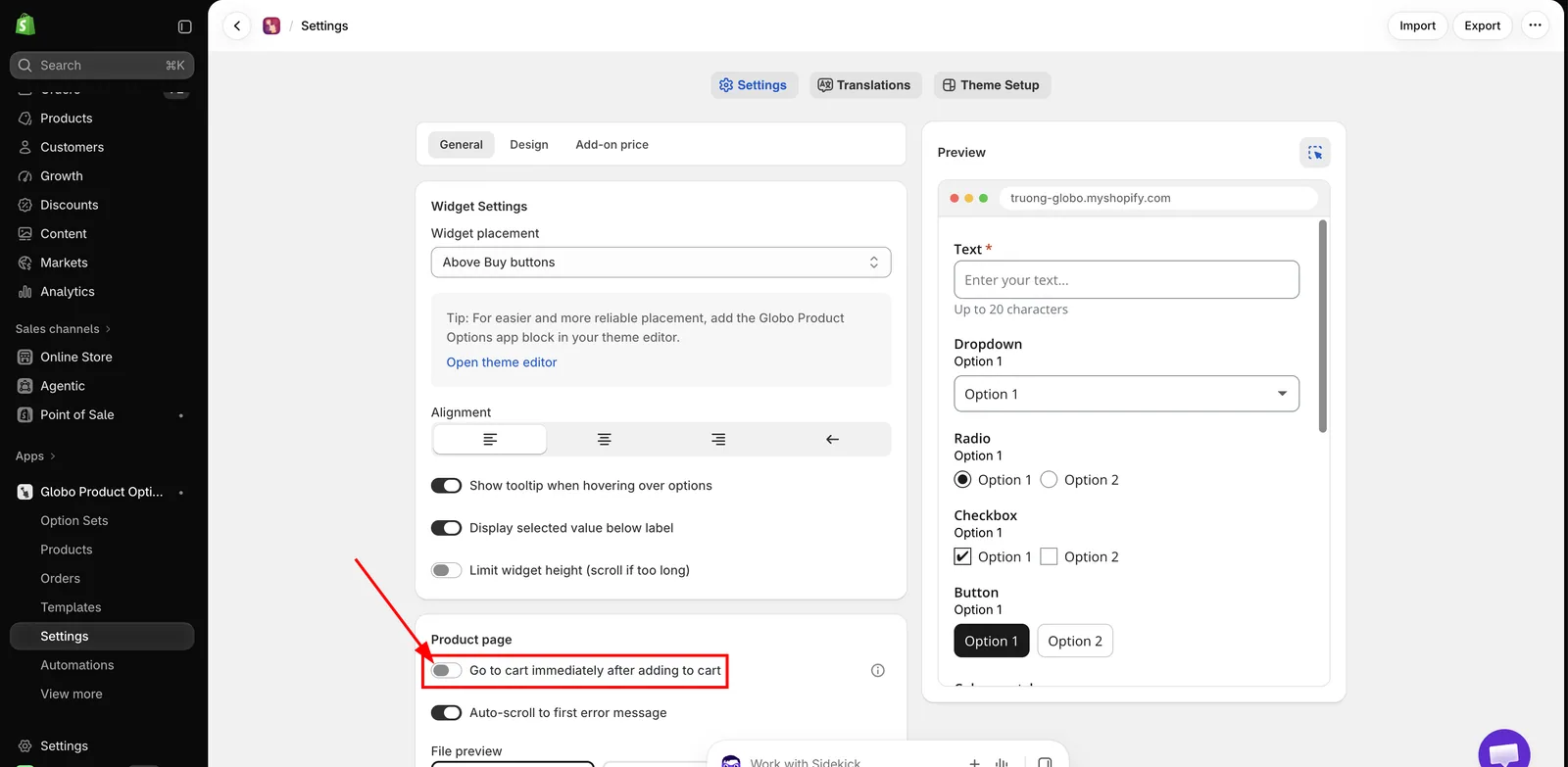
Deaktivieren Sie diese Einstellung. Diesen Schritt übersehen die meisten.
-
Prüfen, ob „Mengenfeld und Entfernen-Schaltfläche für Add-on-Produkte ausblenden“ aktiviert ist
Die Einstellung befindet sich in der Gruppe Warenkorbseite und ist standardmäßig aktiviert – meist müssen Sie also nichts ändern.
Sie schaltet die Verarbeitung in der Schublade ein. Ist sie deaktiviert, lässt die App die Schublade vollständig unberührt, und Add-on-Positionen erscheinen darin als gewöhnliche, unabhängig bearbeitbare Warenkorbpositionen.
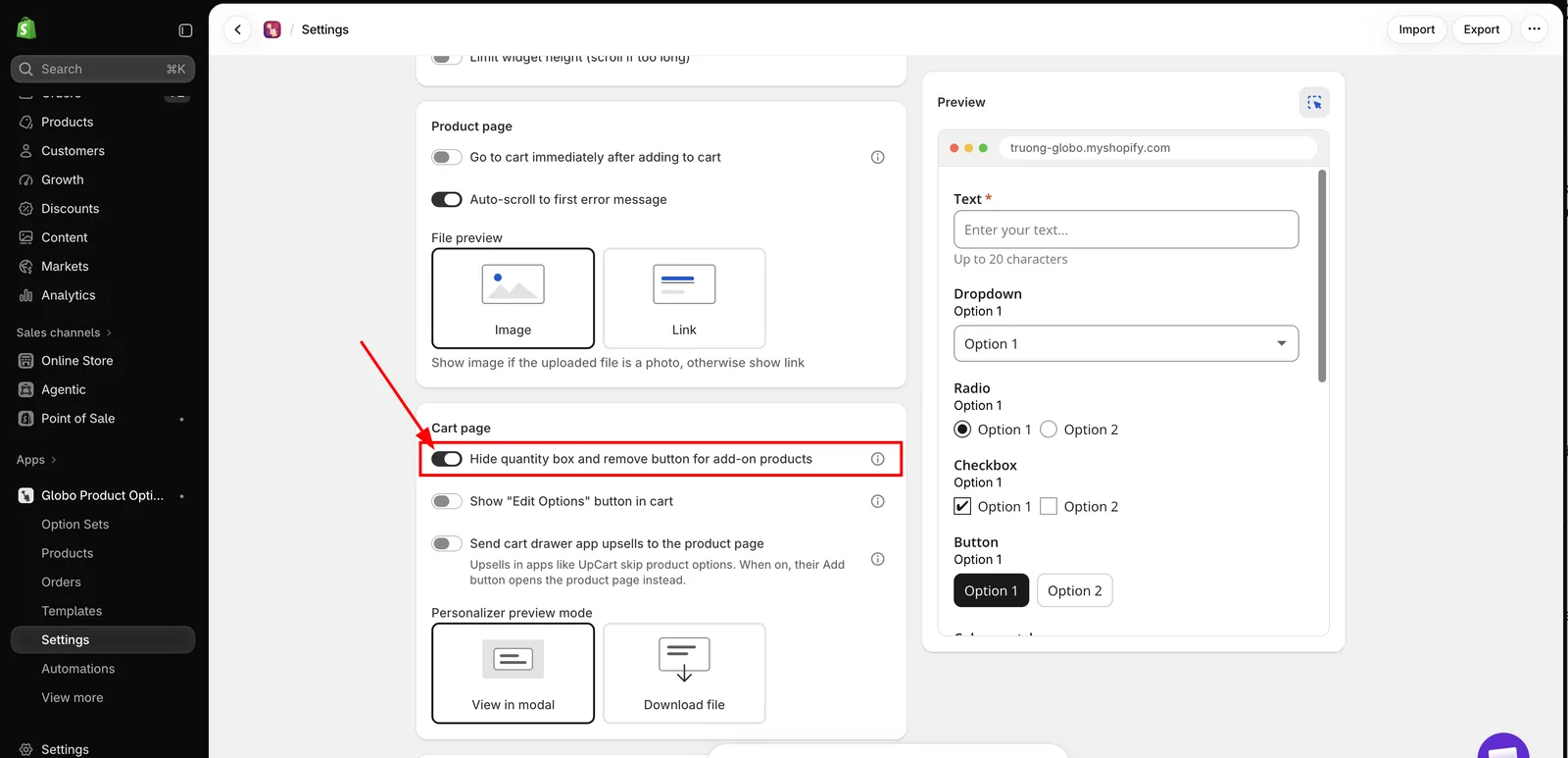
Lassen Sie diese Einstellung aktiviert. Nur dadurch läuft die Verarbeitung in der Schublade überhaupt.
-
Speichern und dann im Shop ein Produkt mit einem Add-on hinzufügen
Die Schublade sollte sich öffnen und sowohl den Hauptartikel als auch seine Add-on-Position anzeigen.
-
Über Upselling in der Schublade entscheiden
Lesen Sie unten Upselling in der Schublade überspringt Ihr Optionsformular. Wenn ein Produkt, das Sie in der Schublade per Upselling anbieten, Optionen verwendet, aktivieren Sie die dritte Einstellung.
Die drei Einstellungen im Überblick
| Einstellung | Standard | Für eine Warenkorb-Schubladen-App |
|---|---|---|
| Nach dem Hinzufügen zum Warenkorb sofort zum Warenkorb gehen Allgemein > Produktseite | An | Deaktivieren. Sonst öffnet sich die Schublade nie |
| Mengenfeld und Entfernen-Schaltfläche für Add-on-Produkte ausblenden Allgemein > Warenkorbseite | An | Aktiviert lassen. Sie schaltet die Verarbeitung in der Schublade ein |
| Upsells aus Warenkorb-Drawer-Apps zur Produktseite weiterleiten Allgemein > Warenkorbseite | Aus | Aktivieren, wenn ein Produkt, das Sie per Upselling anbieten, Optionen verwendet |
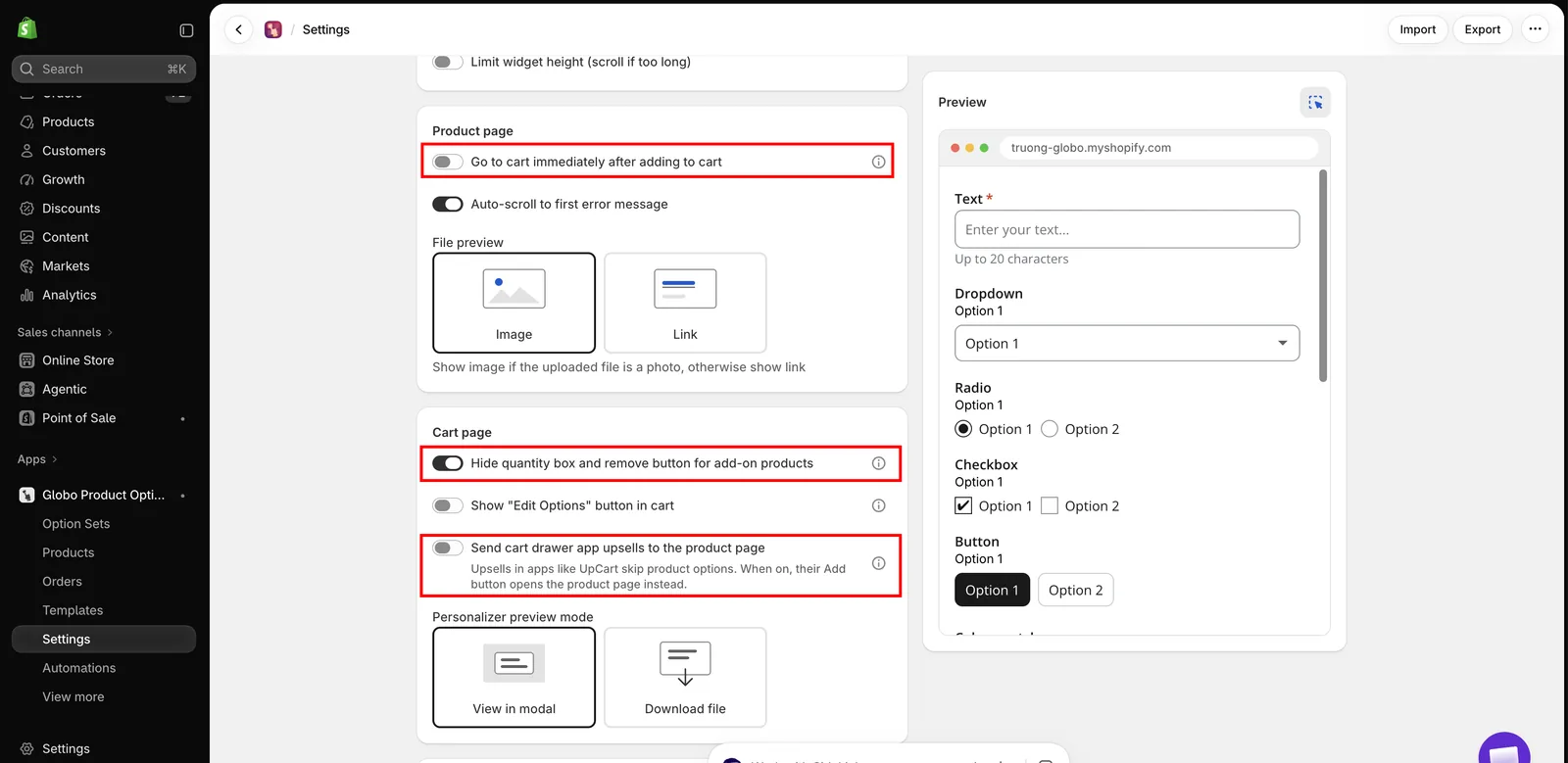
Alle drei, so eingestellt, wie es ein Shop mit einer Warenkorb-Schubladen-App braucht.
Was die App in der Schublade tut
| In der Schublade | Was die App tut |
|---|---|
| Add-on-Positionen | Blendet ihr Mengenfeld und ihre Schaltfläche „Entfernen“ aus, sodass ein Add-on nicht getrennt vom zugehörigen Artikel geändert oder gelöscht werden kann |
| Die Menge des Hauptartikels wird geändert | Berechnet die Menge jedes damit verknüpften Add-ons neu, entsprechend dem jeweiligen Mengenmodus des Add-ons |
| Die Schublade wird geöffnet, neu geladen oder aktualisiert | Prüft jede Position erneut, damit sie korrekt bleibt, nachdem ein Kunde den Warenkorb bearbeitet hat |
| Die Upselling-Liste der Schublade | Lässt die Add-on-Produkte aus, die die App für Sie generiert hat, damit Kunden keine Geschenkbox oder Gravurgebühr als Upselling angeboten wird. Ein Produkt, das Sie bereits verkaufen und als Add-on verwenden, ist ein normales Produkt und kann weiterhin per Upselling angeboten werden |
Wie die Menge eines Add-ons neu berechnet wird, hängt vom Modus Add-on-Menge ab, den Sie für diese Option gewählt haben – eine Einmalige Gebühr bleibt bei eins, Dynamische Menge multipliziert und so weiter. Siehe Erweiterte Add-on-Modi.
Das gilt nur für Add-ons mit eigener Warenkorbposition, also für Add-ons, die als Bestehendes Produkt oder Neues Produkt bepreist sind. Eine Gebühr als Fester Betrag oder Prozentsatz wird zum Preis des Hauptartikels addiert und hat keine eigene Position, sodass es in der Schublade für die App nichts zu verwalten gibt.
Upselling in der Schublade überspringt Ihr Optionsformular
Jede dieser Apps zeigt Upselling-Angebote in der Schublade an, und ihre Schaltfläche zum Hinzufügen legt das Produkt mit einem Klick in den Warenkorb, ohne eine Produktseite zu öffnen. Hat eines dieser Produkte Optionen, kauft der Kunde es, ohne sie auszufüllen, und Sie erhalten eine Bestellung, die Sie nicht ausführen können.
Die Einstellung dafür ist Upsells aus Warenkorb-Drawer-Apps zur Produktseite weiterleiten unter Einstellungen > Einstellungen > Allgemein > Warenkorbseite. Sie ist standardmäßig deaktiviert.
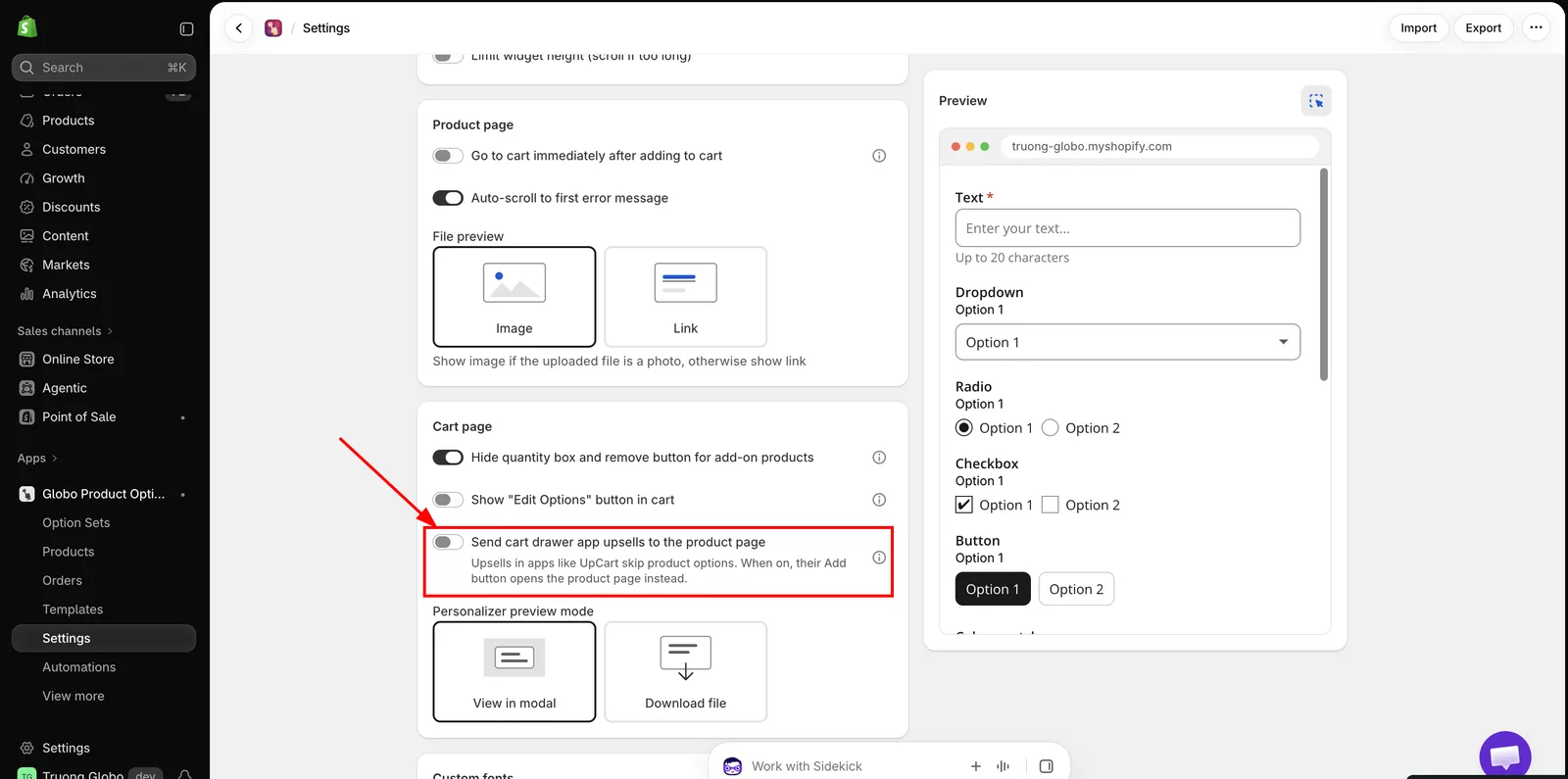
Standardmäßig deaktiviert, damit die Installation dieser App das Verhalten Ihrer Upselling-App nicht von selbst ändert.
Ist sie aktiviert, lautet die Schaltfläche zum Hinzufügen beim Upselling Choose options und öffnet die Produktseite, auf der der Kunde das Formular ausfüllt und das Produkt wie gewohnt in den Warenkorb legt.
| Aktivieren, wenn | Deaktiviert lassen, wenn |
|---|---|
| Ein Upselling-Produkt Optionen hat, jetzt oder künftig | Keines Ihrer Upselling-Produkte Optionen verwendet |
| Sie lieber auf Nummer sicher gehen, als gelegentlich einen Impulskauf zu verlieren | Sie Upselling mit einem Klick genau so beibehalten möchten, wie es ist |
Die Einstellung gilt für jedes Upselling in der Schublade, nicht nur für Produkte mit Optionen, da die Schublade der App nicht mitteilt, welche Produkte einen Optionssatz haben. Entscheiden Sie danach, ob irgendeines davon einen hat.
Der Schaltflächentext ist pro Sprache übersetzbar, als Choose options in der Gruppe Warenkorb-Widget. Siehe Widget-Texte übersetzen.
Was eine Schublade nicht kann
Eine Warenkorb-Schublade ist die eigene Oberfläche der Upselling-App, nicht Ihre Warenkorbseite. Diese Einschränkungen gelten für jede der sechs Apps, und Sie sollten sie kennen, bevor Sie personalisierte Produkte über eine Schublade verkaufen.
| Einschränkung | Was das für Sie bedeutet |
|---|---|
| Optionen bearbeiten ist nicht verfügbar | Die Schaltfläche Optionen bearbeiten wird nur auf Ihrer Warenkorbseite angezeigt. Ein Kunde, der in der Schublade eine falsch geschriebene Gravur bemerkt, muss zur Korrektur die Warenkorbseite öffnen oder den Artikel entfernen und neu beginnen. Siehe Warenkorbseite |
| Ein personalisiertes Design lässt sich nicht in der Vorschau ansehen | Preview Your Design gibt es aus demselben Grund ebenfalls nur auf der Warenkorbseite. Kunden, die den Personalisierer verwenden, können ihr Motiv nicht in der Schublade prüfen |
| Eine Mengenkorrektur lädt die Seite neu | Passt die Menge eines Add-ons nicht mehr zum zugehörigen Artikel oder hat das Add-on-Produkt nicht genug Lagerbestand dafür, schreibt die App die Korrektur in den Warenkorb, und die Seite wird neu geladen, wodurch sich die Schublade schließt. Der Warenkorb ist danach korrekt, aber der Kunde sieht die Schublade verschwinden |
| Add-on-Mengen können vom Kunden nicht bearbeitet werden | So vorgesehen. Add-on-Mengen folgen ihrem Mengenmodus, und die Steuerelemente werden ausgeblendet, statt bearbeitbar gemacht zu werden |
| Ob Optionsdetails aufgeführt werden, entscheidet die Schubladen-App | Die Auswahlen des Kunden werden in jedem Fall in der Warenkorbposition gespeichert und erscheinen immer im Checkout und in der Bestellung. Ob die Schublade sie unter dem Artikel anzeigt, ist eine Einstellung der Schubladen-App, nicht unsere |
| Die Upselling-Weiterleitung gilt ganz oder gar nicht | Das Aktivieren von Upsells aus Warenkorb-Drawer-Apps zur Produktseite weiterleiten ändert jede Upselling-Schaltfläche in der Schublade, nicht nur die für Produkte mit Optionen |
Testen
-
Ein Produkt mit zwei Add-ons hinzufügen
Die Schublade sollte sich öffnen und beide Add-on-Positionen anzeigen, jeweils ohne Mengenfeld und ohne Schaltfläche „Entfernen“.
-
Die Menge des Hauptartikels in der Schublade ändern
Die Add-on-Mengen und die Summe der Schublade sollten sich entsprechend aktualisieren.
-
Den Hauptartikel entfernen
Seine Add-on-Positionen sollten mit entfernt werden.
-
Die Upselling-Liste prüfen
Ihre generierten Add-on-Produkte sollten nicht darin bleiben. Wenn Sie die Weiterleitung aktiviert haben, sollte die Schaltfläche zum Hinzufügen Choose options lauten und die Produktseite öffnen.
-
Zum Checkout gehen
Prüfen Sie, ob die Summe mit dem übereinstimmt, was die Schublade angezeigt hat.
-
Auf einem Smartphone wiederholen
Wenn etwas nicht stimmt
| Was Sie sehen | Was Sie prüfen sollten |
|---|---|
| Die Schublade öffnet sich nach dem Hinzufügen zum Warenkorb nicht | Nach dem Hinzufügen zum Warenkorb sofort zum Warenkorb gehen ist noch aktiviert |
| Add-on-Positionen haben noch ein Mengenfeld und eine Schaltfläche „Entfernen“ | Mengenfeld und Entfernen-Schaltfläche für Add-on-Produkte ausblenden ist deaktiviert |
| Add-on-Mengen folgen dem Hauptartikel nicht | Den Modus Add-on-Menge dieser Option. Feste Menge und Einmalige Gebühr folgen ihm absichtlich nicht |
| Ein Upselling-Produkt wurde ohne seine Optionen gekauft | Aktivieren Sie Upsells aus Warenkorb-Drawer-Apps zur Produktseite weiterleiten |
| Nichts in der Schublade verhält sich wie beschrieben | Ob die App-Einbettung im veröffentlichten Theme aktiviert ist. Siehe App-Einbettung aktivieren |
Stimmt es dann immer noch nicht, kontaktieren Sie den Support mit dem Namen Ihres Themes und einem Link zu einem Produkt mit Add-on.
Wenn Sie eine andere Warenkorb-Schubladen-App verwenden
Nur die sechs oben genannten werden erkannt. Testen Sie bei jeder anderen, ob Add-on-Positionen in der Schublade erscheinen und ob ihre Mengenfelder und Schaltflächen „Entfernen“ ausgeblendet sind. Ist das nicht der Fall, kontaktieren Sie den Support mit dem Namen der App.
Die eigene Warenkorb-Schublade Ihres Themes ist ein separater Fall und wird bei sehr vielen Themes unterstützt. Siehe Ajax-Warenkorb und Weiterleitung zum Warenkorb.
Nächste Schritte
- UpCart
- Monster Cart
- Kaching Cart
- Qikify Slide Cart
- Unicorn Cart Drawer
- Essent Cart Drawer
- Warenkorbseite – alle Einstellungen, die sich auf Add-on-Positionen im Warenkorb auswirken
War diese Seite hilfreich?
Danke für Ihr Feedback! Sagen Sie uns, was gefehlt hat
Problem melden