
App per il carrello laterale
Le app che sostituiscono il carrello laterale del tuo tema: le impostazioni da modificare una volta e cosa non può fare un carrello laterale.
Un’app per il carrello laterale sostituisce il carrello del tuo tema con un proprio pannello a scorrimento, di solito per mostrarvi offerte di upselling e di omaggi. È in quel pannello che i clienti vedono le righe degli add-on dopo aver aggiunto un prodotto personalizzato, quindi l’app deve funzionare al suo interno.
Sei app per il carrello laterale vengono riconosciute automaticamente. Non c’è nulla da collegare e nessun selettore da inserire.
La configurazione di questa pagina è la stessa per tutte e sei. Eseguila una volta, poi leggi la pagina della tua app per i pochi aspetti specifici.
Pagine di questa sezione
Configurazione
Due impostazioni determinano se l’integrazione funziona. Una è attivata per impostazione predefinita e va disattivata: è il passaggio che quasi tutti dimenticano.
-
Apri le impostazioni generali dell’app
Nel pannello di controllo Shopify, apri l’app e vai a Impostazioni > Impostazioni > Generale.
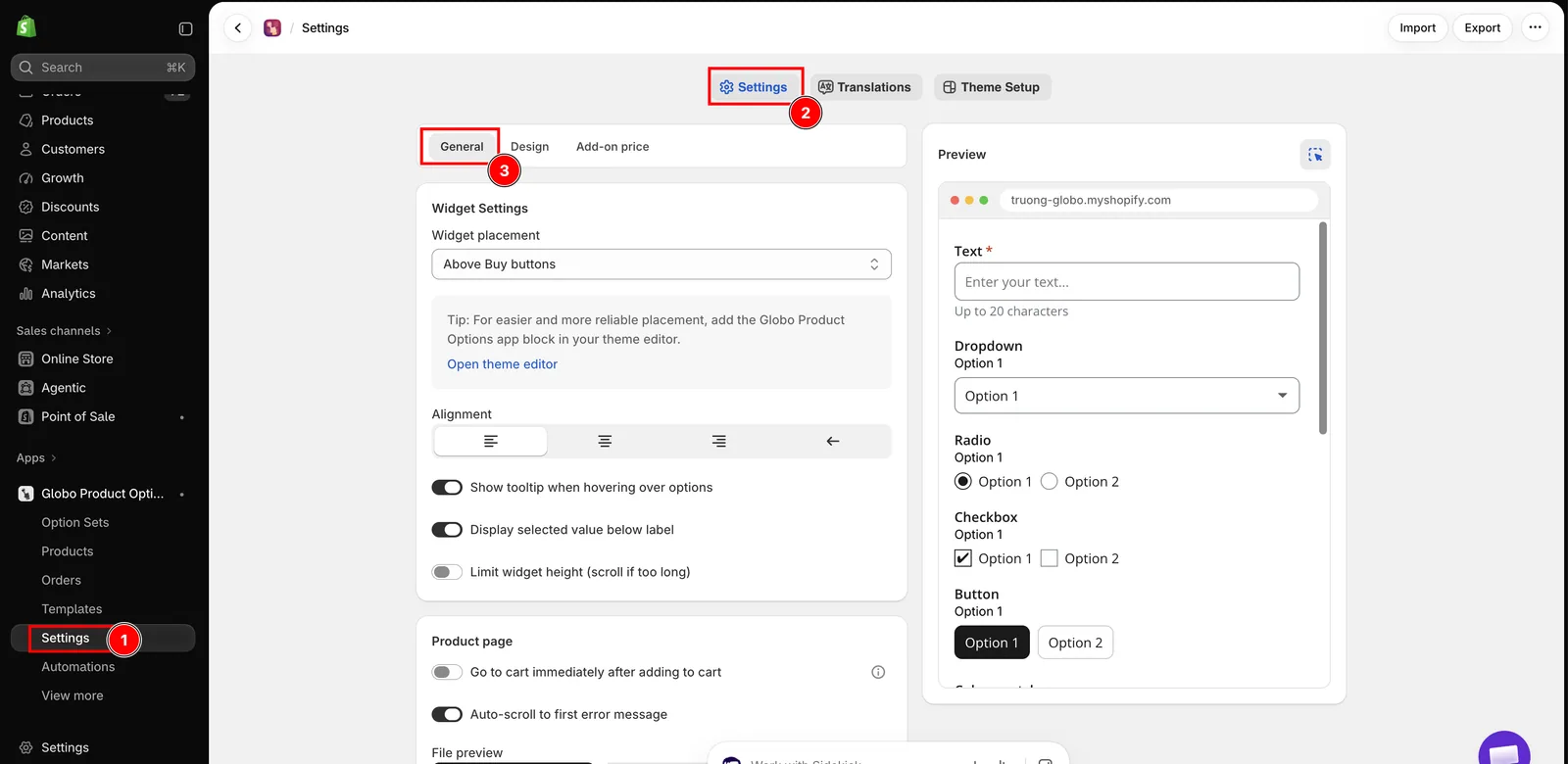
Impostazioni, poi la scheda Impostazioni, poi Generale.
-
Disattiva «Vai al carrello subito dopo l’aggiunta al carrello»
Si trova nel gruppo Pagina del prodotto ed è attivata per impostazione predefinita.
Finché è attivata, l’aggiunta di un prodotto porta il cliente direttamente alla pagina del carrello. Il carrello laterale non si apre mai, quindi l’integrazione non ha nulla su cui agire e i clienti non vedono mai il carrello laterale per cui hai pagato.
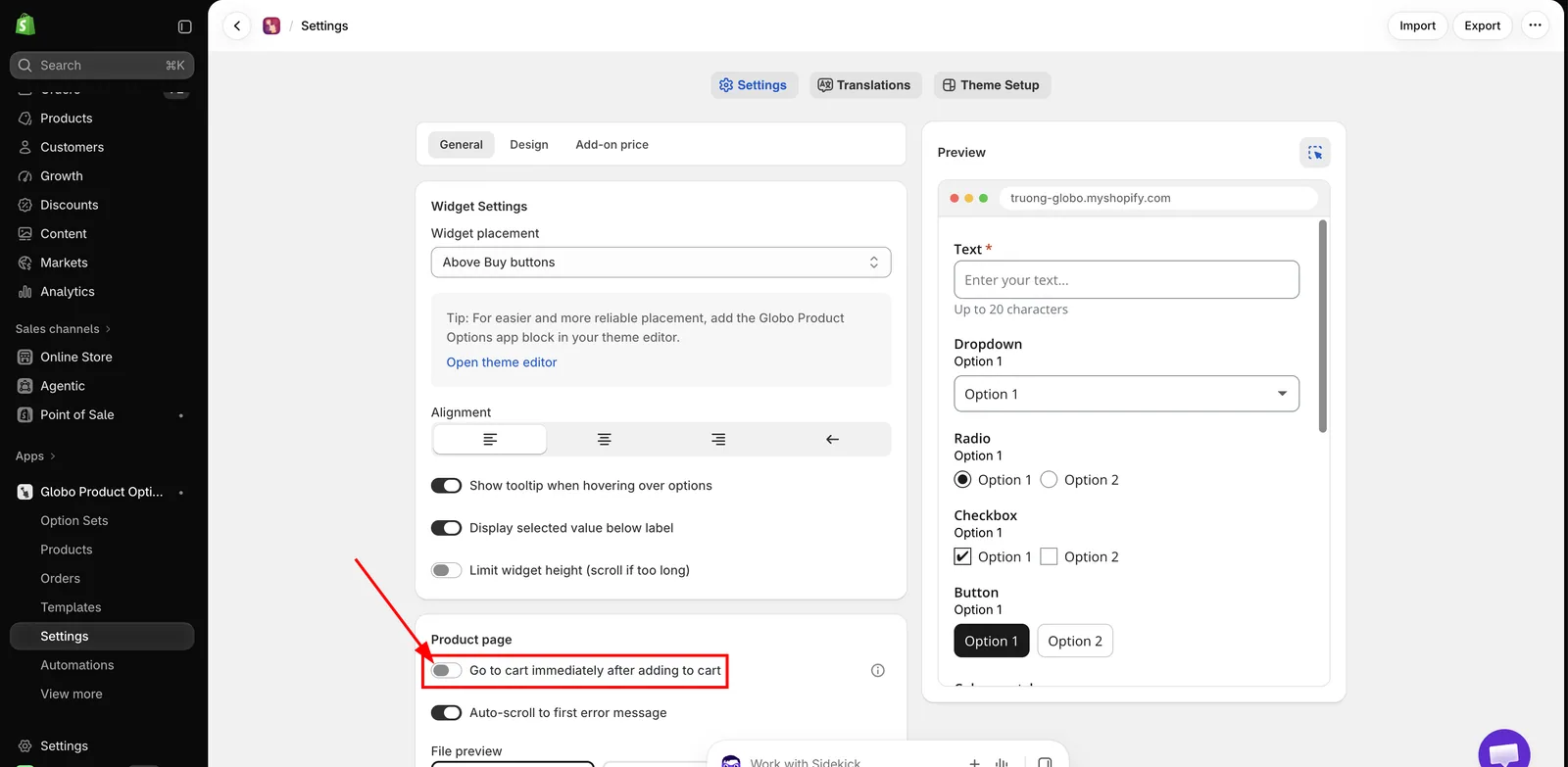
Disattiva questa impostazione. È il passaggio che quasi tutti dimenticano.
-
Verifica che «Nascondi il campo quantità e il pulsante di rimozione per i prodotti add-on» sia attivata
Si trova nel gruppo Pagina del carrello ed è attivata per impostazione predefinita, quindi di solito non c’è nulla da cambiare.
È questa impostazione ad attivare la gestione del carrello laterale. Se è disattivata, l’app non interviene affatto sul carrello laterale e le righe degli add-on vi compaiono come normali righe del carrello, modificabili in modo indipendente.
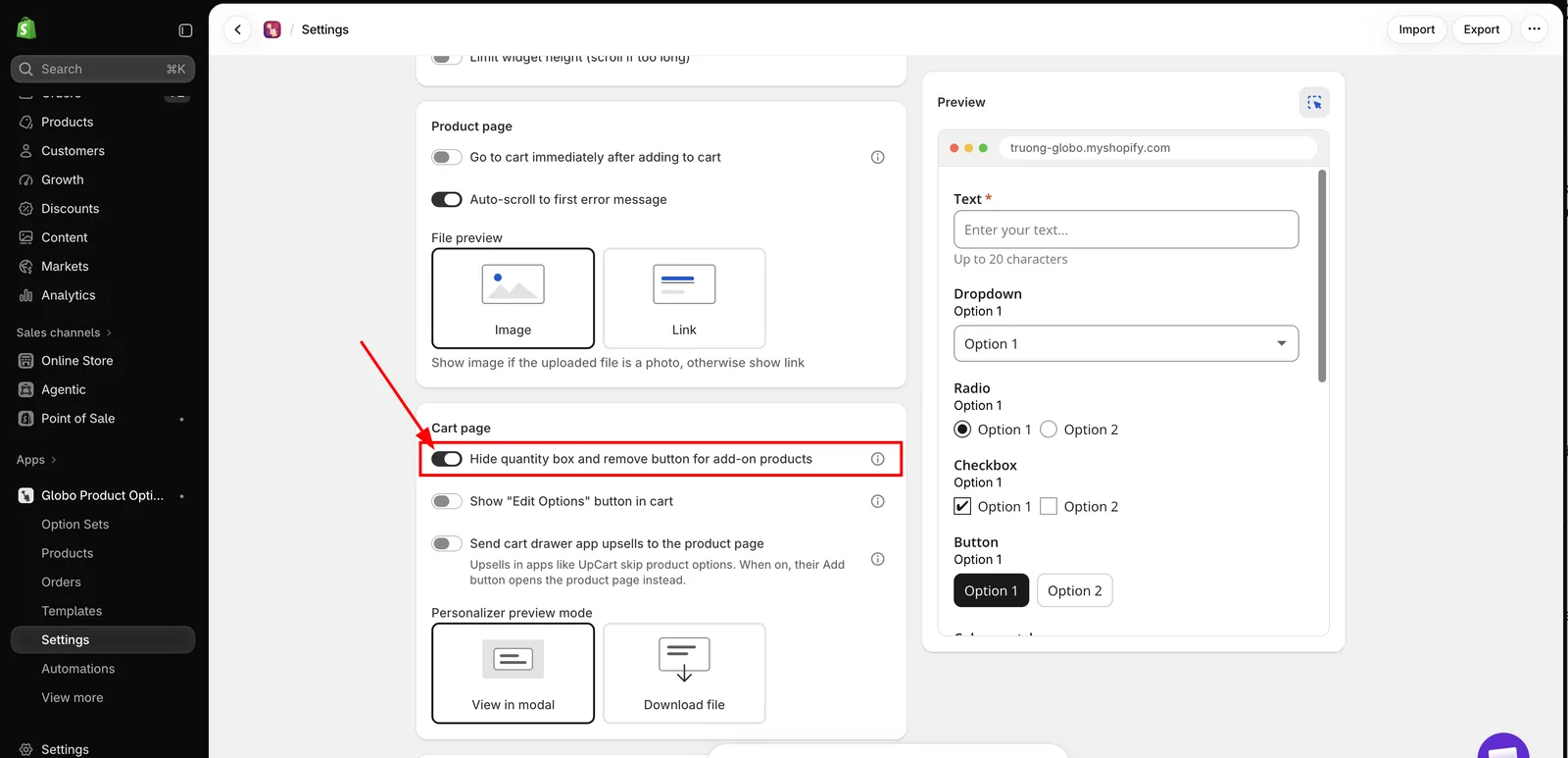
Lascia attivata questa impostazione. È ciò che fa funzionare la gestione del carrello laterale.
-
Salva, poi aggiungi un prodotto con un add-on dal tuo negozio online
Il carrello laterale dovrebbe aprirsi, mostrando sia l’articolo principale sia la riga del suo add-on.
-
Decidi cosa fare con gli upselling nel carrello laterale
Leggi Gli upselling nel carrello laterale saltano il modulo delle opzioni più sotto. Se un prodotto che proponi come upselling nel carrello laterale usa opzioni, attiva la terza impostazione.
Le tre impostazioni in sintesi
| Impostazione | Predefinito | Per un’app per il carrello laterale |
|---|---|---|
| Vai al carrello subito dopo l’aggiunta al carrello Generale > Pagina del prodotto | Attivata | Disattivala. Altrimenti il carrello laterale non si apre mai |
| Nascondi il campo quantità e il pulsante di rimozione per i prodotti add-on Generale > Pagina del carrello | Attivata | Lasciala attivata. Attiva la gestione del carrello laterale |
| Invia gli upselling delle app per il carrello laterale alla pagina del prodotto Generale > Pagina del carrello | Disattivata | Attivala se un prodotto che proponi come upselling usa opzioni |
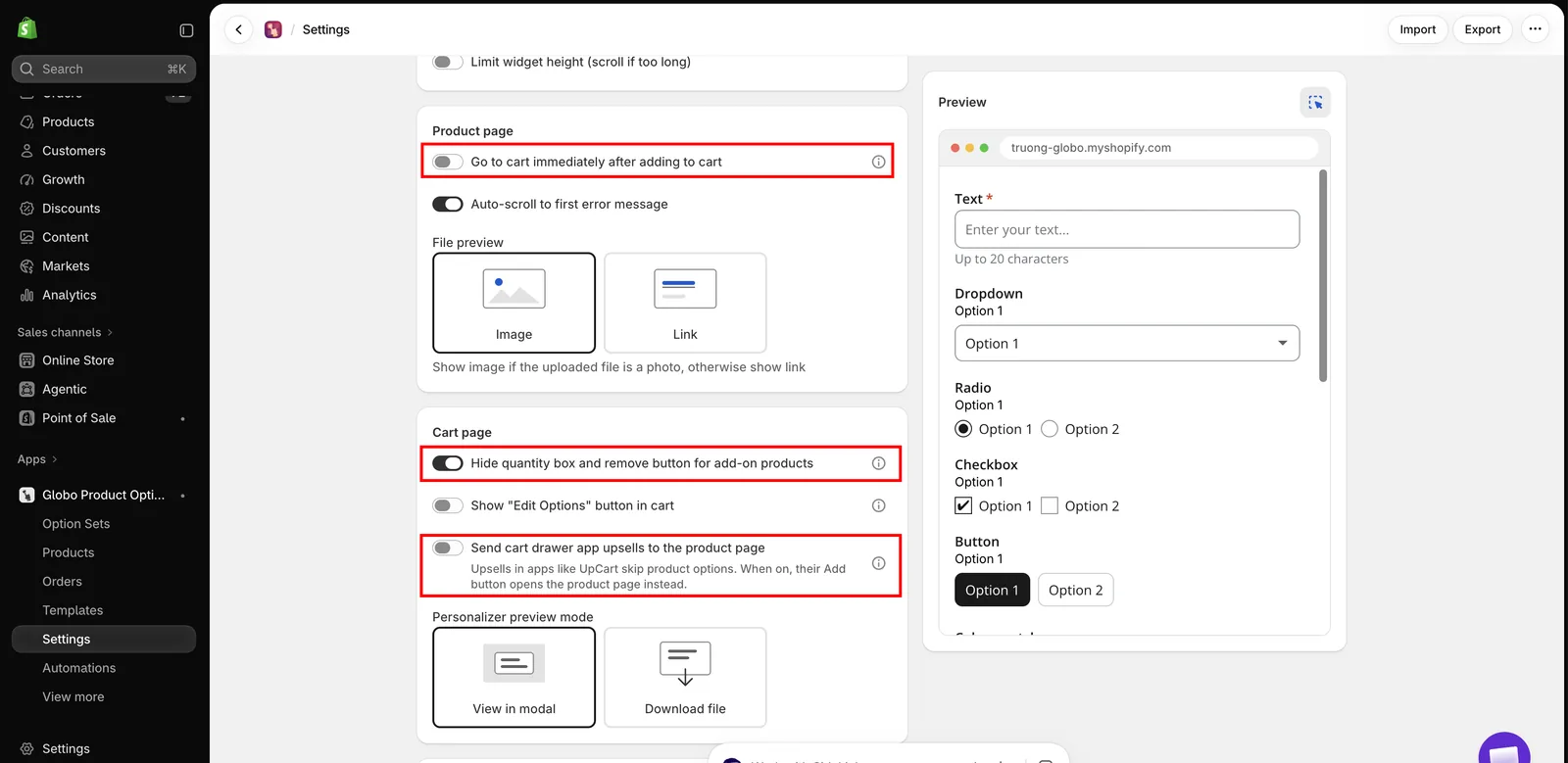
Tutte e tre, impostate come serve a un negozio che usa un’app per il carrello laterale.
Cosa fa l’app nel carrello laterale
| Nel carrello laterale | Cosa fa l’app |
|---|---|
| Righe degli add-on | Nasconde il campo quantità e il pulsante Rimuovi, così un add-on non può essere modificato o eliminato separatamente dall’articolo a cui appartiene |
| Viene modificata la quantità dell’articolo principale | Ricalcola la quantità di ogni add-on collegato, seguendo la modalità di quantità di ciascun add-on |
| Il carrello laterale viene aperto, ricaricato o aggiornato | Ricontrolla ogni riga, così tutto resta corretto dopo che un cliente modifica il carrello |
| L’elenco degli upselling del carrello laterale | Esclude i prodotti add-on generati dall’app per te, così ai clienti non vengono proposti come upselling una scatola regalo o un costo di incisione. Un prodotto che vendi già e usi come add-on è un prodotto normale e può comunque essere proposto come upselling |
Il modo in cui viene ricalcolata la quantità di un add-on dipende dalla modalità Quantità dell’add-on che hai scelto per quell’opzione: un Addebito una tantum resta a uno, una Quantità dinamica si moltiplica, e così via. Consulta Modalità avanzate degli add-on.
Questo vale solo per gli add-on che hanno una propria riga nel carrello, cioè gli add-on con prezzo impostato come Prodotto esistente o Nuovo prodotto. Un addebito Importo fisso o Percentuale viene aggiunto al prezzo dell’articolo principale e non ha una riga separata, quindi nel carrello laterale non c’è nulla da gestire per l’app.
Gli upselling nel carrello laterale saltano il modulo delle opzioni
Tutte queste app mostrano upselling all’interno del carrello laterale, e il loro pulsante Aggiungi mette il prodotto nel carrello con un solo clic, senza aprire una pagina del prodotto. Se uno di quei prodotti ha opzioni, il cliente lo acquista senza compilarle e tu ricevi un ordine che non puoi evadere.
L’impostazione per gestire questo caso è Invia gli upselling delle app per il carrello laterale alla pagina del prodotto, in Impostazioni > Impostazioni > Generale > Pagina del carrello. È disattivata per impostazione predefinita.
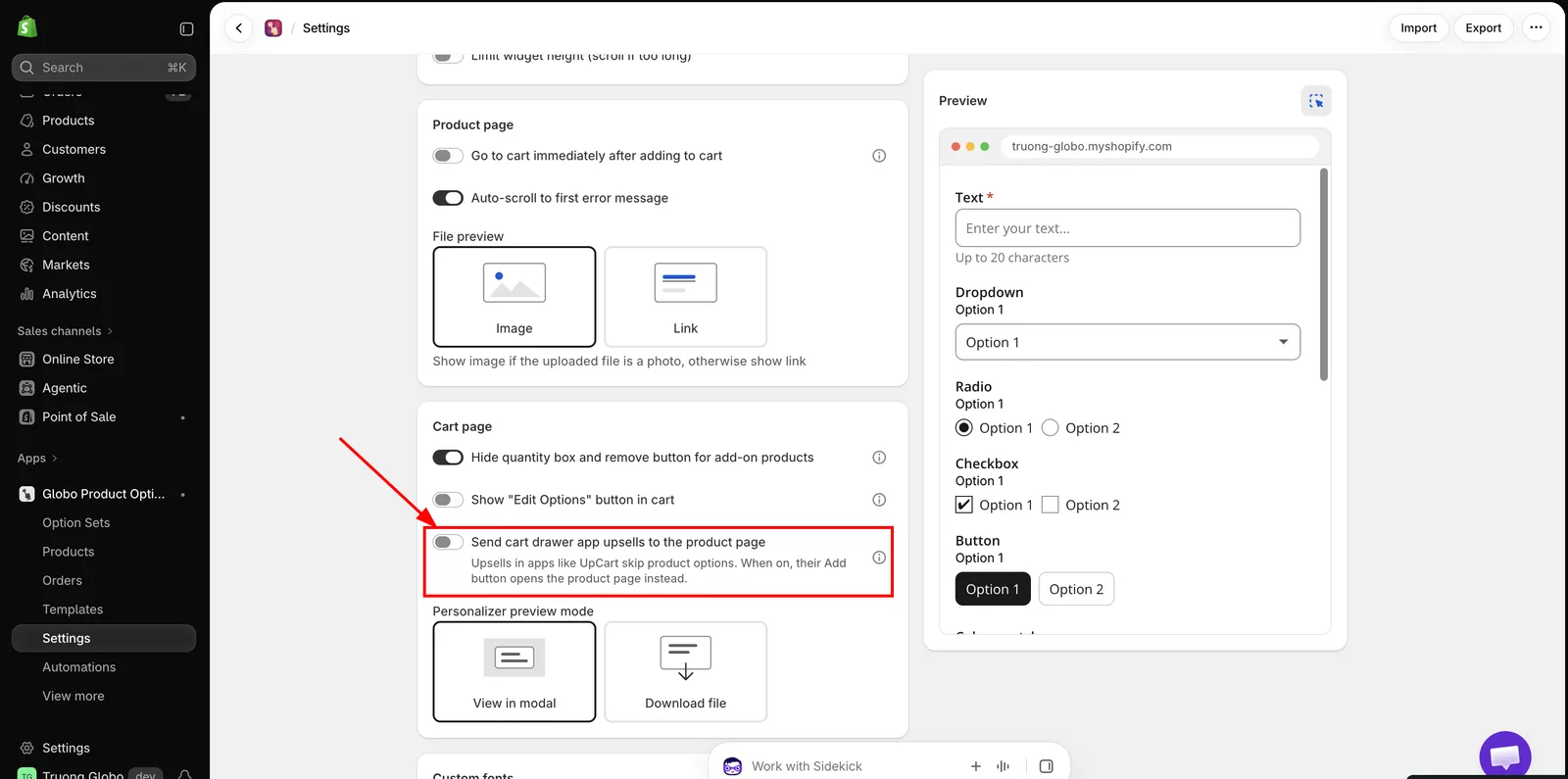
Disattivata per impostazione predefinita, così l’installazione di questa app non cambia da sola il comportamento della tua app di upselling.
Quando è attivata, il pulsante Aggiungi dell’upselling riporta Choose options e apre la pagina del prodotto, dove il cliente compila il modulo e aggiunge al carrello normalmente.
| Attivala quando | Lasciala disattivata quando |
|---|---|
| Un prodotto di upselling ha opzioni, ora o in futuro | Nessuno dei tuoi prodotti di upselling usa opzioni |
| Preferisci andare sul sicuro piuttosto che perdere qualche aggiunta d’impulso | Vuoi mantenere gli upselling con un clic esattamente come sono |
Si applica a tutti gli upselling del carrello laterale, non solo a quelli con opzioni, perché il carrello laterale non comunica all’app quali prodotti hanno un set di opzioni. Decidi in base al fatto che almeno uno ne abbia.
Il testo del pulsante è traducibile per ogni lingua, come Choose options nel gruppo Widget del carrello. Consulta Tradurre i testi del widget.
Cosa non può fare un carrello laterale
Un carrello laterale è l’interfaccia dell’app di upselling, non la tua pagina del carrello. Questi limiti valgono per qualunque delle sei app tu usi, ed è bene conoscerli prima di decidere di far passare i prodotti personalizzati da un carrello laterale.
| Limitazione | Cosa significa per te |
|---|---|
| Modifica opzioni non è disponibile | Il pulsante Modifica opzioni viene visualizzato solo nella pagina del carrello. Un cliente che nota un errore nell’incisione nel carrello laterale deve aprire la pagina del carrello per correggerlo, oppure rimuovere l’articolo e ricominciare. Consulta Pagina del carrello |
| Non è possibile visualizzare l’anteprima di un design personalizzato | Anche Preview Your Design è disponibile solo nella pagina del carrello, per lo stesso motivo. I clienti che usano il Personalizzatore non possono controllare la propria grafica dal carrello laterale |
| Una correzione della quantità ricarica la pagina | Se la quantità di un add-on non corrisponde più all’articolo a cui appartiene, o se il prodotto add-on non ha scorte sufficienti, l’app scrive la correzione nel carrello e la pagina si ricarica, chiudendo il carrello laterale. Dopo il carrello è corretto, ma il cliente vede scomparire il carrello laterale |
| Il cliente non può modificare le quantità degli add-on | È voluto. Le quantità degli add-on seguono la loro modalità di quantità, e i controlli vengono nascosti invece di essere resi modificabili |
| L’elenco dei dettagli delle opzioni dipende dall’app del carrello laterale | Le scelte fatte dal cliente vengono comunque memorizzate nella riga del carrello e compaiono sempre al checkout e nell’ordine. Se il carrello laterale le mostra sotto l’articolo dipende da un’impostazione dell’app del carrello laterale, non dalla nostra |
| Il reindirizzamento degli upselling è tutto o niente | Attivare Invia gli upselling delle app per il carrello laterale alla pagina del prodotto cambia tutti i pulsanti di upselling del carrello laterale, non solo quelli dei prodotti con opzioni |
Testa l’integrazione
-
Aggiungi un prodotto con due add-on
Il carrello laterale dovrebbe aprirsi mostrando entrambe le righe degli add-on, ciascuna senza campo quantità né pulsante Rimuovi.
-
Modifica la quantità dell’articolo principale nel carrello laterale
Le quantità degli add-on e il totale del carrello laterale dovrebbero aggiornarsi di conseguenza.
-
Rimuovi l’articolo principale
Le righe dei suoi add-on dovrebbero essere rimosse insieme a lui.
-
Controlla l’elenco degli upselling
I prodotti add-on generati non dovrebbero comparirvi. Se hai attivato il reindirizzamento, il pulsante Aggiungi dovrebbe riportare Choose options e aprire la pagina del prodotto.
-
Vai al checkout
Verifica che il totale corrisponda a quello mostrato nel carrello laterale.
-
Ripeti su uno smartphone
Se qualcosa non sembra corretto
| Cosa vedi | Cosa controllare |
|---|---|
| Il carrello laterale non si apre dopo l’aggiunta al carrello | Vai al carrello subito dopo l’aggiunta al carrello è ancora attivata |
| Le righe degli add-on hanno ancora il campo quantità e il pulsante Rimuovi | Nascondi il campo quantità e il pulsante di rimozione per i prodotti add-on è disattivata |
| Le quantità degli add-on non seguono l’articolo principale | La modalità Quantità dell’add-on impostata su quell’opzione. Quantità fissa e Addebito una tantum non devono seguirla |
| Un upselling è stato acquistato senza le sue opzioni | Attiva Invia gli upselling delle app per il carrello laterale alla pagina del prodotto |
| Nel carrello laterale nulla si comporta come descritto | Che l’incorporamento app sia attivato sul tema pubblicato. Consulta Attiva l’incorporamento app |
Se il problema persiste, contatta l’assistenza indicando il nome del tuo tema e un link a un prodotto con un add-on.
Se usi un’altra app per il carrello laterale
Vengono riconosciute solo le sei app indicate sopra. Con qualsiasi altra app, verifica che le righe degli add-on compaiano nel carrello laterale e che i loro campi quantità e pulsanti Rimuovi siano nascosti. In caso contrario, contatta l’assistenza indicando il nome dell’app.
Il carrello laterale del tuo tema è un caso a parte ed è supportato su un’ampia gamma di temi. Consulta Carrello Ajax e reindirizzamento al carrello.
Passaggi successivi
- UpCart
- Monster Cart
- Kaching Cart
- Qikify Slide Cart
- Unicorn Cart Drawer
- Essent Cart Drawer
- Pagina del carrello: tutte le impostazioni che influiscono sulle righe degli add-on nel carrello
Questa pagina ti è stata utile?
Grazie per il feedback! Dicci cosa mancava
Segnala un problema