
Apps de panier latéral
Les apps qui remplacent le panier latéral de votre thème — les paramètres à modifier une fois pour toutes, et ce qu’un panier latéral ne peut pas faire.
Une app de panier latéral remplace le panier de votre thème par son propre panneau coulissant, généralement pour y afficher des ventes incitatives et des offres de cadeaux gratuits. C’est dans ce panier latéral que vos clients voient les lignes de supplément après avoir ajouté un produit personnalisé : l’app doit donc fonctionner à l’intérieur.
Six apps de panier latéral sont reconnues automatiquement. Il n’y a rien à connecter et aucun sélecteur à saisir.
La configuration décrite sur cette page est la même pour les six. Effectuez-la une fois, puis consultez la page de votre app pour les quelques points qui lui sont propres.
Pages de cette section
Configuration
Deux paramètres déterminent si cela fonctionne. L’un d’eux est activé par défaut et doit être désactivé : c’est l’étape que la plupart des marchands oublient.
-
Ouvrez les paramètres généraux de l’app
Dans votre interface administrateur Shopify, ouvrez l’app, puis accédez à Paramètres > Paramètres > Général.
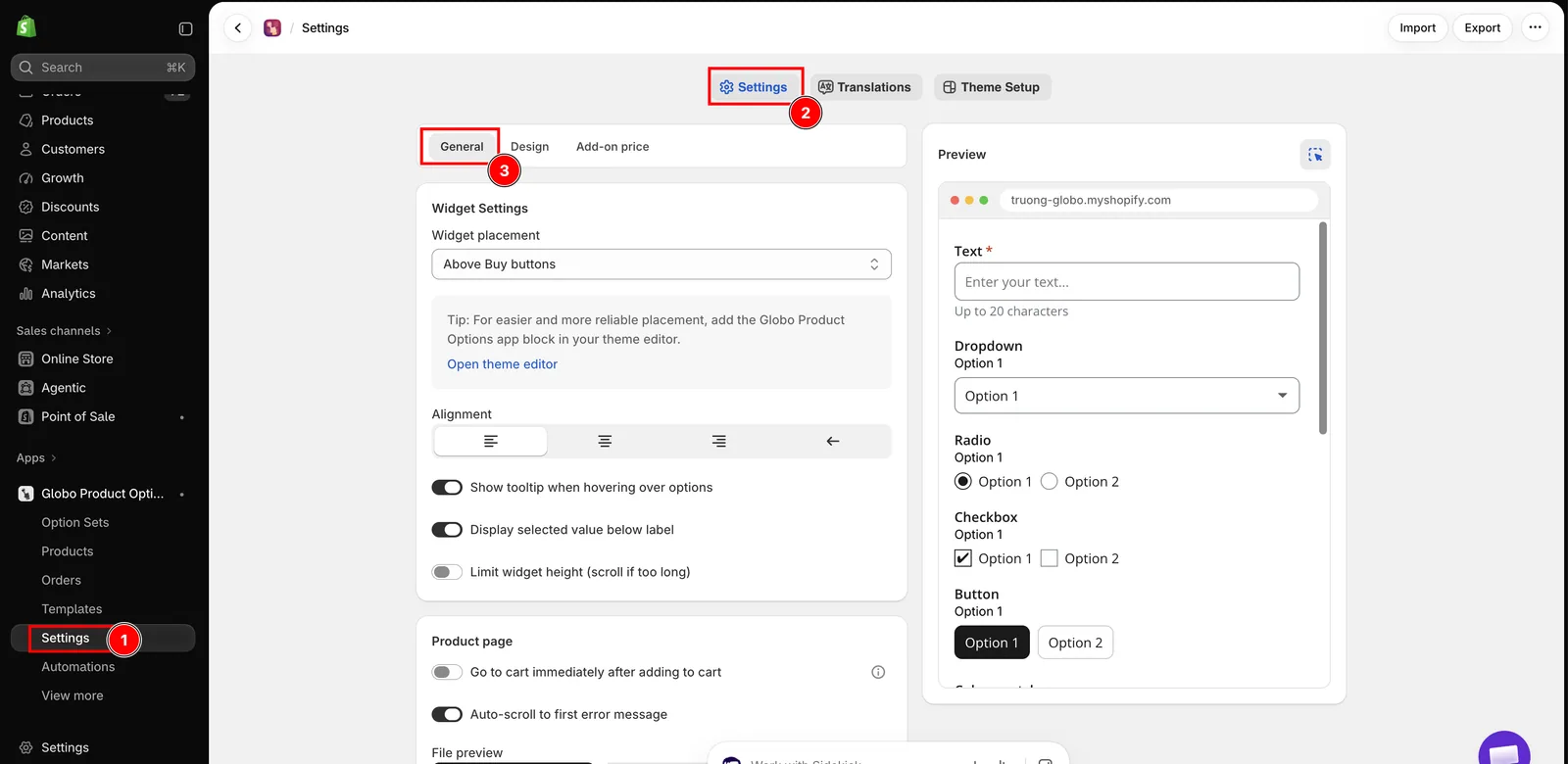
Paramètres, puis l’onglet Paramètres, puis Général.
-
Désactivez « Accéder au panier immédiatement après l’ajout au panier »
Ce paramètre se trouve dans le groupe Page produit, et il est activé par défaut.
Tant qu’il est activé, l’ajout d’un produit envoie directement le client vers votre page du panier. Le panier latéral ne s’ouvre jamais : l’intégration n’a donc rien sur quoi agir, et les clients ne voient jamais le panier latéral pour lequel vous payez.
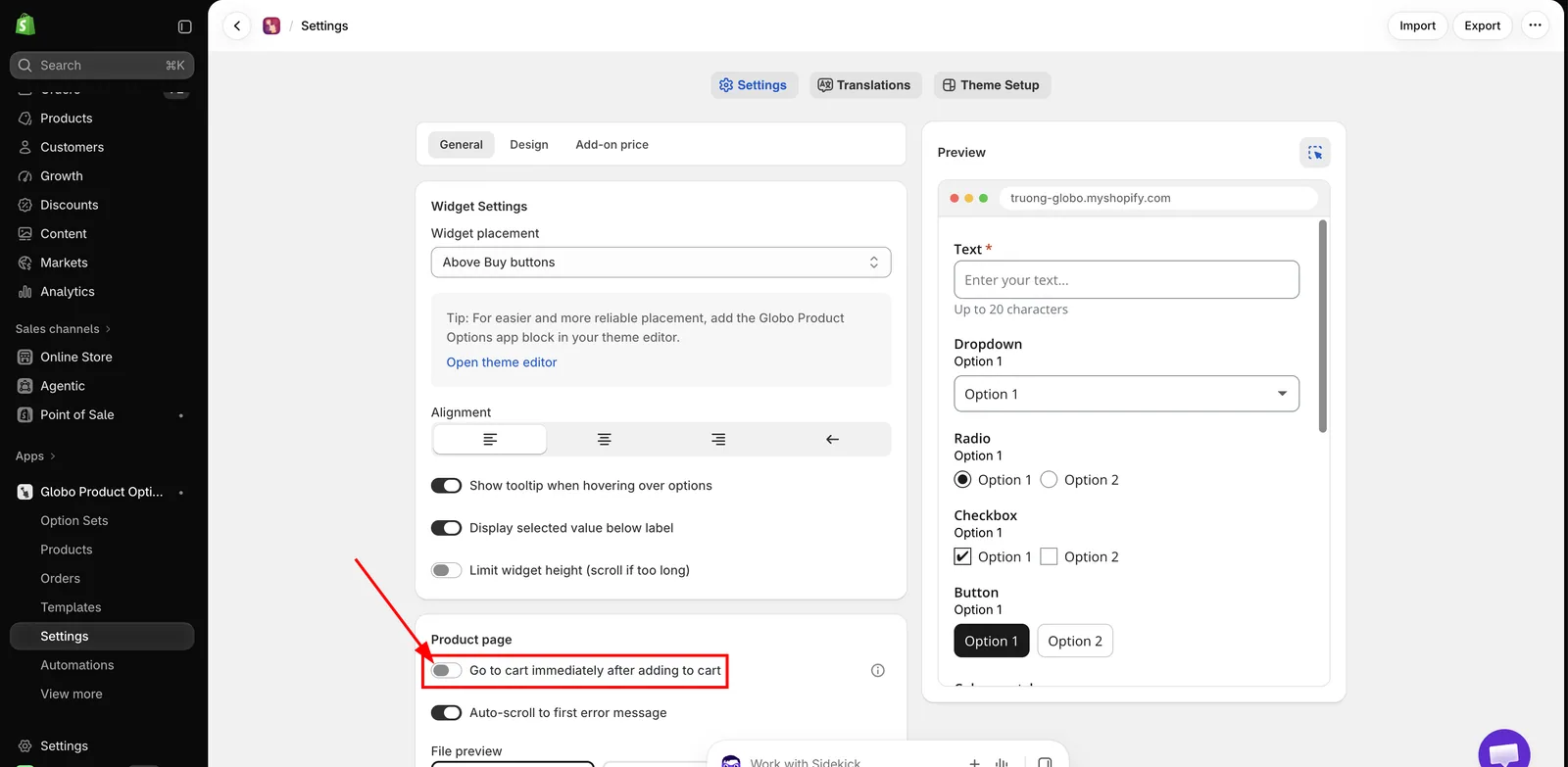
Désactivez celui-ci. C’est l’étape que la plupart des marchands oublient.
-
Vérifiez que « Masquer le champ de quantité et le bouton de suppression des produits suppléments » est activé
Ce paramètre se trouve dans le groupe Page du panier, et il est activé par défaut : il n’y a donc généralement rien à changer.
C’est lui qui active la gestion du panier latéral. Lorsqu’il est désactivé, l’app ne touche pas du tout au panier latéral, et les lignes de supplément y apparaissent comme des lignes de panier ordinaires, modifiables indépendamment.
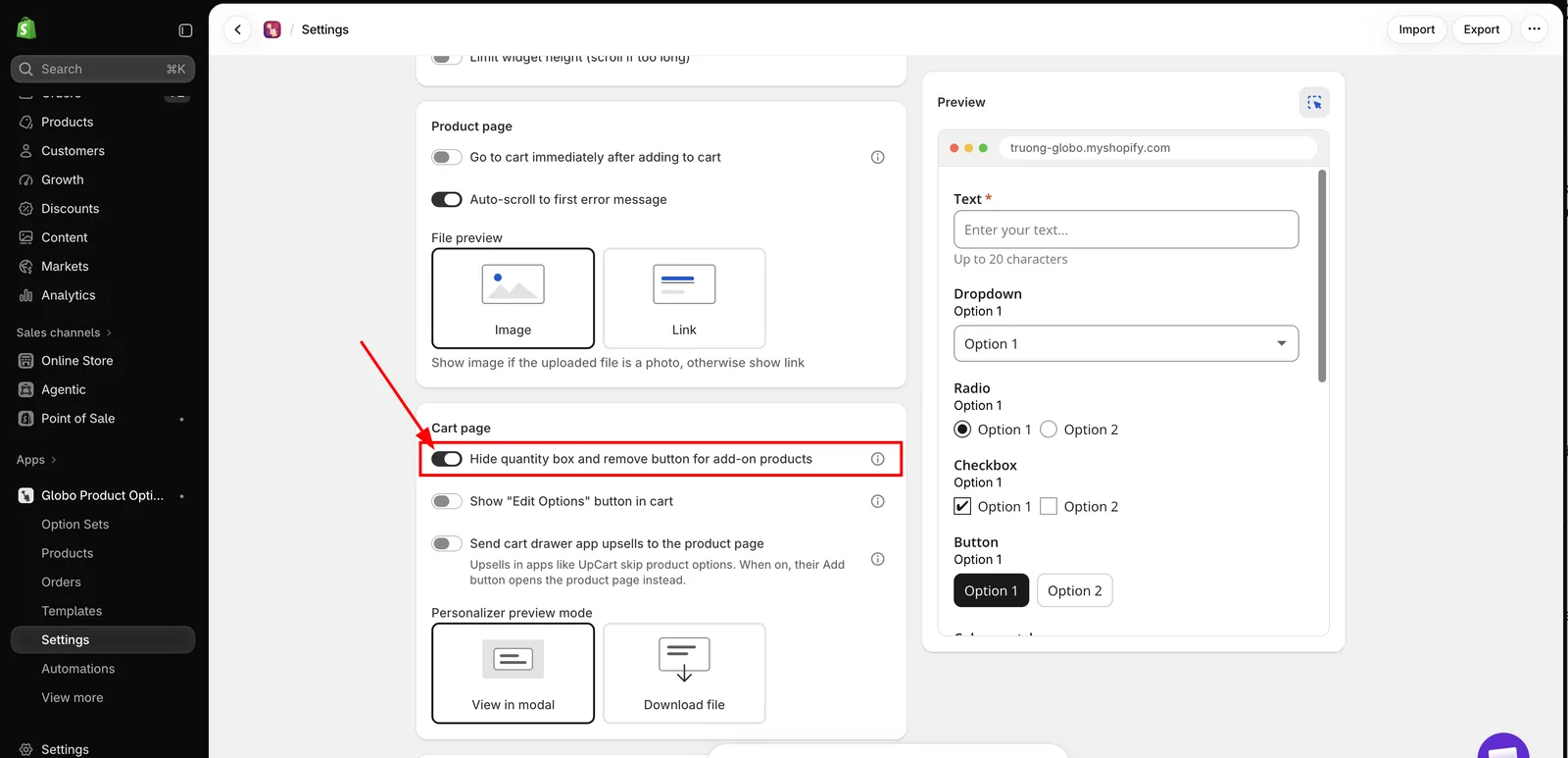
Laissez celui-ci activé. C’est lui qui permet à la gestion du panier latéral de fonctionner.
-
Enregistrez, puis ajoutez un produit avec un supplément depuis votre boutique en ligne
Le panier latéral doit s’ouvrir et afficher à la fois l’article principal et sa ligne de supplément.
-
Décidez de la gestion des ventes incitatives du panier latéral
Lisez Les ventes incitatives du panier latéral contournent votre formulaire d’options ci-dessous. Si un produit que vous proposez en vente incitative dans le panier latéral utilise des options, activez le troisième paramètre.
Les trois paramètres en un coup d’œil
| Paramètre | Par défaut | Pour une app de panier latéral |
|---|---|---|
| Accéder au panier immédiatement après l’ajout au panier Général > Page produit | Activé | Désactivez-le. Sinon, le panier latéral ne s’ouvre jamais |
| Masquer le champ de quantité et le bouton de suppression des produits suppléments Général > Page du panier | Activé | Laissez-le activé. Il active la gestion du panier latéral |
| Envoyer les ventes additionnelles des apps de panier latéral vers la page produit Général > Page du panier | Désactivé | Activez-le si un produit proposé en vente incitative utilise des options |
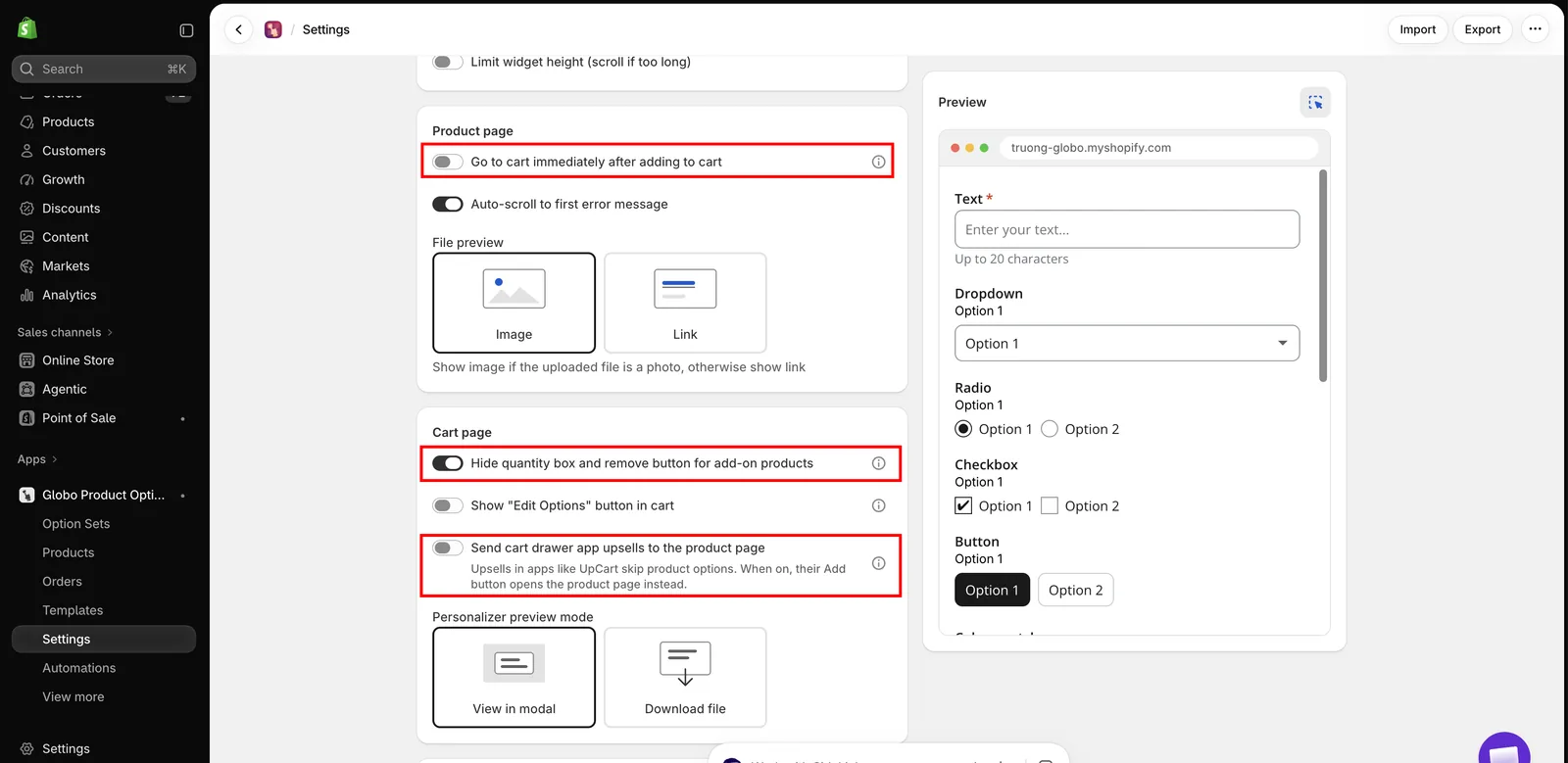
Les trois, réglés comme il convient pour une boutique qui utilise une app de panier latéral.
Ce que fait l’app dans le panier latéral
| Dans le panier latéral | Ce que fait l’app |
|---|---|
| Lignes de supplément | Masque leur champ de quantité et leur bouton Supprimer, pour qu’un supplément ne puisse pas être modifié ou supprimé indépendamment de l’article auquel il appartient |
| La quantité de l’article principal est modifiée | Recalcule la quantité de chaque supplément qui lui est lié, selon le mode de quantité propre à chaque supplément |
| Le panier latéral est ouvert, rechargé ou mis à jour | Vérifie à nouveau chaque ligne, pour qu’elle reste correcte après une modification du panier par le client |
| La liste des ventes incitatives du panier latéral | Exclut les produits suppléments que l’app a générés pour vous, afin que les clients ne se voient pas proposer une boîte cadeau ou des frais de gravure en vente incitative. Un produit que vous vendez déjà et que vous utilisez comme supplément est un produit normal, et peut toujours être proposé en vente incitative |
Le recalcul de la quantité d’un supplément dépend du mode Quantité du supplément choisi pour cette option — un Frais unique reste à un, une Quantité dynamique se multiplie, et ainsi de suite. Consultez Modes de supplément avancés.
Cela ne s’applique qu’aux suppléments qui ont leur propre ligne de panier, c’est-à-dire les suppléments tarifés en tant que Produit existant ou Nouveau produit. Des frais Montant fixe ou Pourcentage sont ajoutés au prix de l’article principal et n’ont pas de ligne distincte : l’app n’a donc rien à gérer dans le panier latéral.
Les ventes incitatives du panier latéral contournent votre formulaire d’options
Chacune de ces apps affiche des ventes incitatives dans le panier latéral, et leur bouton Ajouter place le produit dans le panier en un clic, sans ouvrir de page produit. Si l’un de ces produits a des options, le client l’achète sans les remplir, et vous recevez une commande que vous ne pouvez pas traiter.
Le paramètre correspondant est Envoyer les ventes additionnelles des apps de panier latéral vers la page produit, dans Paramètres > Paramètres > Général > Page du panier. Il est désactivé par défaut.
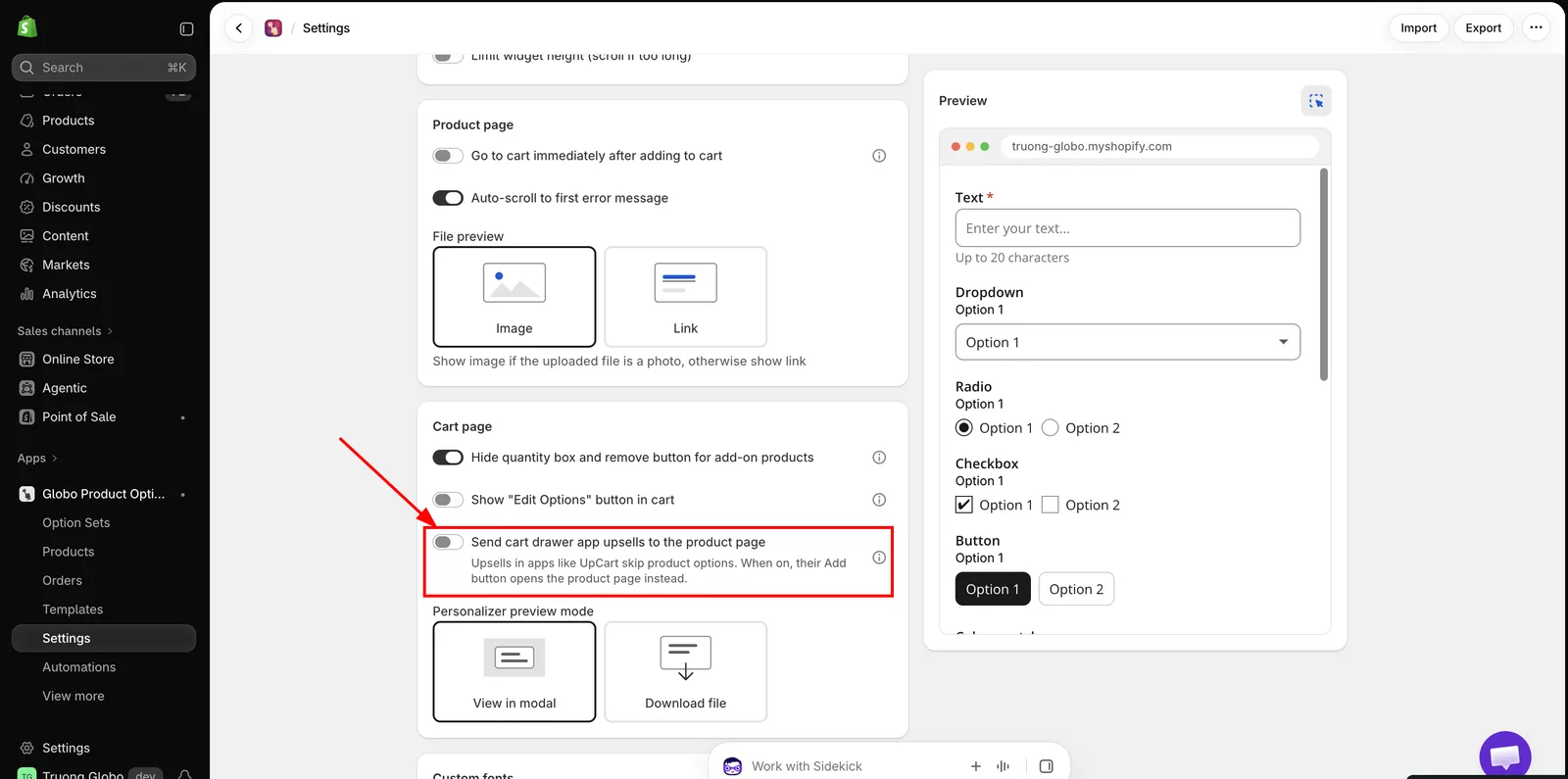
Désactivé par défaut, pour que l’installation de cette app ne modifie pas d’elle-même le comportement de votre app de ventes incitatives.
Lorsqu’il est activé, le bouton Ajouter de la vente incitative affiche Choose options et ouvre la page produit, où le client remplit le formulaire et ajoute le produit au panier normalement.
| Activez-le lorsque | Laissez-le désactivé lorsque |
|---|---|
| Un produit proposé en vente incitative a des options, maintenant ou plus tard | Aucun de vos produits proposés en vente incitative n’utilise d’options |
| Vous préférez la sécurité, quitte à perdre quelques achats impulsifs | Vous voulez conserver les ventes incitatives en un clic telles quelles |
Il s’applique à toutes les ventes incitatives du panier latéral, et pas seulement à celles qui ont des options, car le panier latéral n’indique pas à l’app quels produits ont un ensemble d’options. Décidez en fonction de la présence d’options sur l’un d’entre eux.
Le texte du bouton est traduisible pour chaque langue, sous Choose options dans le groupe Widget de panier. Consultez Traduire le texte du widget.
Ce qu’un panier latéral ne peut pas faire
Un panier latéral est l’interface propre à l’app de ventes incitatives, et non votre page du panier. Ces limites s’appliquent quelle que soit l’app utilisée parmi les six, et il est utile de les connaître avant de décider de faire passer des produits personnalisés par un panier latéral.
| Limite | Ce que cela signifie pour vous |
|---|---|
| Modifier les options n’est pas disponible | Le bouton Modifier les options ne s’affiche que sur votre page du panier. Un client qui repère une faute dans sa gravure depuis le panier latéral doit ouvrir la page du panier pour la corriger, ou retirer l’article et recommencer. Consultez Page du panier |
| Un design personnalisé ne peut pas être prévisualisé | Preview Your Design n’est également disponible que sur la page du panier, pour la même raison. Les clients qui utilisent le Personnaliseur ne peuvent pas vérifier leur visuel depuis le panier latéral |
| Une correction de quantité recharge la page | Si la quantité d’un supplément ne correspond plus à l’article auquel il appartient, ou si le produit supplément n’a pas assez de stock, l’app inscrit la correction dans le panier et la page se recharge, ce qui ferme le panier latéral. Le panier est ensuite correct, mais le client voit le panier latéral disparaître |
| Les quantités des suppléments ne sont pas modifiables par le client | C’est voulu. Les quantités des suppléments suivent leur mode de quantité, et les commandes sont masquées plutôt que rendues modifiables |
| L’affichage des détails des options dépend de l’app de panier latéral | Les choix du client sont enregistrés sur la ligne de panier dans tous les cas, et ils apparaissent toujours au moment du paiement et sur la commande. Leur affichage sous l’article dans le panier latéral relève d’un paramètre de l’app de panier latéral, pas du nôtre |
| La redirection des ventes incitatives est globale | Activer Envoyer les ventes additionnelles des apps de panier latéral vers la page produit modifie tous les boutons de vente incitative du panier latéral, et pas seulement ceux des produits avec options |
Tester
-
Ajoutez un produit avec deux suppléments
Le panier latéral doit s’ouvrir et afficher les deux lignes de supplément, chacune sans champ de quantité ni bouton Supprimer.
-
Modifiez la quantité de l’article principal dans le panier latéral
Les quantités des suppléments et le total du panier latéral doivent se mettre à jour en conséquence.
-
Supprimez l’article principal
Ses lignes de supplément doivent disparaître avec lui.
-
Vérifiez la liste des ventes incitatives
Vos produits suppléments générés ne doivent pas y figurer. Si vous avez activé la redirection, le bouton Ajouter doit afficher Choose options et ouvrir la page produit.
-
Passez au paiement
Vérifiez que le total correspond à celui affiché dans le panier latéral.
-
Recommencez sur un téléphone
Si quelque chose semble incorrect
| Ce que vous constatez | Ce qu’il faut vérifier |
|---|---|
| Le panier latéral ne s’ouvre pas après l’ajout au panier | Accéder au panier immédiatement après l’ajout au panier est toujours activé |
| Les lignes de supplément ont toujours un champ de quantité et un bouton Supprimer | Masquer le champ de quantité et le bouton de suppression des produits suppléments est désactivé |
| Les quantités des suppléments ne suivent pas l’article principal | Le mode Quantité du supplément défini sur cette option. Quantité fixe et Frais unique ne sont pas censés la suivre |
| Une vente incitative a été achetée sans ses options | Activez Envoyer les ventes additionnelles des apps de panier latéral vers la page produit |
| Rien dans le panier latéral ne se comporte comme décrit | Que l’intégration d’application est activée sur le thème publié. Consultez Activer l’intégration d’application |
Si le problème persiste, contactez l’assistance en indiquant le nom de votre thème et un lien vers un produit qui comporte un supplément.
Si vous utilisez une autre app de panier latéral
Seules les six apps ci-dessus sont reconnues. Avec toute autre app, vérifiez que les lignes de supplément apparaissent dans le panier latéral et que leurs champs de quantité et boutons Supprimer sont masqués. Si ce n’est pas le cas, contactez l’assistance en indiquant le nom de l’app.
Le panier latéral propre à votre thème est un cas distinct, pris en charge sur un large éventail de thèmes. Consultez Panier Ajax et redirection vers le panier.
Étapes suivantes
- UpCart
- Monster Cart
- Kaching Cart
- Qikify Slide Cart
- Unicorn Cart Drawer
- Essent Cart Drawer
- Page du panier — tous les paramètres qui affectent les lignes de supplément dans le panier
Cette page vous a-t-elle aidé ?
Merci pour votre retour ! Dites-nous ce qui manquait
Signaler un problème