
尺寸表
從十三種預設範本之一或從頭建立的尺寸表格,透過商品頁面上的連結開啟。
一個尺寸表格。您可以從十三種常見服飾類型的預設範本之一開始,也可以自行建立。它透過商品頁面上的連結開啟,因此不會佔用主要表單的空間。
如果您販售服飾、鞋類或其他穿戴商品,尺寸表能幫助顧客選擇合身的尺寸,並減少與尺寸相關的退貨。
顧客看到的畫面
一個顯示您表格標題的連結。點選後會以您設定的寬度開啟表格。
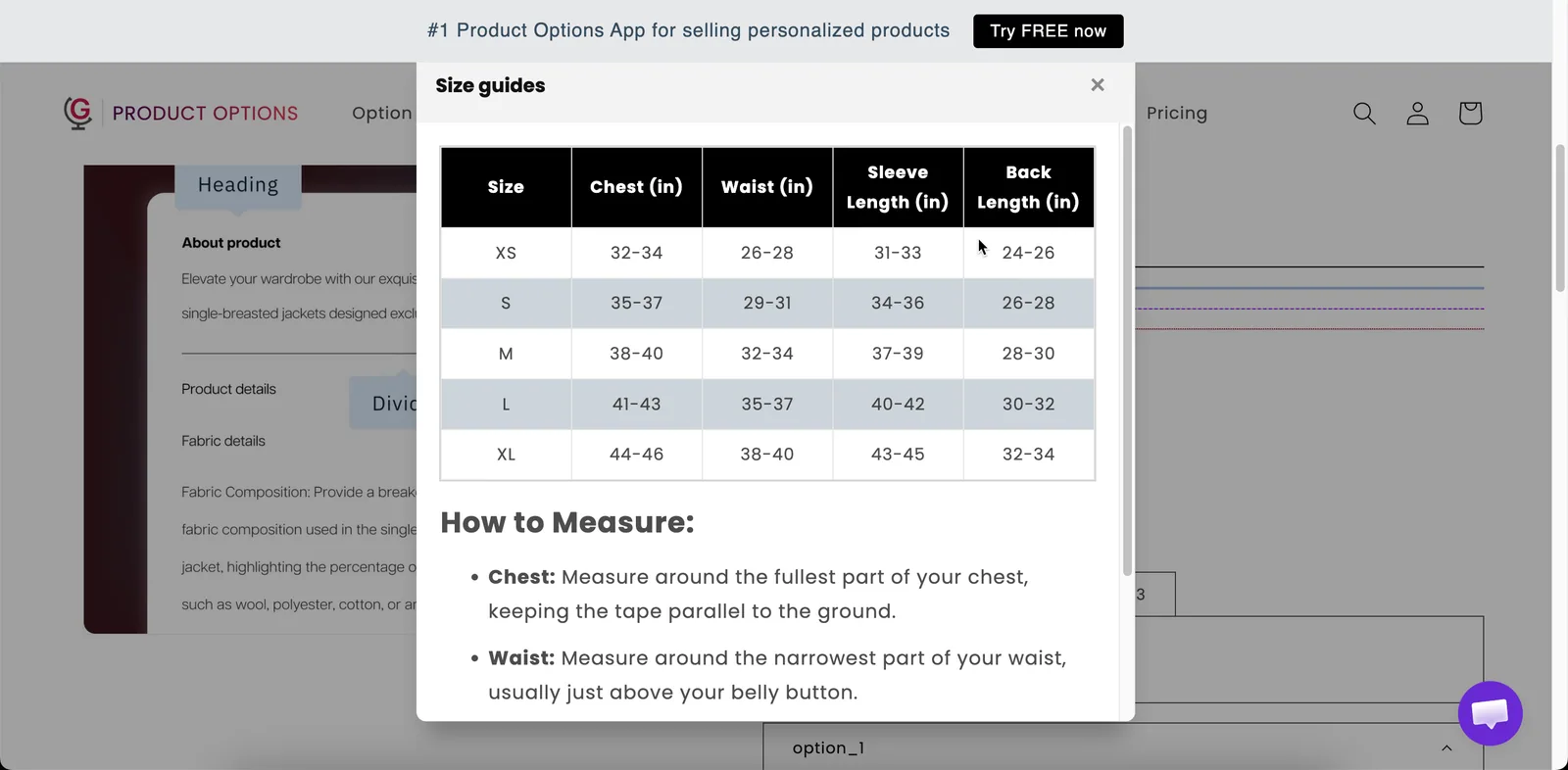
尺寸表放在選項表單中,就在顧客實際選擇尺寸的地方。
基本
| 設定 | 用途 |
|---|---|
| Chart title(表格標題) | 表格內的標題。初始為 Size chart。 |
| Chart header(表格連結文字) | 商品頁面上的連結文字。初始為 Size guides。 |
| Chart content(表格內容) | 表格本身。選擇預設範本或自行建立,請見下方。 |
| Conditional logic(條件邏輯) | 顯示或隱藏連結。 |
進階
| 設定 | 用途 |
|---|---|
| Chart icon(表格圖示) | 連結旁的圖示,從應用程式的圖示選擇器中選擇。尺規是最直覺的選擇。 |
| Chart width(表格寬度) | 開啟後表格的寬度,以像素為單位。初始為 600。 |
| HTML class(HTML 類別)/ Column width(欄寬) | 連結(而非表格)的樣式掛鉤與寬度。 |
預設範本
選擇預設範本後,表格會填入該服飾類型的一組標準尺寸,您再將其替換成自己的尺寸。
| 預設範本 | 預設範本 | 預設範本 |
|---|---|---|
| Blank | Men's Bottoms | Bra |
| Jacket | Women's Bottoms | Bikini |
| Men's Tops | Men's Shoes | Pet Clothing |
| Women's Tops | Women's Shoes | Pet Collar |
| Dress |
Blank(空白)會提供一個空白表格,讓您自行建立。
-
選擇最接近的預設範本
表格會填入該服飾類型的標準尺寸。
-
將數字替換成您自己的數據
直接在表格編輯器中編輯儲存格。
-
新增或移除列與欄
配合您實際的尺寸範圍,並加入顧客常問的任何尺寸,例如袖長、內側腿長或胸部最寬處。
-
註明單位
將單位寫在 Chart title 或標題列中。
Measurements in cm就能回答最常見的問題。 -
在手機上檢查
較寬的表格在小螢幕上很難閱讀。如果表格太擁擠,請減少欄數,而不是縮小寬度。
放置位置
請將它直接放在尺寸選項旁邊,而不是表單底部。正在 M 與 L 之間猶豫的顧客,在那一刻就需要尺寸表,而不會往下捲動去找。
有兩種效果不錯的配置方式:
- 尺寸選項,緊接在下方放尺寸表連結。
- 在尺寸選項之後,緊接一個標籤為
Size guide的收合區段。
範例
使用您自己尺寸的服飾
| 設定 | 值 |
|---|---|
| Chart header | Size guide |
| Chart title | Measurements in cm |
| Chart content | 以 Women's Tops 預設範本為基礎,依您的尺寸編輯 |
| Chart icon | 尺規 |
| Chart width | 700 |
同一商品上的兩個尺寸表
一個尺寸表用於服裝尺寸,另一個用於鞋子尺寸,各自透過條件邏輯,依顧客選擇的商品類型顯示。
寵物商品
以 Pet Collar 預設範本為基礎建立,填入您自己的頸圍尺寸,並附上測量方法的說明。
注意事項
- 適用於 Advanced 方案。
- 可在 Shopify POS 中使用。
- 內容可以針對每種店面語言翻譯。請參閱翻譯選項內容。
- 每個尺寸表選項只包含一個表格。若需要多個表格,請新增多個選項,並使用條件邏輯顯示。
這個頁面有幫助嗎?
感謝您的意見回饋! 告訴我們缺少了什麼
回報問題