
サイズ表
13種類のプリセットから、または一から作成するサイズ表です。商品ページのリンクから開きます。
サイズ表です。一般的な衣類の種類に合わせた13種類のプリセットから始めることも、独自に作成することもできます。商品ページのリンクから開くため、メインのフォームでスペースを取りません。
衣類、靴、その他の身に着ける商品を販売している場合、サイズ表は顧客が適切なサイズを選ぶのに役立ち、サイズが原因の返品を減らします。
顧客に表示される内容
チャートヘッダーのテキストでリンクが表示されます。リンクを選ぶと、設定した幅で表が開きます。
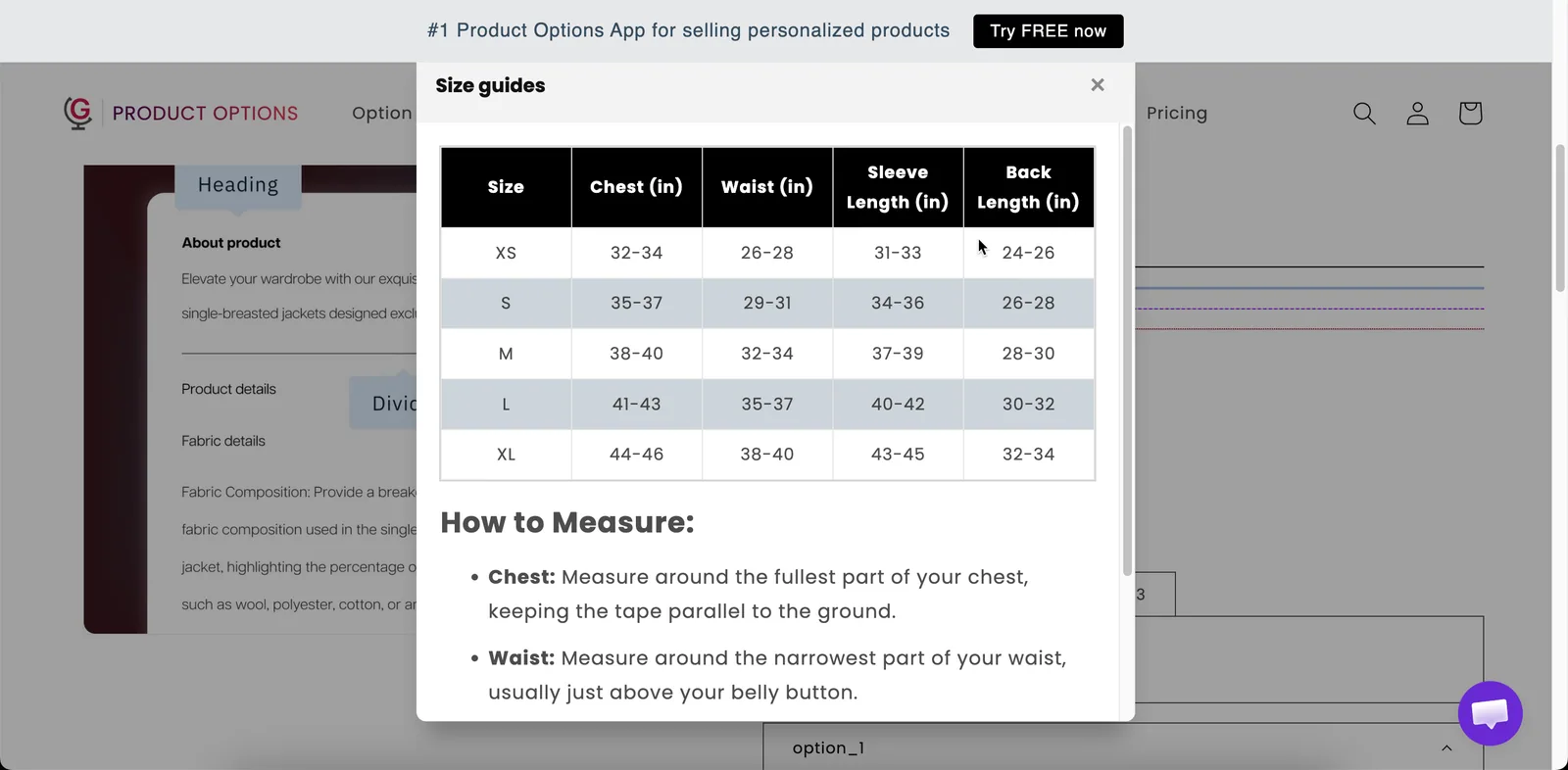
顧客が実際にサイズを選ぶオプションフォーム内のサイズ表。
基本
| 設定 | 機能 |
|---|---|
| チャートのタイトル | 表の中の見出しです。初期値はSize chartです。 |
| チャートヘッダー | 商品ページのリンクテキストです。初期値はSize guidesです。 |
| チャートコンテンツ | 表本体です。プリセットを選ぶか、独自に作成します。下記を参照してください。 |
| 条件付きロジック | リンクの表示・非表示を切り替えます。 |
詳細設定
| 設定 | 機能 |
|---|---|
| チャートアイコン | リンクの横に表示するアイコンで、アプリのアイコンピッカーから選びます。定規が定番です。 |
| チャートの幅 | 開いた表の幅(ピクセル)です。初期値は600です。 |
| HTMLクラス / 列幅 | スタイル指定用のフックとリンクの幅です(表の幅ではありません)。 |
プリセット
プリセットを選ぶと、その衣類の種類の標準的な寸法が表に入力されます。その後、独自のサイズに置き換えます。
| プリセット | プリセット | プリセット |
|---|---|---|
| 空白 | メンズボトムス | ブラ |
| ジャケット | ウィメンズボトムス | ビキニ |
| メンズトップス | メンズシューズ | ペット服 |
| ウィメンズトップス | ウィメンズシューズ | ペット用首輪 |
| ドレス |
空白を選ぶと、自分で作成するための空の表になります。
-
最も近いプリセットを選ぶ
その衣類の種類の標準的な寸法が表に入力されます。
-
数値を独自のものに置き換える
表エディターでセルを直接編集します。
-
行と列を追加・削除する
実際のサイズ展開に合わせ、袖丈、股下、胸囲(最も広い部分)など、顧客からよく聞かれる寸法を追加します。
-
単位を明記する
単位はチャートのタイトルかヘッダー行に記載します。
Measurements in cmと書いておけば、最もよくある質問に答えられます。 -
スマートフォンで確認する
幅の広い表は、小さな画面では読みにくくなります。表が窮屈な場合は、幅ではなく列の数を減らしてください。
配置する場所
フォームの一番下ではなく、サイズのオプションのすぐそばに配置します。MとLで迷っている顧客は、その時点でサイズ表を必要としており、わざわざスクロールして探しません。
次の2つの配置が効果的です。
- サイズのオプションのすぐ下に、サイズ表のリンクを置く。
- サイズのオプションの直後に、ラベルが
Size guideの折りたたんだセクションを置く。
例
独自のサイズを使う衣類
| 設定 | 値 |
|---|---|
| チャートヘッダー | Size guide |
| チャートのタイトル | Measurements in cm |
| チャートコンテンツ | ウィメンズトップスのプリセットから作成し、独自のサイズに編集 |
| チャートアイコン | 定規 |
| チャートの幅 | 700 |
1つの商品に2つのサイズ表
衣類の寸法用と靴のサイズ用に、サイズ表を1つずつ用意します。顧客が選んだ商品の種類に応じて、条件付きロジックでそれぞれを表示します。
ペット用品
ペット用首輪のプリセットから作成し、独自の首回りの寸法と測り方の注記を加えます。
注意事項
- Advancedプランで利用できます。
- Shopify POSで動作します。
- コンテンツはストアフロントの言語ごとに翻訳できます。オプションのコンテンツを翻訳するを参照してください。
- 1つのサイズ表オプションに入る表は1つです。複数の表が必要な場合は、オプションを複数追加し、条件付きロジックで表示を切り替えます。
このページは役に立ちましたか?
フィードバックありがとうございます。 足りなかった情報を教える
問題を報告