
Tabla de tallas
Una tabla de tallas creada a partir de una de trece plantillas predefinidas o desde cero, que se abre desde un enlace en la página de producto.
Una tabla de tallas. Empieza con una de las trece plantillas predefinidas para tipos de prenda habituales, o crea la tuya. Se abre desde un enlace en la página de producto, así que no ocupa espacio en el formulario principal.
Si vendes ropa, calzado u otros productos que se llevan puestos, una tabla de tallas ayuda a los clientes a elegir la talla adecuada y reduce las devoluciones por problemas de talla.
Lo que ven los clientes
Un enlace con el encabezado de tu tabla. Al seleccionarlo se abre la tabla con el ancho que configures.
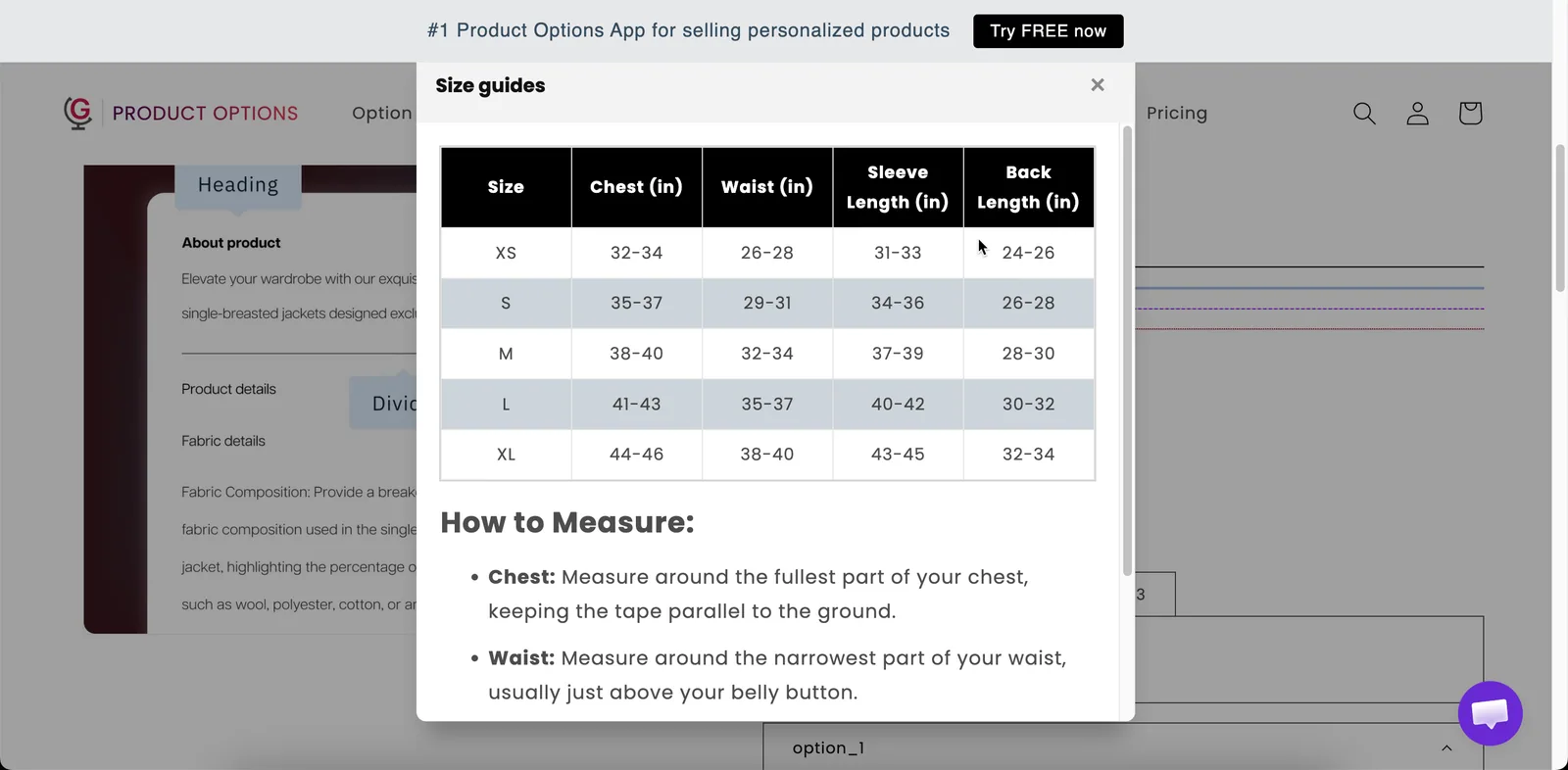
Una tabla de tallas en el formulario de opciones, justo donde el cliente elige la talla.
Básico
| Ajuste | Qué hace |
|---|---|
| Título de la tabla | El título dentro de la tabla. Empieza como Size chart. |
| Encabezado de la tabla | El texto del enlace en la página de producto. Empieza como Size guides. |
| Contenido de la tabla | La propia tabla. Elige una plantilla predefinida o crea la tuya; consulta más abajo. |
| Lógica condicional | Muestra u oculta el enlace. |
Avanzado
| Ajuste | Qué hace |
|---|---|
| Icono de la tabla | Un icono junto al enlace, del selector de iconos de la app. Una regla es la elección evidente. |
| Ancho de la tabla | El ancho de la tabla abierta en píxeles. Empieza en 600. |
| Clase HTML / Ancho de columna | Gancho para estilos y ancho del enlace, no de la tabla. |
Las plantillas predefinidas
Al seleccionar una plantilla predefinida, la tabla se rellena con un conjunto estándar de medidas para ese tipo de prenda, que luego sustituyes por tus propias tallas.
| Plantilla | Plantilla | Plantilla |
|---|---|---|
| Vacío | Prendas inferiores de hombre | Sostén |
| Chaqueta | Prendas inferiores de mujer | Bikini |
| Prendas superiores de hombre | Calzado de hombre | Ropa para mascotas |
| Prendas superiores de mujer | Calzado de mujer | Collar para mascotas |
| Vestido |
Vacío te da una tabla vacía para que la completes tú.
-
Elige la plantilla más parecida
La tabla se rellena con las medidas estándar de ese tipo de prenda.
-
Sustituye los números por los tuyos
Edita las celdas directamente en el editor de tablas.
-
Agrega o quita filas y columnas
Ajústalas a tu rango real de tallas y agrega cualquier medida por la que pregunten tus clientes, como el largo de manga, el largo de entrepierna o el contorno de pecho en su punto más ancho.
-
Indica las unidades
Pon las unidades en el Título de la tabla o en una fila de encabezado.
Measurements in cmresponde a la pregunta más habitual. -
Compruébala en un teléfono
Las tablas anchas son difíciles de leer en pantallas pequeñas. Si la tabla queda apretada, reduce el número de columnas en lugar del ancho.
Dónde colocarla
Colócala justo al lado de la opción de talla, no al final del formulario. Un cliente que duda entre M y L necesita la tabla en ese momento, y no se va a desplazar para buscarla.
Dos disposiciones funcionan bien:
- La opción de talla y, justo debajo, el enlace a la tabla de tallas.
- Una Sección contraída con la etiqueta
Size guidejusto después de la opción de talla.
Ejemplos
Una prenda con tus propias tallas
| Ajuste | Valor |
|---|---|
| Encabezado de la tabla | Size guide |
| Título de la tabla | Measurements in cm |
| Contenido de la tabla | A partir de la plantilla Prendas superiores de mujer, editada con tus tallas |
| Icono de la tabla | Una regla |
| Ancho de la tabla | 700 |
Dos tablas en un producto
Una Tabla de tallas para las medidas de ropa y otra para las tallas de calzado, cada una mostrada mediante lógica condicional según el tipo de producto que seleccionó el cliente.
Un producto para mascotas
Creada a partir de la plantilla Collar para mascotas, con tus propias medidas de cuello y una nota sobre cómo medir.
Notas
- Disponible en el plan Advanced.
- Funciona en Shopify POS.
- El contenido se puede traducir a cada idioma de la tienda online. Consulta Traducir el contenido de las opciones.
- Cada opción de Tabla de tallas contiene una tabla. Para varias tablas, agrega varias opciones y muéstralas con lógica condicional.
¿Te ha sido útil?
¡Gracias por tu opinión! Cuéntanos qué faltaba
Informar de un problema