
Größentabelle
Eine Größentabelle, erstellt aus einer von dreizehn Vorlagen oder von Grund auf, die über einen Link auf der Produktseite geöffnet wird.
Eine Größentabelle. Beginnen Sie mit einer von dreizehn Vorlagen für gängige Kleidungsarten oder erstellen Sie Ihre eigene. Sie wird über einen Link auf der Produktseite geöffnet und belegt daher keinen Platz im Hauptformular.
Wenn Sie Kleidung, Schuhe oder andere tragbare Produkte verkaufen, hilft eine Größentabelle Kunden, die richtige Passform zu wählen, und verringert größenbedingte Rücksendungen.
Was Kunden sehen
Einen Link mit Ihrem Tabellenkopf. Wenn Kunden ihn auswählen, öffnet sich die Tabelle in der von Ihnen festgelegten Breite.
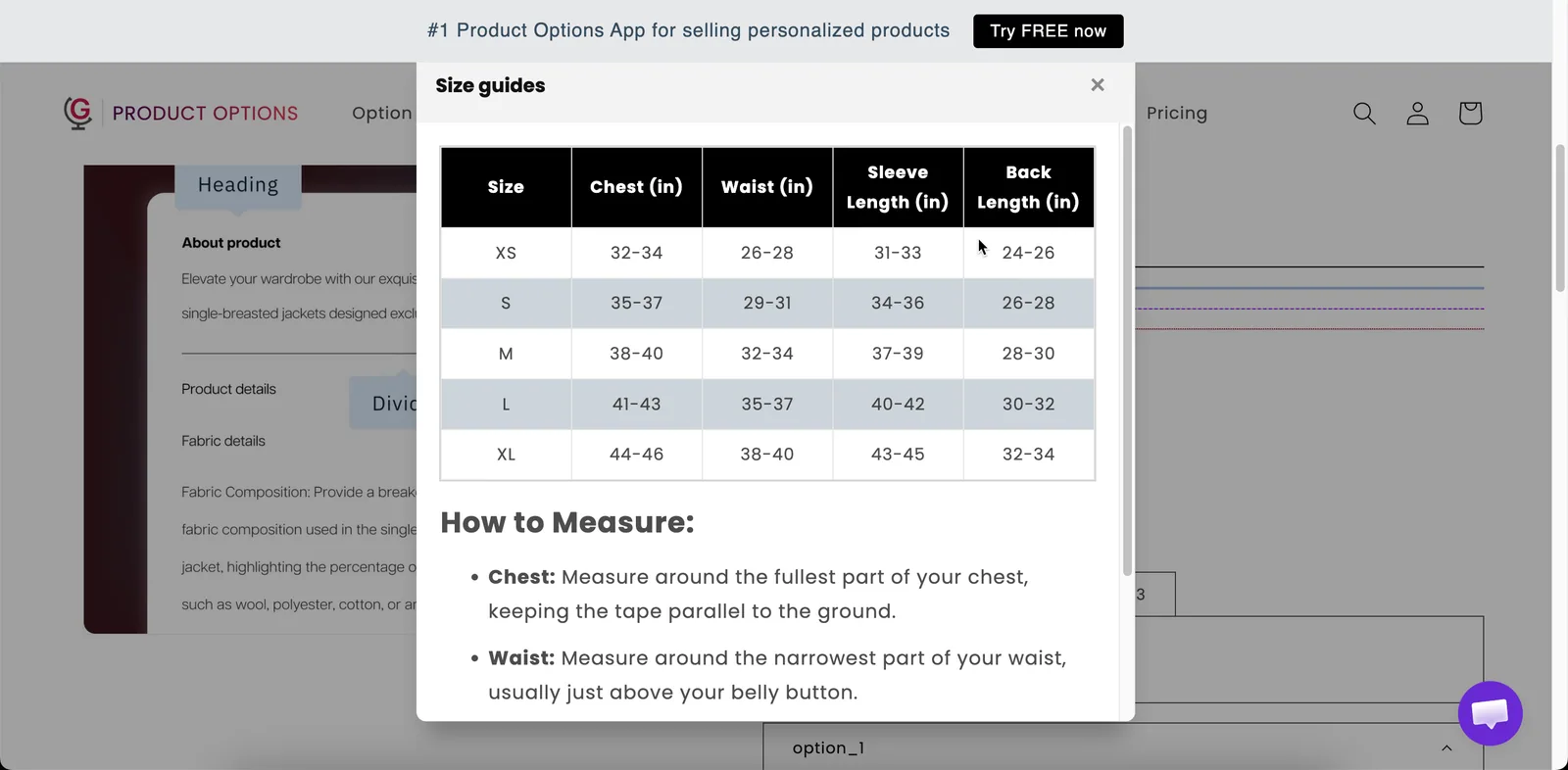
Eine Größentabelle im Optionsformular, genau dort, wo der Kunde eine Größe auswählt.
Allgemein
| Einstellung | Funktion |
|---|---|
| Tabellentitel | Die Überschrift in der Tabelle. Standardmäßig Size chart. |
| Tabellenkopf | Der Linktext auf der Produktseite. Standardmäßig Size guides. |
| Tabelleninhalt | Die Tabelle selbst. Wählen Sie eine Vorlage oder erstellen Sie Ihre eigene – siehe unten. |
| Bedingte Logik | Den Link anzeigen oder ausblenden. |
Erweitert
| Einstellung | Funktion |
|---|---|
| Tabellensymbol | Ein Symbol neben dem Link, aus der Symbolauswahl der App. Ein Lineal ist die naheliegende Wahl. |
| Tabellenbreite | Die Breite der geöffneten Tabelle in Pixeln. Standardmäßig 600. |
| HTML-Klasse / Spaltenbreite | Ansatzpunkt für Styling und Breite des Links, nicht der Tabelle. |
Die Vorlagen
Wenn Sie eine Vorlage auswählen, wird die Tabelle mit einem Standardsatz an Maßen für diese Kleidungsart gefüllt, die Sie dann durch Ihre eigenen Größen ersetzen.
| Vorlage | Vorlage | Vorlage |
|---|---|---|
| Leer | Herrenhosen | BH |
| Jacke | Damenhosen | Bikini |
| Herren-Oberteile | Herrenschuhe | Haustierkleidung |
| Damen-Oberteile | Damenschuhe | Haustierhalsband |
| Kleid |
Leer gibt Ihnen eine leere Tabelle, die Sie selbst aufbauen.
-
Die passendste Vorlage wählen
Die Tabelle wird mit den Standardmaßen dieser Kleidungsart gefüllt.
-
Die Zahlen durch Ihre eigenen ersetzen
Bearbeiten Sie die Zellen direkt im Tabelleneditor.
-
Zeilen und Spalten hinzufügen oder entfernen
Passen Sie die Tabelle an Ihr tatsächliches Größenangebot an und fügen Sie alle Maße hinzu, nach denen Ihre Kunden fragen, zum Beispiel Ärmellänge, Innenbeinlänge oder Brustumfang an der breitesten Stelle.
-
Die Einheiten angeben
Setzen Sie die Einheiten in den Tabellentitel oder in eine Kopfzeile.
Measurements in cmbeantwortet die häufigste Frage. -
Auf einem Smartphone prüfen
Breite Tabellen sind auf kleinen Bildschirmen schwer zu lesen. Wenn die Tabelle beengt ist, verringern Sie die Anzahl der Spalten statt der Breite.
Wo Sie sie platzieren
Platzieren Sie sie direkt neben der Größenoption statt am Ende des Formulars. Ein Kunde, der zwischen M und L schwankt, braucht die Tabelle genau an dieser Stelle und scrollt nicht, um sie zu suchen.
Zwei Anordnungen funktionieren gut:
- Die Größenoption, direkt darunter der Link zur Größentabelle.
- Ein eingeklappter Abschnitt mit der Beschriftung
Size guidedirekt nach der Größenoption.
Beispiele
Ein Kleidungsstück mit Ihren eigenen Größen
| Einstellung | Wert |
|---|---|
| Tabellenkopf | Size guide |
| Tabellentitel | Measurements in cm |
| Tabelleninhalt | Aus der Vorlage Damen-Oberteile, an Ihre Größen angepasst |
| Tabellensymbol | Ein Lineal |
| Tabellenbreite | 700 |
Zwei Tabellen bei einem Produkt
Eine Größentabelle für Kleidungsmaße und eine zweite für Schuhgrößen, die jeweils per Bedingter Logik abhängig vom vom Kunden gewählten Produkttyp angezeigt werden.
Ein Haustierprodukt
Erstellt aus der Vorlage Haustierhalsband, mit Ihren eigenen Halsumfängen und einem Hinweis, wie gemessen wird.
Hinweise
- Im Advanced-Tarif verfügbar.
- Funktioniert in Shopify POS.
- Der Inhalt kann für jede Shop-Sprache übersetzt werden. Siehe Optionsinhalte übersetzen.
- Jede Größentabellen-Option enthält eine Tabelle. Für mehrere Tabellen fügen Sie mehrere Optionen hinzu und zeigen sie per Bedingter Logik an.
War diese Seite hilfreich?
Danke für Ihr Feedback! Sagen Sie uns, was gefehlt hat
Problem melden