
Størrelsesguide
En størrelsestabel bygget ud fra en af tretten skabeloner eller fra bunden, som åbnes fra et link på produktsiden.
En størrelsestabel. Start med en af tretten skabeloner til almindelige typer tøj, eller byg din egen. Den åbnes fra et link på produktsiden, så den fylder ikke noget i selve formularen.
Hvis du sælger tøj, sko eller andre produkter, der bæres, hjælper en størrelsesguide kunderne med at vælge den rigtige pasform og mindsker antallet af returneringer på grund af størrelse.
Det ser kunderne
Et link med din guideoverskrift. Når det vælges, åbnes tabellen i den bredde, du har angivet.
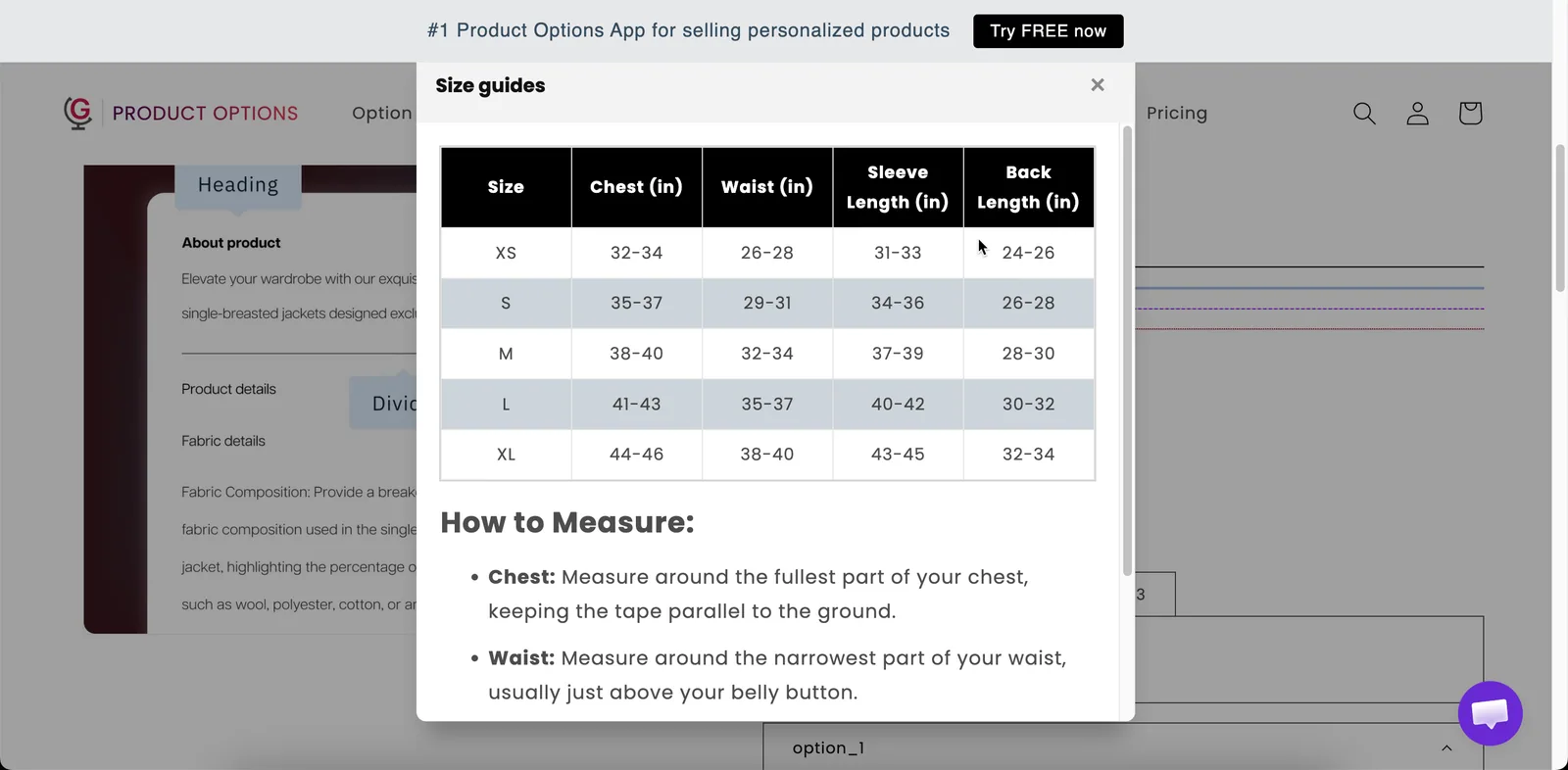
En størrelsesguide i optionsformularen, lige der hvor kunden vælger størrelse.
Grundlæggende
| Indstilling | Det gør den |
|---|---|
| Guidetitel | Overskriften inde i guiden. Starter som Size chart. |
| Guideoverskrift | Linkteksten på produktsiden. Starter som Size guides. |
| Guideindhold | Selve tabellen. Vælg en skabelon, eller byg din egen – se nedenfor. |
| Betinget logik | Vis eller skjul linket. |
Avanceret
| Indstilling | Det gør den |
|---|---|
| Guideikon | Et ikon ved siden af linket fra appens ikonvælger. En lineal er det oplagte valg. |
| Guidebredde | Bredden på den åbnede guide i pixels. Starter på 600. |
| HTML-klasse / Kolonnebredde | Styling-hook og bredden på linket, ikke guiden. |
Skabelonerne
Når du vælger en skabelon, udfyldes tabellen med et standardsæt af mål for den type tøj, som du derefter erstatter med dine egne størrelser.
| Skabelon | Skabelon | Skabelon |
|---|---|---|
| Tom | Underdele til mænd | BH |
| Jakke | Underdele til kvinder | Bikini |
| Overdele til mænd | Herresko | Tøj til kæledyr |
| Overdele til kvinder | Damesko | Halsbånd til kæledyr |
| Kjole |
Tom giver dig en tom tabel, som du selv bygger.
-
Vælg den skabelon, der ligger tættest på
Tabellen udfyldes med standardmålene for den type tøj.
-
Erstat tallene med dine egne
Rediger cellerne direkte i tabeleditoren.
-
Tilføj eller fjern rækker og kolonner
Tilpas til dit reelle størrelsesudvalg, og tilføj de mål, dine kunder spørger om, f.eks. ærmelængde, skridtlængde eller brystmål på det bredeste sted.
-
Angiv enhederne
Skriv enhederne i Guidetitel eller i en overskriftsrække.
Measurements in cmbesvarer det mest almindelige spørgsmål. -
Tjek den på en telefon
Brede tabeller er svære at læse på små skærme. Hvis tabellen er trang, så skær ned på antallet af kolonner i stedet for bredden.
Hvor den skal placeres
Placer den lige ved siden af størrelsesoptionen i stedet for nederst i formularen. En kunde, der skal vælge mellem M og L, har brug for guiden lige der og ruller ikke for at finde den.
To opstillinger fungerer godt:
- Størrelsesoptionen og derefter linket til størrelsesguiden lige nedenunder.
- En sammenfoldet Sektion med etiketten
Size guidelige efter størrelsesoptionen.
Eksempler
Et tøjstykke med dine egne størrelser
| Indstilling | Værdi |
|---|---|
| Guideoverskrift | Size guide |
| Guidetitel | Measurements in cm |
| Guideindhold | Fra skabelonen Overdele til kvinder, redigeret til dine størrelser |
| Guideikon | En lineal |
| Guidebredde | 700 |
To guider på ét produkt
Én Størrelsesguide til tøjmål og en anden til skostørrelser, som hver vises via betinget logik ud fra den produkttype, kunden har valgt.
Et produkt til kæledyr
Bygget ud fra skabelonen Halsbånd til kæledyr med dine egne halsmål og en note om, hvordan man måler.
Bemærkninger
- Tilgængelig på Advanced-abonnementet.
- Virker i Shopify POS.
- Indholdet kan oversættes for hvert sprog i webshoppen. Se Oversæt optionsindhold.
- Hver Størrelsesguide-option indeholder én tabel. Hvis du har brug for flere tabeller, så tilføj flere optioner, og vis dem med betinget logik.
Var dette nyttigt?
Tak for din feedback! Fortæl os, hvad der manglede
Rapportér et problem