
Guide des tailles
Un guide des tailles créé à partir de l’un des treize modèles prédéfinis ou de zéro, qui s’ouvre depuis un lien sur la page produit.
Un guide des tailles. Partez de l’un des treize modèles prédéfinis pour les types de vêtements courants, ou créez le vôtre. Il s’ouvre depuis un lien sur la page produit : il ne prend donc aucune place dans le formulaire principal.
Si vous vendez des vêtements, des chaussures ou d’autres articles à porter, un guide des tailles aide les clients à choisir la bonne taille et réduit les retours liés à la taille.
Ce que voient les clients
Un lien portant l’en-tête de votre tableau. Lorsque le client le sélectionne, le tableau s’ouvre à la largeur que vous avez définie.
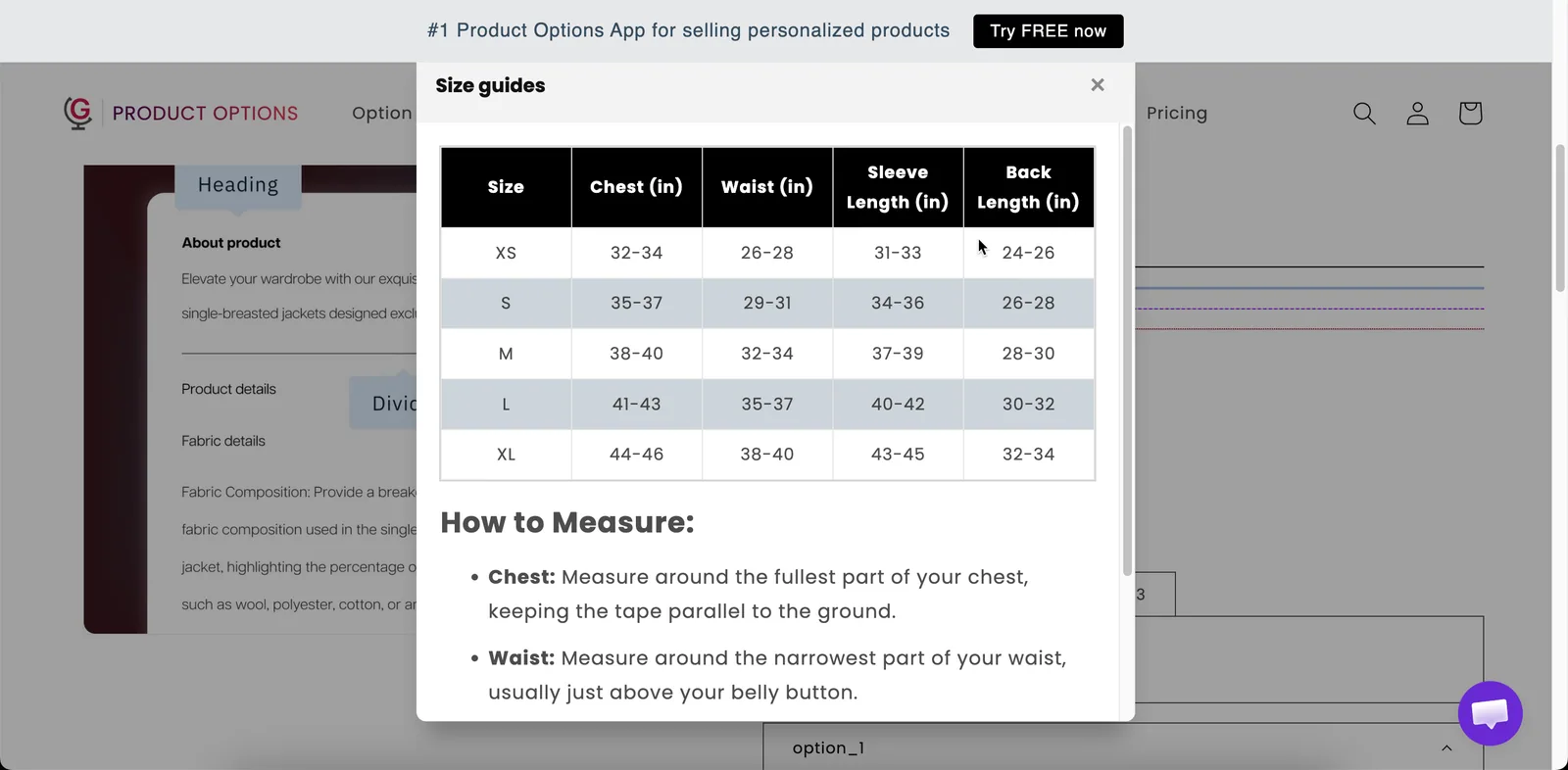
Un guide des tailles dans le formulaire d’options, là où le client choisit effectivement sa taille.
De base
| Paramètre | Rôle |
|---|---|
| Titre du tableau | Le titre à l’intérieur du tableau. Commence par Size chart. |
| En-tête du tableau | Le texte du lien sur la page produit. Commence par Size guides. |
| Contenu du tableau | Le tableau lui-même. Choisissez un modèle prédéfini ou créez le vôtre (voir ci-dessous). |
| Logique conditionnelle | Affiche ou masque le lien. |
Avancé
| Paramètre | Rôle |
|---|---|
| Icône du tableau | Une icône à côté du lien, choisie dans le sélecteur d’icônes de l’app. Une règle graduée est le choix évident. |
| Largeur du tableau | La largeur du tableau ouvert en pixels. 600 au départ. |
| Classe HTML / Largeur de la colonne | Point d’accroche pour le style et largeur du lien, pas du tableau. |
Les modèles prédéfinis
La sélection d’un modèle prédéfini remplit le tableau avec un ensemble standard de mesures pour ce type de vêtement, que vous remplacez ensuite par vos propres tailles.
| Modèle | Modèle | Modèle |
|---|---|---|
| Vide | Bas pour hommes | Soutien-gorge |
| Veste | Bas pour femmes | Bikini |
| Hauts pour hommes | Chaussures pour hommes | Vêtements pour animaux |
| Hauts pour femmes | Chaussures pour femmes | Collier pour animaux |
| Robe |
Vide vous donne un tableau vide à remplir vous-même.
-
Choisissez le modèle le plus proche
Le tableau est rempli avec les mesures standard de ce type de vêtement.
-
Remplacez les chiffres par les vôtres
Modifiez les cellules directement dans l’éditeur de tableau.
-
Ajoutez ou supprimez des lignes et des colonnes
Adaptez le tableau à votre gamme de tailles réelle, et ajoutez toute mesure sur laquelle vos clients posent des questions, comme la longueur de manche, l’entrejambe ou le tour de poitrine au point le plus large.
-
Indiquez les unités
Indiquez les unités dans le Titre du tableau ou dans une ligne d’en-tête.
Measurements in cmrépond à la question la plus fréquente. -
Vérifiez-le sur un téléphone
Les tableaux larges sont difficiles à lire sur les petits écrans. Si le tableau est à l’étroit, réduisez le nombre de colonnes plutôt que la largeur.
Où le placer
Placez-le juste à côté de l’option de taille plutôt qu’en bas du formulaire. Un client qui hésite entre M et L a besoin du tableau à ce moment-là, et ne fera pas défiler la page pour le trouver.
Deux dispositions fonctionnent bien :
- L’option de taille, puis le lien du guide des tailles juste en dessous.
- Une Section réduite intitulée
Size guide, juste après l’option de taille.
Exemples
Un vêtement avec vos propres tailles
| Paramètre | Valeur |
|---|---|
| En-tête du tableau | Size guide |
| Titre du tableau | Measurements in cm |
| Contenu du tableau | À partir du modèle Hauts pour femmes, modifié selon vos tailles |
| Icône du tableau | Une règle graduée |
| Largeur du tableau | 700 |
Deux tableaux sur un même produit
Un Guide des tailles pour les mesures de vêtements et un second pour les pointures, chacun affiché par la logique conditionnelle selon le type de produit sélectionné par le client.
Un produit pour animaux
Créé à partir du modèle Collier pour animaux, avec vos propres tours de cou et une note expliquant comment mesurer.
Remarques
- Disponible avec le forfait Advanced.
- Fonctionne dans Shopify POS.
- Le contenu peut être traduit pour chaque langue de la boutique en ligne. Consultez Traduire le contenu des options.
- Chaque option Guide des tailles contient un seul tableau. Pour plusieurs tableaux, ajoutez plusieurs options et affichez-les avec la logique conditionnelle.
Cette page vous a-t-elle aidé ?
Merci pour votre retour ! Dites-nous ce qui manquait
Signaler un problème