
Maattabel
Een maattabel op basis van een van dertien voorinstellingen of helemaal zelf gemaakt, geopend via een link op de productpagina.
Een maattabel. Begin met een van dertien voorinstellingen voor veelvoorkomende soorten kleding, of maak je eigen tabel. Hij opent via een link op de productpagina, dus hij neemt geen ruimte in het hoofdformulier in.
Verkoop je kleding, schoenen of andere draagbare producten, dan helpt een maattabel klanten de juiste pasvorm te kiezen en vermindert hij retouren vanwege de maat.
Wat klanten zien
Een link met je tabelkop. Als de klant die selecteert, opent de tabel in de breedte die je instelt.
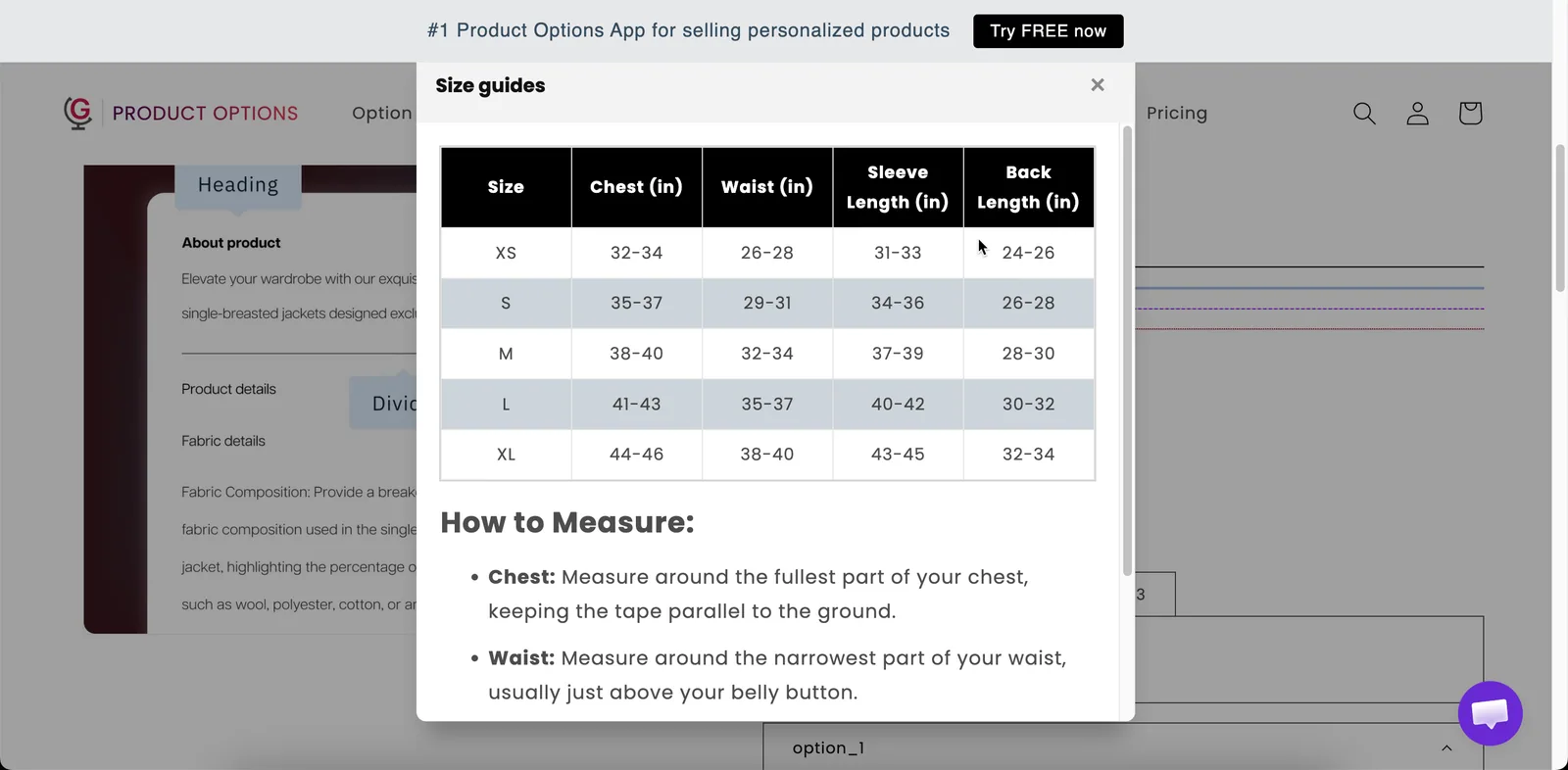
Een maattabel in het optieformulier, precies waar de klant een maat kiest.
Basis
| Instelling | Wat het doet |
|---|---|
| Tabeltitel | De kop in de tabel. Begint als Size chart. |
| Tabelkop | De linktekst op de productpagina. Begint als Size guides. |
| Tabelinhoud | De tabel zelf. Kies een voorinstelling of maak je eigen — zie hieronder. |
| Voorwaardelijke logica | De link weergeven of verbergen. |
Geavanceerd
| Instelling | Wat het doet |
|---|---|
| Tabelpictogram | Een pictogram naast de link, uit de pictogramkiezer van de app. Een liniaal ligt voor de hand. |
| Tabelbreedte | De breedte van de geopende tabel in pixels. Begint op 600. |
| HTML-klasse / Kolombreedte | Aanknopingspunt voor opmaak en de breedte van de link, niet van de tabel. |
De voorinstellingen
Als je een voorinstelling selecteert, wordt de tabel gevuld met standaardmaten voor dat soort kleding. Die vervang je daarna door je eigen maten.
| Voorinstelling | Voorinstelling | Voorinstelling |
|---|---|---|
| Leeg | Onderkleding heren | Bh |
| Jas | Onderkleding dames | Bikini |
| Bovenkleding heren | Herenschoenen | Kleding voor huisdieren |
| Bovenkleding dames | Damesschoenen | Halsband voor huisdieren |
| Jurk |
Leeg geeft je een lege tabel om zelf te vullen.
-
Kies de voorinstelling die het dichtst in de buurt komt
De tabel wordt gevuld met de standaardmaten voor dat soort kleding.
-
Vervang de getallen door je eigen getallen
Bewerk de cellen direct in de tabeleditor.
-
Voeg rijen en kolommen toe of verwijder ze
Laat de tabel aansluiten op je echte maatbereik, en voeg elke maat toe waar klanten naar vragen, zoals mouwlengte, binnenbeenlengte of borstomvang op het breedste punt.
-
Vermeld de eenheden
Zet de eenheden in de Tabeltitel of in een koprij.
Measurements in cmbeantwoordt de meest gestelde vraag. -
Controleer hem op een telefoon
Brede tabellen zijn lastig te lezen op kleine schermen. Is de tabel krap, verminder dan het aantal kolommen in plaats van de breedte.
Waar je hem plaatst
Plaats hem direct naast de maatoptie, niet onderaan het formulier. Een klant die twijfelt tussen M en L heeft de tabel op dat moment nodig en gaat er niet naar scrollen.
Twee indelingen werken goed:
- De maatoptie, met de link naar de maattabel direct eronder.
- Een ingeklapte Sectie met het label
Size guide, direct na de maatoptie.
Voorbeelden
Een kledingstuk met je eigen maatvoering
| Instelling | Waarde |
|---|---|
| Tabelkop | Size guide |
| Tabeltitel | Measurements in cm |
| Tabelinhoud | Uit de voorinstelling Bovenkleding dames, aangepast aan je maatvoering |
| Tabelpictogram | Een liniaal |
| Tabelbreedte | 700 |
Twee tabellen bij één product
Eén Maattabel voor kledingmaten en een tweede voor schoenmaten, elk getoond door voorwaardelijke logica op basis van het producttype dat de klant heeft geselecteerd.
Een product voor huisdieren
Gemaakt met de voorinstelling Halsband voor huisdieren, met je eigen nekmaten en een notitie over hoe je meet.
Opmerkingen
- Beschikbaar in het abonnement Advanced.
- Werkt in Shopify POS.
- De inhoud kan per taal van de webwinkel worden vertaald. Zie Optie-inhoud vertalen.
- Elke optie Maattabel bevat één tabel. Voor meerdere tabellen voeg je meerdere opties toe en toon je ze met voorwaardelijke logica.
Was dit nuttig?
Bedankt voor je feedback! Vertel ons wat er ontbrak
Probleem melden